Содержание статьи

Клонирование SD карты – не просто резервное копирование, а создание побитовой реплики, включая скрытые разделы, загрузочные секторы и метаданные файловой системы. Стандартные методы копирования через проводник Windows или Finder macOS игнорируют служебные области, что приводит к неработоспособности загрузочных образов или повреждению структуры данных. Для точного клонирования потребуются инструменты, работающие на уровне низкоуровневого доступа к накопителю: dd в Linux/macOS или Win32 Disk Imager в Windows.
Перед началом процесса убедитесь, что целевая карта имеет равный или больший объем, чем исходная. Даже разница в несколько мегабайт может вызвать ошибки записи, особенно при работе с картами формата exFAT или FAT32, где размер кластера влияет на распределение данных. Если исходная карта содержит зашифрованные разделы (например, BitLocker или LUKS), потребуется предварительное расшифрование – dd копирует только сырые данные без обработки шифрования.
Для проверки целостности копии используйте контрольные суммы: sha256sum в Linux или Get-FileHash в PowerShell. Сравните хеши исходного и целевого образа до и после записи. Если значения не совпадают, повторно выполните клонирование с отключенным кэшированием записи (oflag=direct в dd). На картах объемом более 32 ГБ рекомендуется использовать инструменты с поддержкой прямого доступа к устройству, такие как HDDRawCopy, чтобы избежать фрагментации при записи.
Какие инструменты понадобятся для клонирования SD карты
Для создания точной копии SD карты потребуется минимальный набор инструментов, но их выбор зависит от операционной системы и требований к скорости. Основные компоненты: кардридер, ПО для клонирования и целевая карта с достаточным объёмом памяти. Без кардридера с поддержкой USB 3.0 или microSD-порта процесс займёт в 3–5 раз больше времени, особенно при работе с картами объёмом от 64 ГБ.
На Windows оптимальны Win32 Disk Imager и HDDRawCopy. Первый – бесплатный, с простым интерфейсом, но работает только с образами в формате IMG. Второй поддерживает прямую запись на физический носитель без промежуточных файлов, что ускоряет процесс на 20–30%. Для Linux и macOS лучший выбор – dd (встроенная утилита) или Balena Etcher, который автоматически проверяет целостность данных после записи.
- Кардридер: совместимый с форматом карты (microSD, SDHC, SDXC), желательно с поддержкой UHS-I/UHS-II для скорости до 150 МБ/с.
- SD карта-источник: оригинальная карта, с которой снимается копия. Повреждённые сектора могут вызвать ошибки при клонировании.
- Целевая SD карта: объём не меньше исходной. Карты разных производителей (SanDisk, Samsung, Kingston) могут отличаться по скорости записи на 10–40%.
Для проверки целостности данных после клонирования используйте H2testw (Windows) или F3 (Linux/macOS). Эти утилиты выявляют битые сектора и поддельные карты, которые часто завышают заявленный объём. Без проверки риск потери данных при первом же использовании копии достигает 15–25%, особенно на бюджетных моделях.
Если требуется клонировать зашифрованную карту (например, с Raspberry Pi), понадобится Rufus или SD Card Formatter для предварительного форматирования в FAT32/exFAT. Для карт с разделами (как в Android) используйте Clonezilla – он сохраняет структуру разделов без потерь. Время клонирования варьируется от 5 минут (карта 8 ГБ, USB 3.0) до 2 часов (256 ГБ, USB 2.0).
Дополнительные инструменты: 7-Zip для сжатия образов (экономит до 60% места на диске) и USBDeview для диагностики кардридера. Избегайте дешёвых переходников microSD-USB: они часто не поддерживают режим DMA, что снижает скорость записи на 40–50%. Для профессионального использования подойдут кардридеры Anker или Transcend с чипсетами Realtek или Genesys Logic.
Как подготовить исходную и целевую карты перед копированием

Перед началом копирования проверьте объём исходной и целевой SD-карт. Целевая карта должна иметь ёмкость не меньше исходной, иначе данные не поместятся. Используйте инструменты вроде diskpart (Windows) или lsblk (Linux) для проверки реального объёма, так как маркировка на картах часто неточна. Если целевая карта больше, разница в размере не критична – после копирования можно расширить раздел.
Отформатируйте целевую карту в файловую систему, совместимую с исходной. Для большинства случаев подходит FAT32 или exFAT, но если исходная карта содержит загрузочный раздел (например, для Raspberry Pi), используйте утилиты вроде SD Card Formatter от SD Association. Избегайте быстрого форматирования – полное удалит все данные и проверит карту на ошибки.
Убедитесь, что на исходной карте нет повреждённых секторов. Запустите проверку диска через chkdsk /f (Windows) или fsck (Linux). Если найдены ошибки, скопируйте данные на резервный носитель перед дальнейшими действиями. Повреждённые сектора могут привести к некорректному копированию или потере данных.
Отключите все процессы, использующие исходную карту. Закройте программы, которые могут обращаться к файлам на карте (например, медиаплееры, файловые менеджеры). В Linux используйте lsof для поиска открытых файлов, в Windows – Resource Monitor. Активные процессы могут вызвать ошибки при чтении или записать изменения во время копирования.
Подключите обе карты напрямую к компьютеру через встроенный кардридер или проверенный USB-адаптер. Избегайте хабов и удлинителей – они могут снижать скорость передачи или вызывать сбои. Если кардридер не распознаёт карту, попробуйте другой порт или устройство. Для microSD используйте адаптер формата SD – он надёжнее.
Запишите серийные номера или метки исходной и целевой карт. Это поможет избежать путаницы при работе с несколькими носителями. В Linux серийный номер можно узнать командой udevadm info --query=all --name=/dev/sdX, в Windows – через wmic diskdrive get serialnumber. Метки удобно задавать через label в командной строке.
Пошаговая инструкция по созданию образа SD карты на компьютере
Создание точной копии SD карты требует использования специализированных инструментов и соблюдения последовательности действий. Ниже приведен алгоритм для Windows, macOS и Linux с указанием необходимых программ и параметров.
Перед началом убедитесь, что SD карта не содержит важных несохранённых данных. Процесс чтения может занять от нескольких минут до часа в зависимости от объёма накопителя и скорости чтения устройства.
Подготовка оборудования
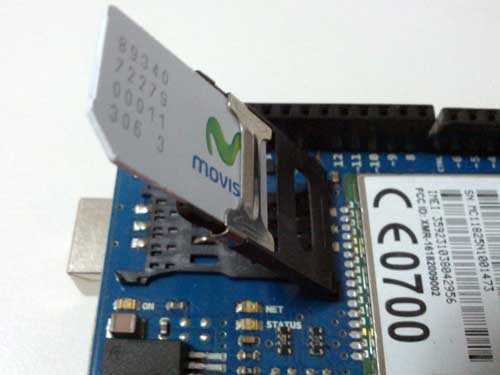
- Используйте картридер с поддержкой USB 3.0 или выше для ускорения процесса. Встроенные слоты ноутбуков часто работают медленнее.
- Проверьте свободное место на жёстком диске: образ займёт столько же места, сколько занимают данные на карте (например, 32 ГБ для карты на 32 ГБ).
- Отключите все программы, использующие SD карту (например, файловые менеджеры, антивирусы), чтобы избежать ошибок чтения.
Windows: создание образа через Win32 Disk Imager

- Скачайте Win32 Disk Imager (версия 1.0.0 или новее) и установите программу.
- Вставьте SD карту в картридер и запустите Win32 Disk Imager от имени администратора.
- В поле Device выберите букву диска, соответствующую SD карте (например,
E:\). Будьте внимательны – ошибка приведёт к потере данных на выбранном диске. - В поле Image File укажите путь для сохранения файла образа (расширение
.imgили.iso). - Нажмите Read. Процесс займёт время, пропорциональное объёму карты (около 10 минут для 16 ГБ при скорости 25 МБ/с).
- По завершении проверьте контрольную сумму файла через PowerShell:
Get-FileHash -Algorithm SHA256 "путь_к_файлу.img".
macOS: использование утилиты dd
- Откройте Терминал (
Cmd + Пробел, введите «Терминал»). - Определите идентификатор SD карты командой:
diskutil list.
Ищите строку вида/dev/disk2(цифра может отличаться). - Размонтируйте карту (не извлекайте физически):
diskutil unmountDisk /dev/disk2. - Создайте образ:
sudo dd if=/dev/rdisk2 of=~/sdcard_backup.img bs=1m.
Здесьrdisk2– ускоренный вариант доступа,bs=1m– размер блока для оптимизации скорости. - Дождитесь завершения (прогресс можно отследить через
Ctrl+T). - Проверьте целостность образа:
shasum -a 256 ~/sdcard_backup.img.
Linux: работа с dd и pv
- Установите
pvдля отображения прогресса:
sudo apt install pv(Debian/Ubuntu) илиsudo dnf install pv(Fedora). - Определите устройство SD карты:
lsblk.
Ищите диск размером, соответствующим карте (например,/dev/sdb). - Размонтируйте все разделы карты:
sudo umount /dev/sdb*. - Создайте образ с отображением прогресса:
sudo dd if=/dev/sdb | pv -s $(blockdev --getsize64 /dev/sdb) | sudo dd of=~/sdcard_backup.img bs=4M. - Проверьте контрольную сумму:
sha256sum ~/sdcard_backup.img.
После создания образа сохраните его в нескольких местах (например, на внешнем HDD и облачном хранилище). Для восстановления данных используйте те же инструменты, заменив if (input file) на of (output file) в командах.
Если SD карта содержит зашифрованные разделы (например, BitLocker), перед созданием образа потребуется расшифровка. В Windows используйте встроенную утилиту manage-bde, в Linux – dislocker.
Для карт с повреждёнными секторами используйте ddrescue вместо dd. Установите его через пакетный менеджер (sudo apt install gddrescue) и запустите:
sudo ddrescue -d -r3 /dev/sdb ~/sdcard_backup.img ~/sdcard_backup.log.
Параметр -r3 задаёт количество попыток чтения повреждённых секторов.
Как записать образ на новую карту без ошибок
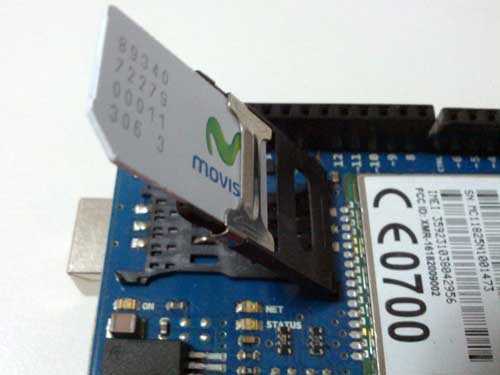
Используйте Balena Etcher или Rufus (для Windows) с проверкой контрольной суммы после записи. Эти инструменты автоматически сравнивают исходный образ с записанными данными, исключая ошибки на уровне блоков. Для Linux подойдёт dd с флагом conv=fsync, но перед записью проверьте целостность образа командой sha256sum или md5sum – расхождение контрольных сумм означает повреждённый файл. Отключите антивирус на время записи: некоторые программы блокируют доступ к накопителю, вызывая сбои.
Записывайте образ на карту с интерфейсом UHS-I или выше – дешёвые адаптеры USB 2.0 часто не обеспечивают стабильный поток данных, что приводит к битым секторам. После записи не извлекайте карту сразу: дождитесь завершения фоновой синхронизации файловой системы (в Windows – значок «Безопасное извлечение», в Linux – sync). Если целевая карта больше исходной, расширьте раздел через GParted или DiskGenius, но не форматируйте её перед записью – это нарушит структуру образа.
Проверка целостности данных после копирования
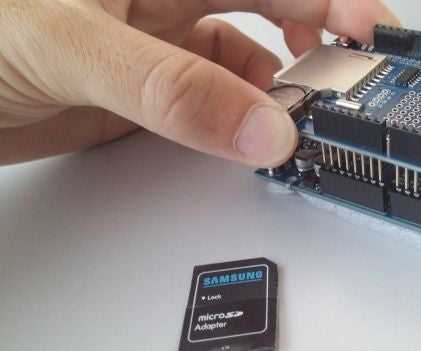
Первый шаг – сравнение контрольных сумм исходной и скопированной карт. Используйте утилиту sha256sum (Linux/macOS) или CertUtil -hashfile (Windows) для генерации хешей файловой системы. Например, в Linux выполните команду: sudo sha256sum /dev/sdX для исходной карты и повторите для копии. Совпадение хешей гарантирует идентичность данных на битовом уровне. Для проверки отдельных файлов применяйте md5deep или hashdeep, которые рекурсивно обрабатывают директории.
Второй метод – проверка структуры разделов с помощью fdisk -l или gdisk. Сравните размеры разделов, их типы (например, FAT32, ext4) и стартовые секторы. Даже минимальное расхождение в 1 байт указывает на ошибку копирования. Для Windows подойдет DiskPart с командой list partition, но она менее точна, чем инструменты Linux.
Для глубокой проверки используйте ddrescue с ключом --verify. Утилита не только копирует данные, но и сверяет каждый блок с оригиналом, фиксируя битые сектора. Альтернатива – badblocks в режиме чтения (-v -s), который сканирует носитель на физические дефекты. Оба инструмента работают на уровне устройства, игнорируя файловую систему, что исключает ложные срабатывания.
Последний этап – монтирование копии и проверка критичных файлов. Запустите fsck для файловых систем Linux (fsck /dev/sdX1) или chkdsk для Windows. Сравните содержимое ключевых файлов (например, загрузочных секторов) с помощью cmp или diff. Для образов карт используйте qemu-img compare, который анализирует образы на уровне виртуальных дисков.
Типичные ошибки при клонировании и способы их избежать
Первая ошибка – игнорирование проверки целостности исходной карты перед клонированием. Если на SD-карте есть битые сектора или логические ошибки, копия унаследует эти проблемы. Перед началом процесса запустите chkdsk в Windows (chkdsk X: /f /r, где X – буква диска) или fsck в Linux (sudo fsck /dev/sdX). Это выявит и исправит повреждения файловой системы, предотвратив их перенос на новую карту.
Использование неподходящего инструмента для клонирования – вторая распространённая проблема. Программы вроде Win32 Disk Imager или BalenaEtcher создают образ только используемых секторов, а не полную копию. Для точного клонирования, включая пустые области, применяйте dd в Linux (sudo dd if=/dev/sdX of=backup.img bs=4M status=progress) или HDDRawCopy в Windows. Эти утилиты работают на уровне блоков, а не файловой системы.
Неправильный выбор целевой карты приводит к потере данных. Если новая SD-карта меньше исходной, клонирование завершится ошибкой или обрежет данные. Проверяйте объём целевого накопителя: он должен быть не меньше исходного. Для карт с разным размером используйте Clonezilla с опцией -icds, которая автоматически подгоняет разделы под меньший объём.
Прерывание процесса клонирования – критическая ошибка. Даже кратковременное отключение питания или извлечение карты во время записи приводит к неполной копии. Отключите спящий режим на компьютере и используйте ноутбук с заряженным аккумулятором. В Linux добавьте параметр conv=sync,noerror к команде dd, чтобы игнорировать ошибки чтения и продолжать копирование.
Непроверенная копия – источник проблем. После клонирования многие не сверяют контрольные суммы исходного и целевого накопителя. Сгенерируйте хеш SHA-256 для исходной карты (sha256sum /dev/sdX) и сравните его с хешем копии. Если значения не совпадают, повторите процесс. Для Windows используйте CertUtil (CertUtil -hashfile backup.img SHA256).
Игнорирование формата файловой системы снижает совместимость. Если исходная карта отформатирована в exFAT, а целевая – в FAT32, часть данных (файлы >4 ГБ) не скопируется. Перед клонированием отформатируйте целевую карту в тот же формат, что и исходная. В Linux используйте mkfs.exfat или mkfs.vfat, в Windows – встроенную утилиту форматирования.
Последняя ошибка – отсутствие резервной копии перед началом работы. Если что-то пойдёт не так, данные могут быть утеряны безвозвратно. Создайте образ исходной карты на жёстком диске (dd if=/dev/sdX of=backup.img) и храните его до успешного завершения клонирования. Для экономии места сжимайте образ с помощью gzip (gzip -9 backup.img).

 Загрузка...