Содержание статьи
Колонтитулы в Pages – не просто декоративный элемент, а инструмент для структурирования документов с повторяющейся информацией. В отличие от Word, где настройки колонтитулов вынесены в отдельное меню, в Pages они интегрированы в основной интерфейс через панель «Формат» (Format). Это упрощает доступ, но требует понимания специфики работы с разделами и макетами. Версия Pages 13.1 (и новее) поддерживает динамические колонтитулы, которые автоматически обновляются при изменении номера страницы или заголовка документа.
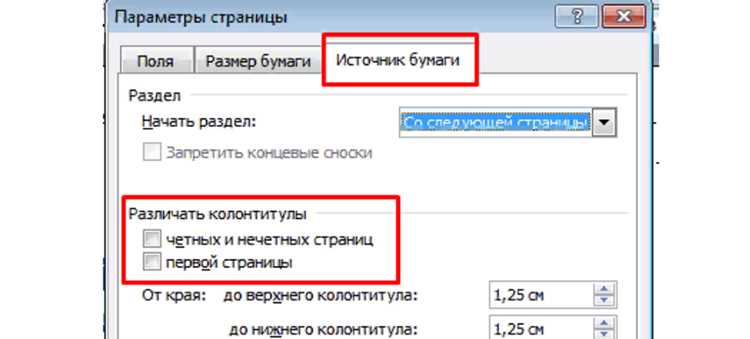
По умолчанию Pages предлагает три типа колонтитулов: верхний, нижний и боковой (для альбомной ориентации). Однако ключевая особенность – возможность задавать разные колонтитулы для первой страницы, четных/нечетных страниц и отдельных разделов. Например, в отчете можно вынести название главы в верхний колонтитул четных страниц, а номер – в нижний колонтитул нечетных. Для этого потребуется включить опцию «Разные колонтитулы для первой страницы» и «Разные колонтитулы для четных и нечетных страниц» в настройках документа.
При работе с колонтитулами важно учитывать ограничения по форматированию. Pages не поддерживает вложенные таблицы или сложные стили внутри колонтитулов, но позволяет вставлять изображения (логотипы), даты, номера страниц и текстовые поля с динамическим содержимым. Для точного позиционирования элементов используйте направляющие линии (View → Show Rulers) и привязку к сетке. Если колонтитул не отображается, проверьте, не скрыт ли он настройками раздела или макетом страницы (Document → Section → Header/Footer).
Ошибка многих пользователей – попытка редактировать колонтитул напрямую на странице. В Pages это делается через панель «Формат», где доступны все параметры: отступы, шрифты, выравнивание и цвет заливки. Для быстрого переключения между колонтитулами используйте сочетание клавиш ⌘ + Option + H (верхний) и ⌘ + Option + F (нижний). Если нужно удалить колонтитул, выделите его содержимое и нажмите Delete – сам блок останется, но будет пустым.
Открытие документа и переход в режим редактирования колонтитулов
Запустите Pages через Dock, Launchpad или папку «Программы». Если документ уже создан, откройте его двойным щелчком – файл откроется в стандартном режиме просмотра. Для работы с колонтитулами потребуется переключиться в режим редактирования макета, который скрыт по умолчанию.
В верхней панели меню выберите «Вид» → «Показать параметры макета» или используйте сочетание клавиш Option + Command + P. Интерфейс изменится: появятся направляющие линии, а по краям страницы отобразятся области колонтитулов. Эти зоны обозначены пунктирными рамками с подписями «Верхний колонтитул» и «Нижний колонтитул».
Кликните дважды внутри любой из этих областей – Pages автоматически переключится в режим редактирования колонтитула. Курсор появится в выбранной зоне, позволяя вводить текст или вставлять объекты. Если колонтитулы не отображаются, проверьте настройки документа: перейдите в «Формат» → «Документ» и убедитесь, что флажки «Верхний колонтитул» и «Нижний колонтитул» активированы.
Для документов с несколькими разделами колонтитулы настраиваются отдельно для каждого. Перейдите на страницу нужного раздела, затем дважды кликните по колонтитулу – Pages предложит выбрать: «Создать новый колонтитул» или «Использовать предыдущий». Выбор зависит от задачи: первый вариант разорвет связь с предыдущим разделом, второй – сохранит единообразие.
В режиме редактирования колонтитулов доступны те же инструменты форматирования, что и для основного текста. Выделите текст или объект, затем используйте панель инструментов для изменения шрифта, размера, цвета или выравнивания. Для вставки динамических данных (номер страницы, дата) используйте меню «Вставка» → «Номер страницы» или «Дата и время».
Чтобы выйти из режима редактирования колонтитулов, кликните в любом месте основного текста документа или нажмите Esc. Изменения сохраняются автоматически, но для проверки результата переключитесь в режим предварительного просмотра (Command + P), где колонтитулы отображаются так, как они будут напечатаны.
Если колонтитулы не нужны на титульной странице, отключите их в настройках документа: перейдите в «Формат» → «Документ» и снимите флажок «Показывать на первой странице». Это стандартное требование для оформления рефератов, отчетов и официальных писем.
Добавление текста и форматирование шрифта в верхнем колонтитуле
В Pages верхний колонтитул создаётся через меню Вид → Показать параметры колонтитулов. По умолчанию курсор устанавливается в область верхнего колонтитула – достаточно ввести текст. Для многостраничных документов колонтитул автоматически дублируется на все страницы, кроме титульной, если в настройках не указано иное.
Форматирование шрифта доступно через панель инструментов или боковую панель Формат. Выделите текст в колонтитуле и выберите параметры: гарнитуру, размер, начертание (полужирный, курсив, подчёркнутый). Pages поддерживает все системные шрифты macOS, но для кросс-платформенной совместимости рекомендуется использовать стандартные: Helvetica Neue, Arial, Times New Roman или SF Pro.
Для точной настройки интервалов используйте параметры Интервал до/после в разделе Абзац. Оптимальные значения для колонтитулов: 6–8 пт до текста и 4–6 пт после. Это предотвращает наложение колонтитула на основной текст при печати или экспорте в PDF.
Выравнивание текста в колонтитуле задаётся кнопками на панели инструментов или сочетаниями клавиш: ⌘ + (влево), ⌘ + (вправо). Для документов с двусторонней печатью используйте зеркальное выравнивание: на чётных страницах – влево, на нечётных – вправо. Активируется через Формат → Документ → Разметка → Двусторонняя печать.
Динамические элементы в колонтитул добавляются через меню Вставка → Номер страницы/Дата и время/Имя документа. Для номера страницы доступны форматы: арабские цифры, римские, буквы. Пример кода для вставки номера с префиксом: {Страница} из {Всего страниц} – отобразится как «5 из 12».
| Действие | Сочетание клавиш |
|---|---|
| Полужирный | ⌘ + B |
| Курсив | ⌘ + I |
| Подчёркнутый | ⌘ + U |
| Увеличить размер шрифта | ⌘ + + |
| Уменьшить размер шрифта | ⌘ + - |
| Верхний индекс | ⌘ + ⇧ + + |
Цвет текста настраивается в разделе Шрифт → Цвет текста. Для корпоративных документов используйте фирменные цвета из палитры Цветовые профили. Избегайте ярких оттенков – колонтитул должен быть ненавязчивым. Рекомендуемая контрастность: чёрный (#000000) на белом фоне или тёмно-серый (#333333) для снижения утомляемости глаз.
Для многоуровневых колонтитулов (например, с названием главы и номером страницы) используйте табуляцию. Установите курсор в нужную позицию и нажмите Tab. Выравнивание табуляции настраивается в линейке: перетащите маркер влево/вправо или задайте точное значение в Формат → Табуляция. Пример структуры: Глава 1 → [Tab] → 15.
Сохраните стиль колонтитула как шаблон через Формат → Стили → Сохранить стиль. Это позволит применить его к другим документам без повторного форматирования. Для удаления колонтитула выделите текст и нажмите Delete или отключите параметры через Вид → Скрыть параметры колонтитулов.
Настройка нижнего колонтитула с номерами страниц и датой
Откройте документ в Pages и перейдите в режим редактирования колонтитулов: дважды кликните в нижней части страницы. Если колонтитул не отображается, выберите в меню Вид → Показать колонтитулы. Pages автоматически создаст нижний колонтитул для всех страниц документа, кроме титульной, если она отмечена как первая страница.
Чтобы добавить номер страницы, установите курсор в колонтитул и нажмите Вставка → Номер страницы. Выберите один из четырёх стилей нумерации: простой номер, номер с префиксом (например, «Страница 1»), номер в рамке или номер с фоном. Для документов с несколькими разделами используйте опцию Формат номера страницы, чтобы задать начальный номер или изменить стиль (арабские/римские цифры).
Добавление даты требует ручного форматирования. Вставьте текущую дату через Вставка → Дата и время, затем выберите формат из списка (например, «12.05.2024» или «12 мая 2024 г.»). Для динамического обновления даты при каждом открытии документа установите флажок Обновлять автоматически. Если нужен фиксированный вариант, оставьте поле пустым.
- Выравнивание элементов: используйте табуляцию или таблицу без границ для точного позиционирования номера и даты. Например, поместите номер слева, а дату – справа, добавив между ними табулятор с выравниванием по правому краю.
- Шрифт и размер: выделите текст колонтитула и настройте параметры в панели форматирования. Рекомендуемый размер – 8–10 пт для документов на листах A4, гарнитура – Arial или Helvetica для читаемости.
- Отступы: задайте минимальные отступы от нижнего края страницы (0,5–1 см) в Формат → Документ → Колонтитулы, чтобы текст не сливался с основным содержимым.
Для документов с титульной страницей отключите колонтитул на первой странице: перейдите в Формат → Документ, снимите флажок Колонтитулы на первой странице. Если нумерация должна начинаться со второй страницы, установите начальный номер вручную через Формат номера страницы.
Сохраните шаблон с настроенным колонтитулом: выберите Файл → Сохранить как шаблон. Это позволит применять готовые настройки к новым документам без повторной настройки. Для многостраничных отчётов или договоров используйте разные колонтитулы для чётных и нечётных страниц – активируйте опцию в Формат → Документ → Разделы.
Использование полей для динамического содержимого в колонтитулах
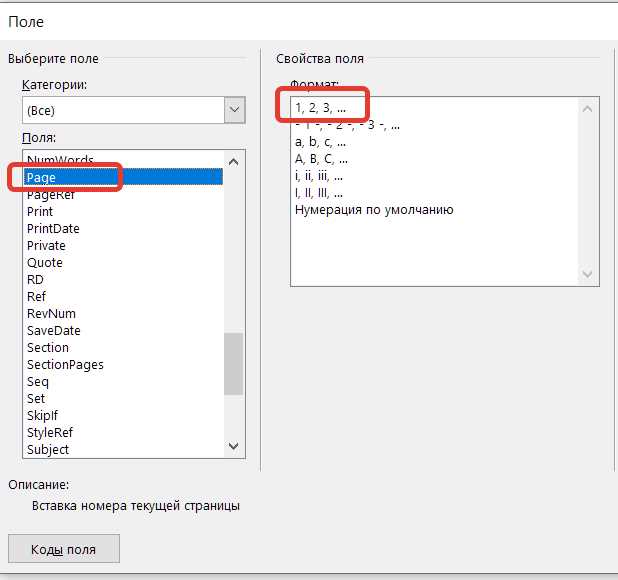
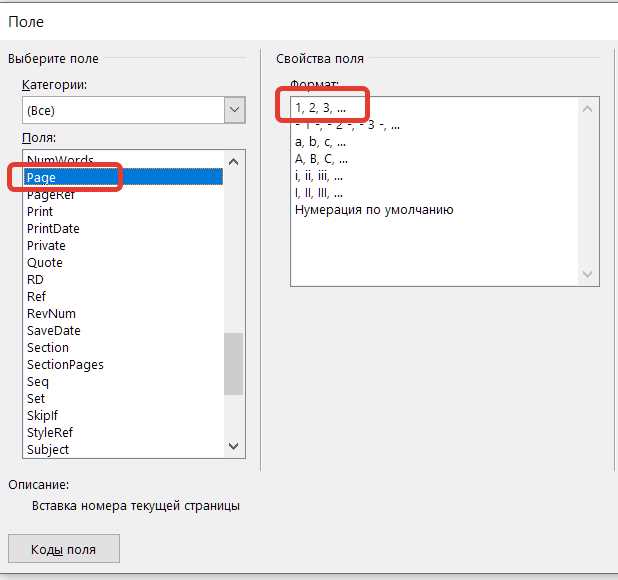
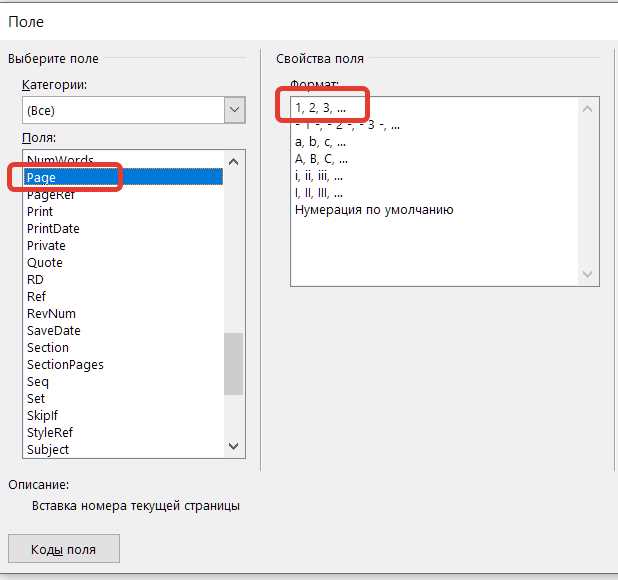
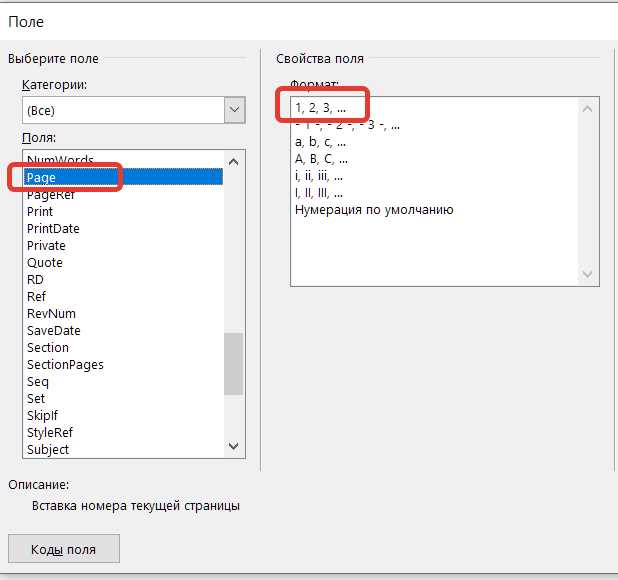
В Pages динамические поля в колонтитулах позволяют автоматически обновлять информацию без ручного редактирования. Например, поле «Дата» подставит текущую дату при каждом открытии документа, а «Номер страницы» – сквозную нумерацию. Чтобы добавить поле, выделите колонтитул, перейдите в меню «Вставка» → «Поле» и выберите нужный тип. Для документов с несколькими разделами используйте «Номер страницы (текущий раздел)», чтобы нумерация начиналась заново в каждом разделе. Поля «Имя документа» и «Автор» берут данные из метаданных файла – их можно изменить в «Файл» → «Свойства документа».
Для сложных сценариев комбинируйте поля с текстом. Например, строка Отчёт за [Дата] | Страница [Номер страницы] из [Всего страниц] сформирует колонтитул вида «Отчёт за 15.05.2024 | Страница 3 из 10». Чтобы поля корректно отображались в PDF, экспортируйте документ через «Файл» → «Экспорт в» → «PDF» с включённой опцией «Включить поля». При редактировании шаблонов учитывайте, что поля в колонтитулах не поддерживают условные конструкции или формулы – для этого используйте основное содержимое документа.
Синхронизация колонтитулов между разделами документа
В Pages колонтитулы по умолчанию уникальны для каждого раздела. Чтобы синхронизировать их, откройте документ и выделите текстовый курсор в разделе, где требуется применить изменения. Перейдите в меню Вид → Показать параметры разметки, затем выберите вкладку Раздел. Внизу окна найдите чекбокс «Колонтитулы совпадают с предыдущим» – активация этой опции свяжет текущий раздел с предыдущим, автоматически перенося все настройки колонтитулов.
Если документ содержит более двух разделов, синхронизация работает по цепочке: изменения в первом разделе распространятся на все последующие, где включена опция «совпадают с предыдущим». Однако Pages не поддерживает глобальную синхронизацию через мастер-шаблон – каждый раздел нужно настраивать вручную. Для массового редактирования используйте комбинацию ⌘ + A (выделить все разделы), затем Формат → Раздел → Колонтитулы и отключите/включите чекбокс одновременно.
- При редактировании связанного колонтитула Pages выделяет его серой заливкой – это визуальный маркер синхронизации.
- Изображения в колонтитулах синхронизируются только при вставке через Вставка → Изображение, а не перетаскиванием.
- Нумерация страниц обновляется автоматически, но при изменении формата (например, с «1» на «Страница 1») потребуется повторно применить настройку.
Разрывы разделов в Pages бывают двух типов: «Следующая страница» и «Текущая страница». Первый создает новый раздел на следующей странице, второй – на той же. Синхронизация колонтитулов работает только с разрывами «Следующая страница». Если документ содержит разрывы «Текущая страница», Pages игнорирует настройки колонтитулов для них, даже при включенной опции «совпадают с предыдущим».
Для отладки синхронизации используйте панель Инспектор → Макет документа. Здесь отображаются все разделы и их параметры колонтитулов. Если изменения не применяются, проверьте:
- Отсутствие скрытых разрывов разделов (включите Вид → Показать невидимые символы).
- Корректность выделения раздела – курсор должен находиться внутри нужного раздела, а не на границе.
- Версию Pages: в версиях до 12.0 синхронизация работала нестабильно с документами, содержащими таблицы или графику в колонтитулах.
Сохранение и экспорт документа с настроенными колонтитулами
После настройки колонтитулов в Pages сохраните документ в формате .pages, чтобы сохранить все параметры макета, включая стили, шрифты и динамические элементы. Этот формат поддерживает слои, разрывы разделов и привязку объектов к колонтитулам, что критично для сложных документов. Для быстрого доступа используйте комбинацию Cmd + S или выберите «Файл» → «Сохранить».
При экспорте в PDF проверьте настройки в разделе «Файл» → «Экспорт в» → «PDF». Убедитесь, что в параметрах выбран пункт «Включить колонтитулы» – иначе они не отобразятся в итоговом файле. Для многостраничных документов с разными колонтитулами в разделах активируйте опцию «Сохранять разрывы разделов», чтобы избежать слияния форматов.
Экспорт в Word (.docx) может привести к потере части настроек колонтитулов, особенно если в документе используются нестандартные шрифты или сложные графические элементы. Перед отправкой проверьте файл в Word: откройте вкладку «Вставка» → «Колонтитулы» и сравните с оригиналом. Если колонтитулы сместились, вернитесь в Pages и упростите макет, заменив динамические элементы статичными.
Для совместной работы через облако сохраните документ в iCloud Drive с включенной опцией «Совместный доступ». Колонтитулы останутся доступны для редактирования всеми участниками, но учтите: изменения в них будут синхронизироваться только после повторного открытия файла. Избегайте одновременного редактирования одного и того же колонтитула – это может вызвать конфликты версий.
При экспорте в EPUB колонтитулы преобразуются в статичные элементы на каждой странице, что увеличивает размер файла. Если документ предназначен для электронных книг, замените их навигационными ссылками в тексте или используйте стили заголовков для автоматического формирования оглавления. В настройках экспорта отключите «Включать колонтитулы», чтобы избежать дублирования информации.
Для печати документа с колонтитулами выберите «Файл» → «Печать» и в разделе «Параметры страницы» установите поля не менее 15 мм – иначе текст колонтитулов может обрезаться. Если принтер поддерживает двустороннюю печать, активируйте опцию «Зеркальные поля» для правильного отображения колонтитулов на обороте листа. Перед массовой печатью распечатайте тестовую страницу.
При сохранении шаблона с настроенными колонтитулами выберите «Файл» → «Сохранить как шаблон». Это позволит повторно использовать макет без ручной настройки. Убедитесь, что в шаблоне удалены все временные данные (например, номера страниц из предыдущего документа) – иначе они появятся в новых файлах. Сохраняйте шаблоны в папке ~/Library/Application Support/iWork/Pages/Templates/My Templates для быстрого доступа.
Если документ содержит конфиденциальные данные в колонтитулах (например, номера договоров), перед экспортом удалите их или замените на плейсхолдеры. Для массовой замены используйте функцию «Найти и заменить» (Cmd + F), указав текст колонтитула в поле поиска. После экспорта проверьте метаданные файла – в некоторых форматах (особенно PDF) колонтитулы могут сохраняться в свойствах документа.

 Загрузка...