Содержание статьи
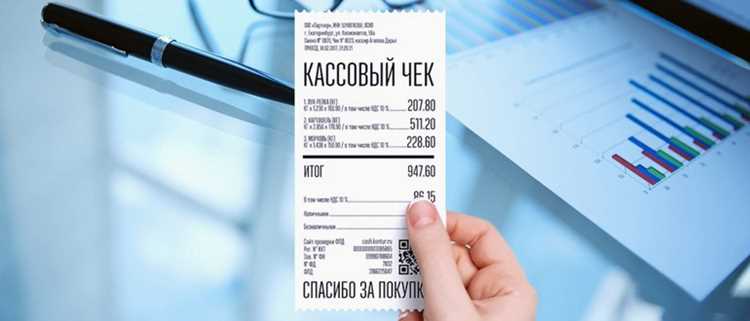
Кассовый чек – обязательный документ для подтверждения расчетов в большинстве стран, включая Россию. С 2017 года введены требования к онлайн-кассам, обязывающие передавать данные в ФНС в реальном времени. Если вы работаете с физическими лицами или ИП на УСН, формирование чека через интернет – не право, а обязанность. Нарушение грозит штрафами до 50% от суммы расчета, но не менее 10 000 рублей для юридических лиц.
Для генерации чека на ПК потребуется три ключевых компонента: онлайн-касса (например, Атол, Штрих-М, Эвотор), фискальный накопитель (ФН) с действующей регистрацией в ФНС и программное обеспечение, совместимое с вашей кассой. Большинство современных кассовых аппаратов поддерживают работу через API или облачные сервисы, такие как 1С:Касса, МойСклад или Контур.Маркет. Альтернатива – использование специализированных платформ, например, CloudKassir или PayKeeper, которые интегрируются с сайтами и CRM-системами.
Процесс начинается с настройки кассы в личном кабинете оператора фискальных данных (ОФД). Выберите ОФД из списка аккредитованных (например, Первый ОФД, Такском, Эвотор ОФД) и зарегистрируйте кассу в ФНС через форму КНД 1110061. После этого подключите кассу к ПК через USB, Ethernet или Wi-Fi. В программе укажите параметры чека: систему налогообложения (ОСН, УСН, ЕНВД), признак расчета (приход, возврат прихода, расход, возврат расхода) и ставку НДС (0%, 10%, 20% или без НДС).
Для формирования чека через интернет используйте API кассы или облачный сервис. Например, в Атол Онлайн достаточно отправить POST-запрос на адрес https://online.atol.ru/possystem/v4/ с JSON-данными, содержащими реквизиты чека. В ответ вы получите уникальный фискальный признак документа (ФПД), который нужно сохранить для сверки с ФНС. Пример минимального запроса:
{

"external_id": "12345",

"receipt": {

"client": {

"email": "client@example.com"

},

"company": {

"email": "company@example.com",

"sno": "osn",

"inn": "1234567890"

},

"items": [

{

"name": "Товар 1",

"price": 1000.00,

"quantity": 1,

"sum": 1000.00,

"vat": {

"type": "vat20"

}

}

],

"payments": [

{

"type": 1,

"sum": 1000.00

}

],

"total": 1000.00

}

}
После отправки данных касса автоматически передаст чек в ОФД, а затем в ФНС. Готовый чек можно распечатать на принтере или отправить покупателю на email/SMS. Убедитесь, что в чеке указаны обязательные реквизиты: ИНН продавца, номер ФН, фискальный признак, QR-код для проверки и дата/время расчета. Для проверки корректности чека используйте сервис nalog.ru или мобильное приложение Проверка чеков ФНС.
Какие программы и сервисы позволяют создавать чеки онлайн
Для формирования кассовых чеков через интернет подходят специализированные сервисы, интегрированные с онлайн-кассами. Наиболее востребованные решения – «Атол Онлайн», «МойСклад» и «1С:Касса». Первый поддерживает работу с ККТ по ФЗ-54, позволяет отправлять чеки клиентам по email или SMS и хранит данные в облаке. «МойСклад» предлагает генерацию чеков через API или веб-интерфейс, совместим с популярными платёжными системами (ЮKassa, Robokassa) и подходит для малого бизнеса. «1С:Касса» интегрируется с учётными системами на базе 1С, обеспечивает автоматическое формирование чеков при проведении документов и поддерживает фискальные накопители.
Облачные платформы для интернет-магазинов, такие как «InSales», «Ecwid» и «Shopify», также включают функционал для создания чеков. Они автоматически генерируют чеки при оформлении заказа, если подключена онлайн-касса (например, через сервисы «АТОЛ Онлайн» или «Orange Data»). В «Shopify» чеки формируются через приложения типа «Receipts & Invoices» или «Order Printer», которые позволяют настраивать шаблоны и отправлять их покупателям. Для WooCommerce на WordPress подойдут плагины «WooCommerce PDF Invoices & Packing Slips» или «YITH WooCommerce PDF Invoice and Shipping List», но для легального использования потребуется интеграция с фискальным оператором.
Для фрилансеров и самозанятых удобны сервисы с минимальными настройками: «Чек.Онлайн», «Касса.ру» и «Фискальный аппарат». «Чек.Онлайн» позволяет создавать чеки за 3 шага, поддерживает QR-коды и отправку по электронной почте, а также интегрируется с платёжными системами (Сбербанк, Тинькофф). «Касса.ру» предлагает бесплатный тариф для до 50 чеков в месяц, работает с фискальными накопителями и предоставляет API для разработчиков. «Фискальный аппарат» подходит для ИП на патенте или УСН, формирует чеки в соответствии с требованиями ФНС и сохраняет их в личном кабинете.
Для корпоративных пользователей с высокой нагрузкой оптимальны решения с расширенным API: «Orange Data», «Клеверенс» и «СКБ Контур.Касса». «Orange Data» обеспечивает обработку до 1000 чеков в секунду, поддерживает все типы ККТ и интегрируется с ERP-системами. «Клеверенс» предлагает SDK для разработчиков, работу с маркировкой товаров и офлайн-режим. «СКБ Контур.Касса» подходит для крупных сетей, предоставляет облачное хранение данных и аналитику по продажам, а также совместима с системами лояльности и CRM.
Как зарегистрироваться в системе для генерации электронных чеков
Выберите оператора фискальных данных (ОФД) из списка аккредитованных ФНС: Первый ОФД, Такском, Эвотор ОФД или Контур.ОФД. На сайте оператора найдите раздел регистрации для юридических лиц или ИП – обычно это вкладка «Личный кабинет» или «Подключение». Потребуется ввести ИНН, ОГРН, контактные данные и выбрать тариф. Стоимость услуг варьируется от 1 500 до 5 000 рублей в год в зависимости от объема чеков и дополнительных функций.
После заполнения анкеты прикрепите сканы документов: свидетельство о регистрации ИП/ООО, паспорт руководителя, доверенность (если регистрацию проводит представитель). Некоторые ОФД требуют подписания договора через ЭЦП – используйте сертификат, выданный удостоверяющим центром, например, КриптоПро или Такском КЭП. Проверка данных занимает от 1 до 3 рабочих дней. После одобрения на указанную почту придет логин и пароль для доступа к личному кабинету.
В личном кабинете ОФД привяжите кассовый аппарат или программное решение для генерации чеков. Для этого укажите заводской номер фискального накопителя (ФН) и зарегистрируйте его в ФНС через форму «Заявление о регистрации ККТ». После получения регистрационного номера ККТ (РНМ) введите его в настройках ОФД. Теперь можно формировать чеки – данные будут автоматически передаваться в налоговую через оператора.
Какие данные нужно указать при формировании чека на компьютере
При формировании кассового чека через интернет на ПК обязательны реквизиты, предусмотренные Федеральным законом № 54-ФЗ. В первую очередь указывают:
- Наименование организации или ИП (полное или сокращенное, как в ЕГРЮЛ/ЕГРИП).
- ИНН и КПП (для юридических лиц) или только ИНН (для ИП).
- Адрес места расчетов (фактический адрес торговой точки или место установки онлайн-кассы).
- Регистрационный номер ККТ (16-значный, присваивается при регистрации в ФНС).
- Заводской номер фискального накопителя (ФН) – 10 символов, указан на корпусе устройства.
В чеке обязательно отражают детали операции. Для каждой позиции товара или услуги прописывают:
- Наименование (не более 128 символов, без сокращений, искажающих смысл).
- Количество (в штуках, килограммах, литрах – с точностью до 3 знаков после запятой).
- Цену за единицу (в рублях, с копейками).
- Сумму (автоматически рассчитывается как произведение цены на количество).
- Ставку НДС (0%, 10%, 20% или «без НДС» для льготных категорий).
- Признак способа расчета (полная предоплата, частичная оплата, аванс, кредит и др.).
Итоговые данные чека включают общую сумму расчета, разбитую по типам оплаты. Стандартные варианты:
- Наличными (указывается сумма в рублях).
- Электронными средствами платежа (банковская карта, электронный кошелек, QR-код).
- Предоплатой (если товар оплачен заранее).
- Постоплатой (в кредит или с отсрочкой платежа).
Для электронных платежей дополнительно фиксируют идентификатор транзакции (например, RRN для банковских карт или номер заказа в платежной системе). Если чек формируется на возврат, указывают номер исходного чека и дату операции.
Фискальные данные – ключевой блок, обеспечивающий легитимность чека. В него входят:
- Фискальный признак документа (ФПД) – 10-значный код, генерируемый ФН.
- Фискальный признак сообщения (ФП) – 16 символов, уникальный для каждого чека.
- Дата и время операции (в формате ДД.ММ.ГГГГ ЧЧ:ММ:СС, синхронизировано с сервером ФНС).
- Номер смены (порядковый номер рабочей смены ККТ).
- Номер чека в смене (сквозная нумерация с начала смены).
Для корректной работы с онлайн-кассами требуется указать данные оператора фискальных данных (ОФД). В чеке отображаются:
- Наименование ОФД (например, «Первый ОФД», «Такском»).
- ИНН ОФД (10 или 12 цифр).
- Адрес сайта ОФД для проверки чека (например,
https://check.ofd.ru).
Если чек отправляется покупателю в электронном виде, обязательно добавляют контактные данные: email или номер телефона (в формате +7XXXXXXXXXX). Без этих реквизитов чек не будет считаться электронным.
Дополнительные реквизиты зависят от специфики бизнеса. Например:
- Для маркированных товаров – код идентификации (DataMatrix, GTIN, серийный номер).
- Для услуг – дата начала и окончания оказания услуги.
- Для агентских схем – данные принципала (ИНН, наименование).
- Для дисконтных программ – номер карты лояльности и сумма скидки.
Ошибки в заполнении реквизитов приводят к отказу ФНС в регистрации чека. Перед отправкой проверяйте соответствие данных требованиям приказа ФНС России № ММВ-7-20/229@ от 21.03.2017.
Как подключить онлайн-кассу к ПК для отправки чеков в ФНС
Для интеграции онлайн-кассы с ПК потребуется драйвер ККТ от производителя (например, Атол, Штрих-М, Эвотор) и ПО для фискализации, совместимое с вашей моделью. Скачайте последнюю версию драйвера с официального сайта – для Атол это Atol Drivers 10, для Штрих-М – DrvFR. Установите драйвер, подключите кассу через USB или Ethernet, затем настройте параметры в ПО: укажите ИНН организации, регистрационный номер ККТ и адрес ОФД (например, ofd.ru, taxcom.ru). Проверьте соединение тестовым чеком – в логах ПО должно появиться подтверждение отправки данных в ФНС.
Если касса не определяется, обновите прошивку устройства через утилиту производителя (например, Atol Update Center) и убедитесь, что в Диспетчере устройств Windows нет конфликтов с COM-портами. Для работы через интернет настройте статический IP кассы или пробросьте порты на роутере (обычно TCP 7777 для Атол, TCP 5555 для Штрих-М). В настройках ОФД укажите URL сервера (например, https://ofd.taxcom.ru) и ключ доступа, полученный при регистрации. После успешной настройки отправьте тестовый чек – в личном кабинете ОФД должен отобразиться статус «Доставлено в ФНС» в течение 5 минут.
Какие ошибки чаще всего возникают при создании чека и как их исправить
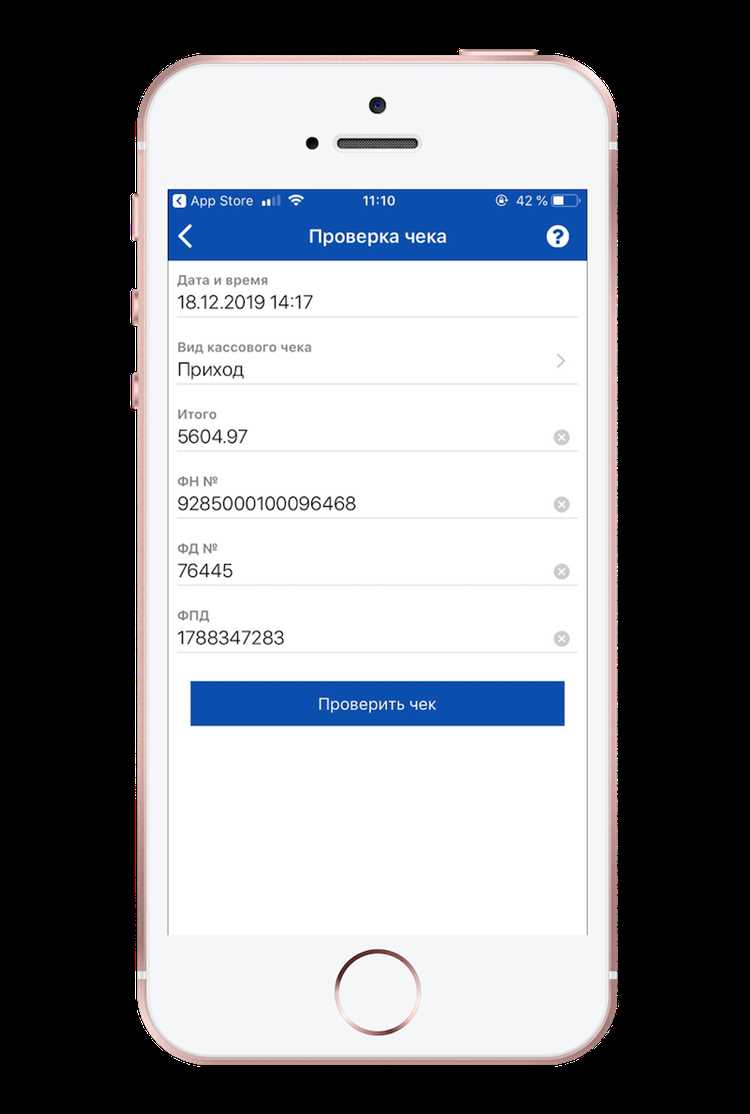
Первая и самая распространённая ошибка – неверное указание реквизитов продавца. В чеке обязательно должны быть корректные ИНН, наименование организации или ИП, адрес расчётов и система налогообложения. Ошибка возникает, если данные в программе не синхронизированы с ФНС или вручную введены с опечатками. Проверяйте реквизиты через личный кабинет налоговой или запрашивайте выписку из ЕГРЮЛ/ЕГРИП. При смене юридического адреса или ИНН обновляйте информацию в кассовом ПО немедленно – задержка грозит штрафом до 10 000 рублей.
Неправильное формирование состава чека приводит к отказу в регистрации фискальных данных. Часто забывают указывать признак способа расчёта (например, «полный расчёт» или «предоплата») или признак предмета расчёта («товар», «услуга», «работа»). В таблице ниже приведены обязательные поля и их допустимые значения:
| Поле | Допустимые значения | Пример ошибки |
|---|---|---|
| Признак способа расчёта | Полный расчёт, предоплата, аванс, кредит, иное | Указано «частичная оплата» вместо «аванс» |
| Признак предмета расчёта | Товар, работа, услуга, платеж, иное | Услуга оформлена как «товар» |
| Ставка НДС | 0%, 10%, 20%, без НДС, расчётная ставка | Указано «18%» вместо «20%» |
Ошибки в суммах – ещё одна частая проблема. Разница между итоговой суммой чека и суммой по позициям даже на 1 копейку блокирует отправку данных в ОФД. Проверяйте расчёты: итог = сумма позиций + НДС (если есть) — скидки. Используйте встроенные калькуляторы кассового ПО или сторонние инструменты, например, Excel с формулами округления до двух знаков после запятой. Если чек уже сформирован с ошибкой, аннулируйте его и создайте новый – исправления в фискальных документах недопустимы.
Пропуск обязательных реквизитов покупателя при расчётах с физическими лицами на сумму свыше 15 000 рублей (или 40 000 рублей для ИП на УСН) – нарушение, за которое предусмотрен штраф до 50% от суммы чека. В чеке должны быть ФИО покупателя и его ИНН (если есть). Для юридических лиц и ИП обязательны наименование, ИНН и адрес. Автоматизируйте ввод данных через CRM-системы или сканеры документов, чтобы исключить ручные ошибки.
Неправильная работа с фискальным накопителем (ФН) вызывает сбои при формировании чека. Если ФН переполнен или срок его действия истёк, касса не сможет зарегистрировать чек. Проверяйте статус ФН в личном кабинете ОФД или через кассовое ПО: остаток памяти должен быть не менее 10%, а срок действия – актуальным. Замена ФН занимает до 5 рабочих дней, поэтому планируйте её заранее. При ошибке «ФН не отвечает» перезагрузите кассу и проверьте подключение – часто проблема решается без замены накопителя.
Ошибки при работе с ОФД (оператором фискальных данных) приводят к тому, что чек не доходит до налоговой. Типичные причины: отсутствие интернет-соединения, неверные настройки ОФД в кассовом ПО или истёкший договор с оператором. Проверяйте статус отправки чеков в личном кабинете ОФД – если чек «висит» в статусе «не отправлен» более 30 дней, налоговая может заблокировать кассу. Для диагностики используйте команду *#06#* на кассовом аппарате – она покажет текущий статус связи с ОФД.
Несоблюдение требований к формату чека для определённых видов деятельности – распространённая ошибка в сферах общепита, торговли алкоголем и маркированными товарами. Например, для алкогольной продукции обязательны коды маркировки (DataMatrix), а для общепита – разделение на «еду» и «напитки». Проверяйте требования для вашей отрасли на сайте ФНС или уточняйте у производителя кассового ПО. При ошибке в маркировке товара чек не пройдёт проверку в системе «Честный ЗНАК» – исправляйте данные вручную или через интеграцию с системой маркировки.
Игнорирование обновлений кассового ПО приводит к несовместимости с новыми требованиями ФНС. Например, с 1 февраля 2024 года в чеках обязательно указывать код страны происхождения товара для импортной продукции. Если ваше ПО не обновлено, чек будет сформирован с ошибкой. Настройте автоматическое обновление или проверяйте релизы производителя каждые 3 месяца. При сбое после обновления откатитесь к предыдущей версии и обратитесь в техподдержку – самостоятельное вмешательство в код ПО может привести к потере фискальных данных.
Как сохранить и распечатать готовый кассовый чек с ПК
После формирования чека в онлайн-кассе или специализированном ПО (например, 1С:Касса, АТОЛ Frontol, Штрих-М) выберите опцию «Сохранить» или «Экспорт». Большинство систем предлагают форматы PDF, JPG или XML – для печати оптимален PDF, так как он сохраняет макет без искажений. Если чек приходит на email, скачайте файл напрямую из письма, избегая промежуточных сервисов.
Для сохранения в облако используйте интегрированные решения: Google Диск, Яндекс Диск или OneDrive. В 1С:Касса нажмите «Отправить в облако» и выберите нужный сервис. Это удобно для бухгалтерии – доступ к чекам будет с любого устройства, а поиск по дате или номеру документа займет секунды.
Перед печатью проверьте настройки принтера. Для чеков шириной 58 мм используйте термопринтеры (например, Epson TM-T20III или АТОЛ 55Ф), для стандартных форматов A4 – лазерные или струйные. В окне предварительного просмотра убедитесь, что штрихкод и QR-код читаются – если они размыты, увеличьте разрешение до 300 DPI.
Если чек нужно распечатать на удаленном принтере (например, в другом офисе), воспользуйтесь функцией «Удаленная печать» в ПО кассы или отправьте файл через Google Cloud Print (если принтер поддерживает). Альтернатива – сохранить чек на флешку и подключить ее к целевому ПК. Для массовой печати используйте пакетную обработку в Adobe Acrobat или Foxit Reader.
При печати на термобумаге помните: чеки выцветают через 6–12 месяцев. Чтобы сохранить их надолго, сделайте копию на обычной бумаге или отсканируйте с разрешением 600 DPI в формате TIFF (без сжатия). Храните цифровые копии в архиве с четкой структурой папок: Год/Месяц/День – так проще соблюдать требования ФНС (срок хранения – 5 лет).
Для автоматического сохранения чеков настройте интеграцию с бухгалтерским ПО. Например, в 1С:Бухгалтерия добавьте правило: при закрытии смены чеки автоматически экспортируются в папку C:\Кассовые_чеки\ и дублируются в облако. Это исключит потерю данных при сбое системы. Если используете Контур.Маркет, активируйте опцию «Автосохранение в PDF» в личном кабинете.
При проблемах с печатью проверьте драйверы принтера – устаревшие версии часто вызывают ошибки форматирования. Скачайте последние драйверы с сайта производителя (например, epson.ru для Epson). Если чек обрезается, уменьшите поля в настройках печати до 0 мм или выберите опцию «По размеру страницы». Для термопринтеров установите режим «Чек 58 мм» в параметрах устройства.
Вопрос-ответ:
Можно ли сформировать кассовый чек на компьютере без подключения к интернету?
Да, это возможно, но зависит от используемой программы или онлайн-кассы. Некоторые системы позволяют работать в офлайн-режиме, сохраняя данные локально, а затем отправлять их в налоговую при восстановлении соединения. Однако для легального оформления чека по закону требуется передача данных в ФНС в течение 30 дней. Если ваша касса поддерживает офлайн-режим, проверьте, есть ли у неё встроенный фискальный накопитель (ФН) и соответствует ли она требованиям 54-ФЗ. Без интернета также можно создать чек в формате PDF или распечатать его на обычном принтере, но такой документ не будет считаться фискальным.

 Загрузка...