Содержание статьи
Размещение изображения за текстом в Microsoft Word – задача, которая возникает при создании обложек, сертификатов, плакатов или документов с фоновыми элементами. По умолчанию Word предлагает несколько вариантов обтекания, но для наложения картинки под текст потребуется использовать инструмент «Обтекание текстом» в сочетании с параметром «За текстом». Этот метод работает в версиях Word 2010 и новее, включая Word 365.
Перед началом убедитесь, что изображение имеет достаточную прозрачность или светлые тона, иначе текст станет нечитаемым. Форматы PNG с альфа-каналом или JPEG с низкой контрастностью подходят лучше всего. Если картинка слишком темная, предварительно отредактируйте её в графическом редакторе, например, в Paint.NET или Photoshop, снизив непрозрачность до 30–50%.
Для корректного отображения важно правильно настроить слои: текст должен находиться поверх изображения, а не наоборот. Если после применения параметра «За текстом» картинка исчезает или текст перекрывает её некорректно, проверьте настройки «Порядок» в контекстном меню. Также избегайте использования таблиц или фигур в одном слое с изображением – это может нарушить обтекание.
В некоторых случаях Word автоматически сбрасывает настройки обтекания при изменении размера картинки или текста. Чтобы зафиксировать результат, закрепите изображение с помощью «Положения» (вкладка «Макет») или сохраните документ в формате PDF для предотвращения смещения элементов.
Выбор и подготовка изображения для наложения
Оптимальные форматы для наложения:
- PNG-24 – поддерживает прозрачность, подходит для логотипов и векторных элементов;
- JPEG с качеством 70–80% – для фотографий с плавными переходами тонов;
- SVG – масштабируемые векторные файлы без потери качества, идеальны для схем и иллюстраций.
Избегайте BMP и TIFF – они увеличивают размер документа и замедляют обработку в Word. Перед вставкой уменьшите разрешение до 150–300 PPI: этого достаточно для печати и экрана, а файл не превысит 1–2 МБ.
Откорректируйте изображение в графическом редакторе. Удалите лишние фрагменты инструментом обрезки, настройте яркость и контрастность так, чтобы текст оставался читаемым. Для фона примените размытие (Gaussian Blur с радиусом 2–5 пикселей) или снизьте насыщенность на 20–30%. Если картинка содержит текст или мелкие детали, увеличьте резкость (Unsharp Mask с параметрами Amount: 50–80%, Radius: 0.5–1.0 px). Сохраните копию в исходном формате для последующих правок.
Проверьте цветовую модель: для печати используйте CMYK, для цифровых документов – RGB. В Word наложение работает корректно только с RGB, поэтому конвертируйте изображение заранее. Убедитесь, что белые области не содержат случайных пикселей – они могут проявиться при наложении. Для тестирования вставьте картинку в пустой документ и добавьте поверх нее текстовый блок: если буквы сливаются с фоном, отрегулируйте параметры или выберите другое изображение.
Добавление картинки в документ Word
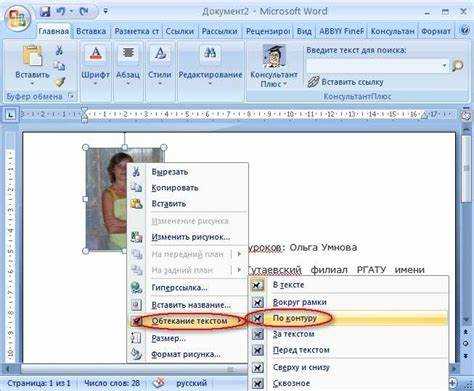
Вставка изображения в Word начинается с перехода на вкладку Вставка в верхнем меню. Нажмите кнопку Рисунки, чтобы открыть диалоговое окно выбора файла. Поддерживаются форматы JPG, PNG, GIF, BMP и TIFF – оптимальными для качества и веса считаются PNG (с прозрачностью) и JPG (для фотографий). Избегайте BMP: файлы этого формата занимают в 5–10 раз больше места без видимого улучшения качества.
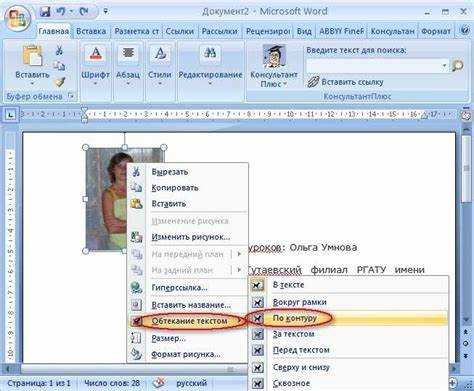
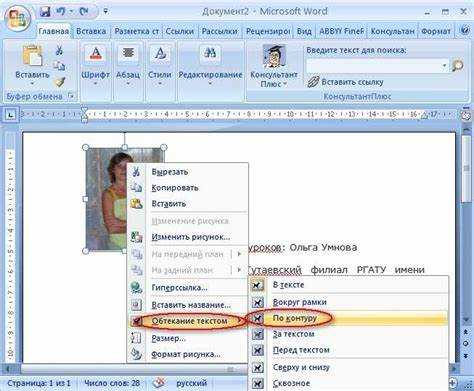
После выбора файла Word вставит картинку в место курсора. По умолчанию изображение получает обтекание В тексте, что часто неудобно для редактирования. Чтобы изменить это, щелкните по картинке правой кнопкой мыши и выберите Обтекание текстом. Доступные варианты: За текстом, Перед текстом, По контуру и Сквозное. Для фоновых изображений используйте За текстом – текст будет размещаться поверх картинки без смещения.
Для точной настройки положения картинки используйте параметры Положение в контекстном меню. Здесь можно задать выравнивание относительно страницы (например, по центру или по правому краю) и отступы. Если нужно зафиксировать изображение на определенном месте, выберите Фиксированное положение на странице. Это полезно для титульных листов или колонтитулов, где картинка не должна смещаться при редактировании текста.
Размер изображения регулируется перетаскиванием угловых маркеров – удерживайте Shift, чтобы сохранить пропорции. Для более точной настройки откройте вкладку Формат рисунка (появляется при выделении картинки) и введите значения в поля Высота и Ширина. Рекомендуется использовать значения в сантиметрах для соответствия макету документа. Таблица ниже показывает оптимальные размеры для разных типов изображений:
| Тип изображения | Рекомендуемая ширина (см) | Рекомендуемая высота (см) | Разрешение (dpi) |
|---|---|---|---|
| Логотип | 3–5 | 1–3 | 150–300 |
| Фотография | 8–12 | 6–9 | 200–300 |
| Схема/диаграмма | 10–15 | 7–12 | 150–200 |
| Фоновый рисунок | 21 (A4 по ширине) | 29,7 (A4 по высоте) | 72–150 |
Для улучшения читаемости текста поверх картинки используйте инструмент Цвет в разделе Коррекция на вкладке Формат рисунка. Примените эффект Оттенки серого или снизьте яркость на 30–50%. Альтернативный способ – добавить полупрозрачный прямоугольник под текст через Фигуры и настроить его прозрачность в параметрах заливки.
Если картинка должна повторяться на каждой странице (например, водяной знак), перейдите в Вставка → Колонтитулы → Верхний/Нижний колонтитул. Вставьте изображение в колонтитул и установите обтекание За текстом. Для водяных знаков используйте формат PNG с прозрачностью и уменьшите непрозрачность до 10–20% в параметрах рисунка.
При работе с большими документами (от 20 страниц) избегайте вставки изображений напрямую из буфера обмена – это увеличивает размер файла. Вместо этого сохраните картинку на диск и вставьте через Рисунки → Этот компьютер. Для дальнейшего уменьшения веса документа используйте сжатие: выделите картинку, перейдите в Формат рисунка → Сжать рисунки и выберите Электронная почта (96 ppi) или Печать (220 ppi) в зависимости от назначения файла.
Для быстрого доступа к часто используемым изображениям добавьте их в Быстрые части. Выделите картинку, перейдите на вкладку Вставка, нажмите Быстрые части → Сохранить выделенный фрагмент в коллекцию быстрых частей. В будущем вы сможете вставлять сохраненные изображения через Быстрые части → Организатор стандартных блоков, экономя время на поиске файлов.
Настройка обтекания текстом для изображения
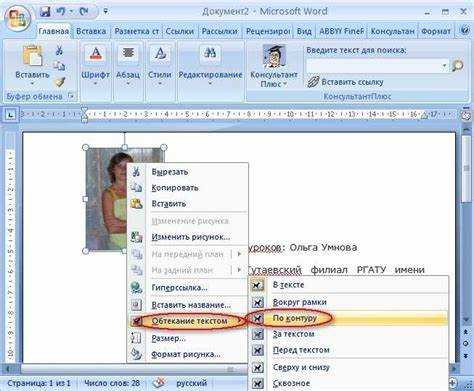
Обтекание текстом в Word позволяет интегрировать картинку в документ так, чтобы текст плавно огибал её границы. Для этого выделите изображение, перейдите на вкладку «Формат» в верхнем меню и найдите раздел «Упорядочить». Здесь доступны варианты: «В тексте», «Квадрат», «По контуру», «За текстом» и «Перед текстом». Каждый из них меняет взаимодействие текста с картинкой, но для полноценного обтекания выбирайте «Квадрат» или «По контуру».
«Квадрат» создаёт прямоугольную рамку вокруг изображения, текст огибает её по ровным линиям. Этот вариант подходит для простых форматов, где не требуется точное повторение контуров картинки. Если изображение имеет сложную форму (например, логотип с прозрачным фоном), используйте «По контуру» – Word автоматически определит границы объекта и подстроит текст под них.
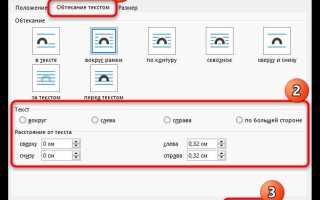
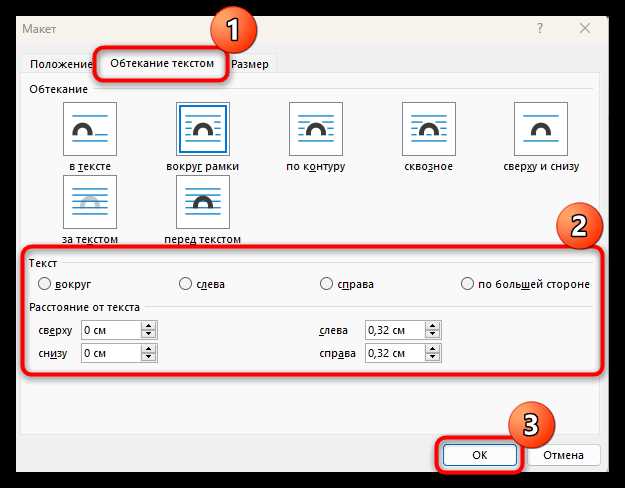
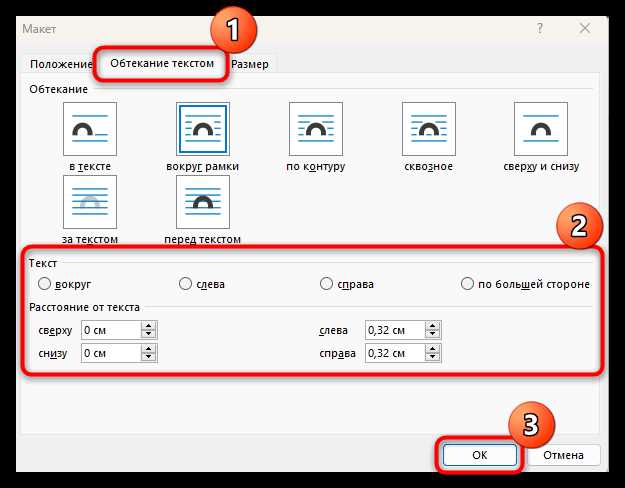
Для точной настройки обтекания щёлкните правой кнопкой мыши по изображению и выберите «Обтекание текстом» → «Дополнительные параметры обтекания». В открывшемся окне можно задать отступы текста от краёв картинки (по умолчанию – 0,32 см). Увеличьте значения до 0,5–1 см, если текст сливается с изображением. Здесь же настраивается выравнивание: «Слева», «Справа», «По центру» или «Другое» – для ручной корректировки положения.
Если текст обтекает картинку некорректно (например, заходит на прозрачные участки), проверьте формат файла. PNG с альфа-каналом поддерживает прозрачность, а JPEG – нет. В последнем случае Word воспринимает всю область изображения как непрозрачную. Решение: конвертируйте файл в PNG или используйте инструмент «Удалить фон» во вкладке «Формат» для вырезания лишних областей.
Для динамичного расположения картинки зафиксируйте её положение относительно текста. В параметрах обтекания выберите «Фиксировать положение на странице» – это предотвратит смещение изображения при редактировании документа. Альтернатива: привяжите картинку к абзацу через опцию «Перемещать вместе с текстом». Так изображение будет следовать за связанным фрагментом при добавлении или удалении строк.
При работе с несколькими изображениями используйте слои. Перемещайте объекты выше или ниже текста через контекстное меню («На передний план» / «На задний план»). Это полезно, когда картинки перекрывают друг друга или текст. Для быстрого доступа к настройкам обтекания добавьте кнопку на панель быстрого доступа: «Файл» → «Параметры» → «Панель быстрого доступа» → выберите «Обтекание текстом».
Перемещение картинки на задний план относительно текста
Чтобы разместить изображение за текстом в Word, выделите его, щелкнув левой кнопкой мыши. В верхней панели инструментов появится вкладка «Формат рисунка» – перейдите в неё. В разделе «Упорядочить» найдите кнопку «Обтекание текстом» и выберите пункт «За текстом». Это действие мгновенно переместит картинку на задний план, позволяя тексту располагаться поверх.
Если изображение не отображается корректно, проверьте его положение в документе. Для точной настройки перейдите в «Формат рисунка» → «Положение» → «Дополнительные параметры разметки». В открывшемся окне установите флажок «За текстом» в разделе «Обтекание текстом». Здесь же можно задать точное смещение по горизонтали и вертикали, если требуется выровнять картинку относительно страницы или абзаца.
Для многослойных документов используйте панель «Область выделения» (доступна через «Формат рисунка» → «Упорядочить» → «Область выделения»). Она отображает все объекты на странице в виде списка, где можно перетаскивать элементы мышью, меняя их порядок. Переместите картинку вниз списка – она окажется под всеми вышестоящими объектами, включая текст.
При работе с большими документами учитывайте, что фоновые изображения могут влиять на скорость обработки файла. Оптимизируйте размер картинки перед вставкой: используйте формат JPEG с разрешением не выше 150–200 PPI для фотографий или PNG для графики с прозрачностью. Это снизит нагрузку на программу и предотвратит зависания при редактировании.
Если текст не отображается поверх картинки, проверьте его цвет и прозрачность. Выделите текстовый блок, перейдите в «Главная» → «Цвет шрифта» и выберите контрастный оттенок (например, белый или чёрный). Для полупрозрачного эффекта используйте заливку текста: «Главная» → «Заливка текста» → «Сплошная заливка» с параметром прозрачности 20–30%.
Корректировка прозрачности и цвета фона картинки
Чтобы настроить прозрачность изображения в Word, выделите его, перейдите на вкладку «Формат рисунка» и выберите «Цвет» → «Установить прозрачный цвет». Курсор примет форму пипетки – кликните на область фона, которую нужно сделать прозрачной. Метод работает только с однотонными фонами; для градиентов или сложных текстур используйте инструмент «Удалить фон» в той же вкладке. Здесь можно вручную обозначить области для сохранения или удаления, уточняя границы с помощью маркеров.
Для изменения цвета фона картинки без потери прозрачности выберите «Формат рисунка» → «Художественные эффекты» → «Заливка рисунка». Здесь доступны сплошные цвета, градиенты и текстуры. Чтобы фон не перекрывал текст, установите обтекание «За текстом» и отрегулируйте прозрачность заливки в разделе «Параметры заливки» (ползунок «Прозрачность»). Для точной настройки используйте HEX-коды или RGB-значения в разделе «Дополнительные цвета».
Фиксация положения изображения на странице
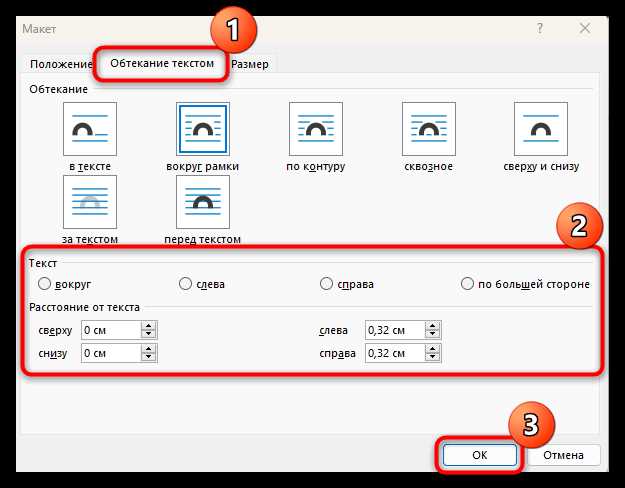
Для точной привязки к координатам используйте поля «Горизонтальное» и «Вертикальное» в том же окне. Укажите абсолютные значения в сантиметрах (например, 5 см от левого края и 3 см от верхнего) или привяжите к «Полям страницы», «Колонтитулам» либо «Столбцу». Если нужно зафиксировать картинку относительно текста, выберите «Привязка к тексту» – тогда изображение будет перемещаться вместе с абзацем, к которому оно прикреплено.
Проверка и сохранение документа с наложенной картинкой
После размещения картинки за текстом откройте режим предварительного просмотра (Файл → Печать или Ctrl+P). Проверьте, как изображение взаимодействует с текстом: убедитесь, что оно не перекрывает ключевые элементы (заголовки, таблицы, подписи), а прозрачность и обтекание настроены корректно. Если текст плохо читается, скорректируйте яркость или контрастность картинки через Формат рисунка → Коррекция или уменьшите прозрачность на 10–20%.
Сохраните документ в нескольких форматах для разных задач:
- .docx – стандартный формат для редактирования, сохраняет все настройки слоёв и обтекания.
- .pdf (Файл → Экспорт → Создать PDF/XPS) – гарантирует неизменность макета при печати или отправке, но исключает дальнейшее редактирование.
- .odt (через Файл → Сохранить как) – совместим с LibreOffice, но может сбить настройки обтекания сложных объектов.
Перед финальным сохранением удалите лишние версии документа (Файл → Сведения → Управление документом → Удалить все версии) – это сократит размер файла на 30–50%. Если планируете использовать шаблон повторно, сохраните его через Файл → Экспорт → Изменить тип файла → Шаблон Word (*.dotx). Для проверки совместимости с более старыми версиями Word (<2013) используйте Файл → Сведения → Проверить на наличие проблем → Проверить совместимость – инструмент укажет на потенциальные ошибки отображения слоёв.

 Загрузка...