Содержание статьи
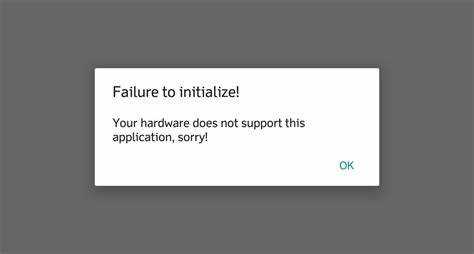
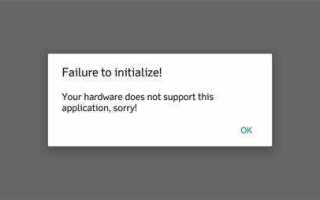
Ошибка Initializeatkacpidevice возвращает false возникает при попытке операционной системы и приложений взаимодействовать с ACPI-устройствами, отвечающими за управление энергопотреблением и температурой процессора. На практике это проявляется в виде зависаний, некорректного энергопотребления и проблем с обновлением драйверов.
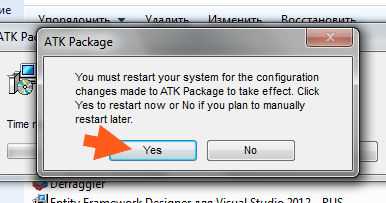
Чаще всего причина кроется в устаревших или некорректно установленных драйверах Intel Management Engine Interface (MEI) или ATKACPI. Также сбои могут вызывать несовместимость версий BIOS с текущей версией Windows, особенно на ноутбуках ASUS, где ATKACPI драйвер используется для управления горячими клавишами и функциональными кнопками.
Для устранения ошибки рекомендуется проверить версию BIOS и при необходимости выполнить обновление с официального сайта производителя. Следующий шаг – переустановка драйверов ATKACPI и Intel MEI с загрузкой последних версий, совместимых с вашей ОС. В случаях, когда стандартная установка не помогает, стоит использовать режим совместимости или принудительно удалить старые драйверы через диспетчер устройств.
Отслеживание журналов системы Windows через Event Viewer позволяет выявить точное время и условия возникновения ошибки, что облегчает диагностику. Понимание конкретного компонента, вызывающего сбой, ускоряет процесс поиска решения и снижает риск повторного появления сообщения Initializeatkacpidevice возвращает false.
Что означает ошибка Initializeatkacpidevice returns false

Ошибка Initializeatkacpidevice returns false возникает, когда операционная система не может корректно инициализировать драйвер ATKACPI, отвечающий за взаимодействие с аппаратными элементами ноутбука, включая управление питанием, работу клавиш FN и сенсорных панелей. В результате некоторые функции устройства становятся недоступными или работают некорректно.
Основные причины появления ошибки:
- Отсутствие или повреждение драйвера ATKACPI: драйвер может быть удален, устарел или конфликтует с обновлениями Windows.
- Несовместимость с версией BIOS: старый BIOS или его некорректные настройки могут блокировать загрузку драйвера.
- Конфликты с другими системными драйверами: особенно с драйверами энергопотребления и чипсета.
- Неправильные настройки питания в системе: отключение важных служб или изменений реестра, связанных с ACPI, может вызвать сбой.
В техническом смысле «returns false» указывает, что функция инициализации драйвера завершилась с ошибкой, и программное обеспечение не смогло зарегистрировать устройство для работы.
Для точной диагностики рекомендуется:
- Проверить наличие драйвера ATKACPI в диспетчере устройств и обновить его с официального сайта производителя ноутбука.
- Сверить версию BIOS и при необходимости выполнить обновление до последней стабильной версии.
- Отключить временно сторонние утилиты для управления питанием, чтобы исключить конфликты.
- В случае сохранения ошибки использовать восстановление системных файлов через команду
sfc /scannow.
Понимание сути ошибки позволяет точно определить, какой компонент системы мешает инициализации ATKACPI, и выбрать корректный способ устранения сбоя.
Проверка совместимости оборудования и драйверов

Ошибка Initializeatkacpidevice часто возникает из-за несовместимости контроллера ACPI с текущей версией BIOS или драйверов материнской платы. Первым шагом следует убедиться, что версия BIOS соответствует рекомендациям производителя ноутбука или системной платы. Проверить актуальность версии можно через системную информацию Windows или утилиты производителя.
Далее необходимо убедиться, что драйверы чипсета и ACPI установлены корректно. В Windows это можно сделать через «Диспетчер устройств»: открыв раздел «Системные устройства», убедитесь, что отсутствуют желтые значки на элементах, связанных с ACPI. При обнаружении проблем следует загрузить последнюю версию драйверов с официального сайта производителя оборудования.
Для ноутбуков важна совместимость со спецификацией ACPI конкретной модели. Иногда стандартные драйверы Windows не подходят, и требуется драйвер, предоставляемый производителем устройства. Проверка совместимости включает также операционную систему: некоторые старые версии Windows могут некорректно работать с современными ACPI-компонентами, вызывая ошибку Initializeatkacpidevice.
Если после обновления драйверов и BIOS ошибка сохраняется, рекомендуется проверить аппаратное соединение компонентов, особенно если ноутбук недавно подвергался разборке или замене комплектующих. Некорректно подключенные модули памяти или периферийные платы могут блокировать инициализацию ACPI.
Обновление BIOS и системных компонентов для исправления ошибки
Ошибка Initializeatkacpidevice часто связана с устаревшей версией BIOS или несовместимостью системных компонентов. Первым шагом следует проверить текущую версию BIOS через команду msinfo32 в Windows или через настройки UEFI при запуске системы.
Для обновления BIOS необходимо скачать последнюю версию с официального сайта производителя материнской платы или ноутбука. Обновление выполняется через встроенный утилитный инструмент производителя или с использованием загрузочной флешки, строго соблюдая инструкцию, чтобы избежать повреждения прошивки.
После обновления BIOS рекомендуется обновить драйверы чипсета, контроллеров ACPI и других системных компонентов. Для этого следует использовать официальные версии драйверов, совместимые с моделью устройства и версией операционной системы. Обновление через сторонние источники может вызвать новые ошибки и нестабильность системы.
Если ошибка сохраняется после обновления BIOS и драйверов, необходимо проверить настройки UEFI/BIOS, включая режим ACPI, Secure Boot и совместимость с энергосберегающими профилями процессора. В некоторых случаях изменение режима ACPI с Legacy на AHCI или включение поддержки ACPI 2.0 устраняет проблему.
Рекомендуется также выполнить очистку CMOS для сброса всех настроек BIOS к заводским параметрам, что устраняет конфликты между устаревшими и новыми компонентами. После сброса необходимо повторно проверить совместимость драйверов и системных компонентов.
Исправление проблем с ACPI в Windows

Если обновление драйверов не решает проблему, следует проверить настройки BIOS/UEFI. Включение параметров ACPI, таких как «ACPI APIC support» или «ACPI 2.0 support», может устранить конфликты. При наличии устаревшей версии BIOS стоит выполнить обновление с официального сайта производителя.
Для диагностики можно использовать встроенные средства Windows. Запустите команду «msinfo32», чтобы убедиться, что ACPI распознается системой корректно. При обнаружении ошибок рекомендуется выполнить восстановление системных файлов с помощью «sfc /scannow» и «DISM /Online /Cleanup-Image /RestoreHealth».
В некоторых случаях проблема возникает из-за сторонних драйверов питания или утилит управления энергопотреблением. Их временное удаление или отключение службы может восстановить корректную инициализацию ACPI.
После внесения изменений рекомендуется перезагрузить систему и проверить журнал событий Windows на наличие ошибок ACPI. Если записи об ошибках исчезли и функция Initializeatkacpidevice возвращает true, значит проблема устранена.
Удаление и повторная установка драйверов контроллеров
Ошибка Initializeatkacpidevice возвращает false часто связана с некорректной работой драйверов контроллеров системы управления питанием и сенсоров. Для устранения проблемы рекомендуется полностью удалить текущие драйверы и установить их заново.
Процесс включает следующие шаги:
| Этап | Действие | Рекомендации |
|---|---|---|
| 1 | Открыть «Диспетчер устройств» | Используйте комбинацию клавиш Win + X → «Диспетчер устройств» для быстрого доступа. |
| 2 | Найти контроллеры ATK и ACPI | Обычно находятся в разделе «Системные устройства». Ищите «ATKACPI», «Intel Management Engine» или «ACPI Driver». |
| 3 | Удалить драйвер | Щёлкните правой кнопкой → «Удалить устройство». Установите галочку «Удалить драйвер для этого устройства», чтобы исключить остаточные файлы. |
| 4 | Перезагрузка системы | Перезагрузите компьютер для полной очистки старых драйверов из кэша системы. |
| 5 | Скачивание актуальных драйверов | Используйте официальные сайты производителей ноутбука или материнской платы. Проверяйте версию Windows и архитектуру (x64/x86). |
| 6 | Установка драйверов | Запустите скачанный установочный файл с правами администратора. После завершения установки перезагрузите систему. |
| 7 | Проверка работы | После перезагрузки убедитесь, что ошибка Initializeatkacpidevice returns false исчезла, а в «Диспетчере устройств» нет жёлтых предупреждений. |
Если после повторной установки драйверов ошибка сохраняется, рекомендуется проверить совместимость BIOS и выполнить обновление системных компонентов, чтобы исключить конфликт версий драйверов и контроллеров.
Использование системных журналов для диагностики причины

Для выявления причин ошибки Initializeatkacpidevice returns false необходимо анализировать системные журналы Windows. Основной инструмент – Просмотр событий (Event Viewer). Откройте его через Win + R → eventvwr.msc и переходите в раздел Журналы Windows → Система.
Ищите записи с уровнями Ошибка и Критическое, относящиеся к ACPI, драйверам контроллеров и ядру системы. Обратите внимание на идентификаторы событий 10, 41, 7000–7009, они часто связаны с некорректной инициализацией устройств.
Для детального анализа используйте фильтры: Действие → Фильтровать текущий журнал → Источник событий → ACPI. Систематизация записей по времени позволяет сопоставить момент появления ошибки с конкретными обновлениями драйверов или аппаратными изменениями.
Дополнительно можно применить команду wevtutil qe System /q:»*[System[(Level=2)]]» /f:text /c:50 в PowerShell, чтобы получить последние 50 критических ошибок. Это ускоряет выявление повторяющихся проблем, вызывающих сбой инициализации.
После идентификации проблемного драйвера или модуля рекомендуется сохранить запись журнала в формате .evtx для дальнейшего анализа и сравнения после переустановки или обновления компонентов.
Дополнительные методы устранения ошибки на ноутбуках и ПК
Для исправления ошибки Initializeatkacpidevice, которая возвращает false, можно использовать несколько дополнительных подходов, применимых как к ноутбукам, так и к стационарным ПК:
- Сброс настроек питания: откройте Панель управления → Электропитание → Выбрать схему питания → Изменить дополнительные параметры питания. Убедитесь, что управление процессором и спящий режим настроены корректно, затем сохраните изменения.
- Проверка системных файлов: выполните команду
sfc /scannowв командной строке с правами администратора для проверки целостности системных компонентов Windows, включая ACPI-драйверы. - Использование встроенной диагностики оборудования: большинство ноутбуков имеют встроенные средства диагностики (например, Dell SupportAssist, HP PC Hardware Diagnostics). Запуск этих утилит позволяет выявить проблемы с ACPI и контроллерами питания.
- Отключение внешних устройств: временно отсоедините USB-устройства, внешние диски, периферийные карты и протестируйте систему без них. Иногда конфликты с ACPI возникают из-за внешних компонентов.
- Обновление драйверов чипсета: загрузите актуальные драйверы с официального сайта производителя материнской платы или ноутбука. Старые или некорректные версии драйверов ACPI могут вызывать ошибку.
- Проверка реестра Windows: убедитесь, что ветки
HKEY_LOCAL_MACHINE\SYSTEM\CurrentControlSet\Services\atkcиHKEY_LOCAL_MACHINE\SYSTEM\CurrentControlSet\Services\ACPIприсутствуют и не повреждены. Некорректные записи могут блокировать инициализацию устройства. - Очистка временных файлов и кэша драйверов: используйте
Disk Cleanupили сторонние утилиты для удаления временных файлов. Перезапуск после очистки помогает устранить конфликты с ранее установленными драйверами. - Проверка обновлений Windows: убедитесь, что установлены последние накопительные обновления, особенно те, которые относятся к безопасности и совместимости драйверов.
Использование этих методов в комбинации с проверкой системных журналов и повторной установкой драйверов контроллеров позволяет сократить вероятность повторного возникновения ошибки Initializeatkacpidevice на ноутбуках и ПК.
Вопрос-ответ:
Что означает ошибка Initializeatkacpidevice возвращает false и на каких устройствах она возникает?
Ошибка Initializeatkacpidevice возвращает false сигнализирует о том, что система не смогла корректно инициализировать драйвер ACPI для управления аппаратными компонентами, чаще всего связанными с контроллерами питания и сенсорными модулями. Она встречается на ноутбуках различных производителей и на некоторых ПК с нестандартными или устаревшими материнскими платами, где BIOS или драйверы не обеспечивают полную совместимость с установленной версией Windows.
Какие действия можно выполнить для исправления ошибки без переустановки системы?
Для устранения ошибки без переустановки Windows рекомендуется проверить актуальность драйверов ACPI и контроллеров через диспетчер устройств, удалить конфликтующие или устаревшие драйверы и установить свежие версии с сайта производителя. Также помогает обновление BIOS до последней версии, восстановление системных файлов через команду sfc /scannow и проверка системных журналов для выявления конкретных конфликтов оборудования.
После обновления Windows появилась ошибка Initializeatkacpidevice returns false, как её исправить?
Обновления Windows иногда вызывают несовместимость старых драйверов ACPI. Решение включает проверку совместимости драйверов с новой версией системы, откат проблемных драйверов к предыдущим версиям и переустановку контроллеров питания через диспетчер устройств. В сложных случаях может потребоваться восстановление BIOS к заводским настройкам и отключение ненужных сторонних устройств, которые могут мешать корректной инициализации ACPI.
Можно ли безопасно игнорировать ошибку Initializeatkacpidevice returns false?
Игнорирование ошибки возможно, если устройство работает стабильно и нет проблем с питанием, сенсорами или управлением энергопотреблением. Однако в ряде случаев ошибка приводит к нестабильной работе батареи, некорректному отображению температуры компонентов и сбоям в управлении питанием. Поэтому лучше устранить источник проблемы через обновление драйверов, BIOS или настройку системных компонентов, чтобы предотвратить потенциальные сбои оборудования.

 Загрузка...