Содержание статьи
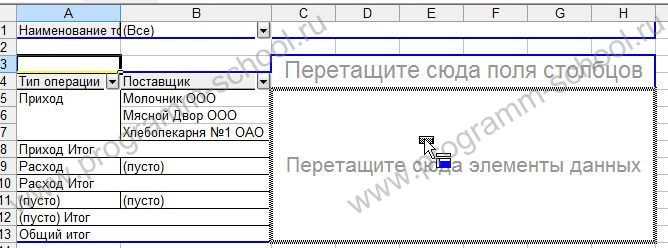
Сводные таблицы удобны для анализа данных, но их структура ограничивает редактирование и интеграцию с другими инструментами. Преобразование в обычную таблицу – необходимый шаг для экспорта в базы данных, автоматизации отчетов или применения формул, недоступных в сводных форматах. В Excel и Google Sheets этот процесс занимает от 3 до 5 кликов, но требует понимания ключевых нюансов: сохранения связей между данными, обработки дубликатов и форматирования.
В Excel 2019 и новее преобразование выполняется через «Специальная вставка» → «Значения», но этот метод не копирует исходные формулы. Альтернатива – Power Query, который сохраняет структуру и позволяет обновлять данные без потери настроек. В Google Sheets аналогичная функция доступна через «Копировать» → «Вставить только значения», однако для сложных сводок лучше использовать скрипт на Apps Script, который автоматически развернет иерархию строк и столбцов.
Типичные ошибки при конвертации: потеря итоговых строк, смещение заголовков или появление пустых ячеек. Чтобы избежать их, перед преобразованием удалите уровни группировки и проверьте фильтры. Если сводная таблица содержит вычисляемые поля, замените их формулами вручную – например, вместо «Сумма продаж» используйте =СУММ(диапазон). Для больших массивов (свыше 10 000 строк) рекомендуется разбивать процесс на этапы, чтобы избежать зависания программы.
Подготовка данных перед преобразованием сводной таблицы
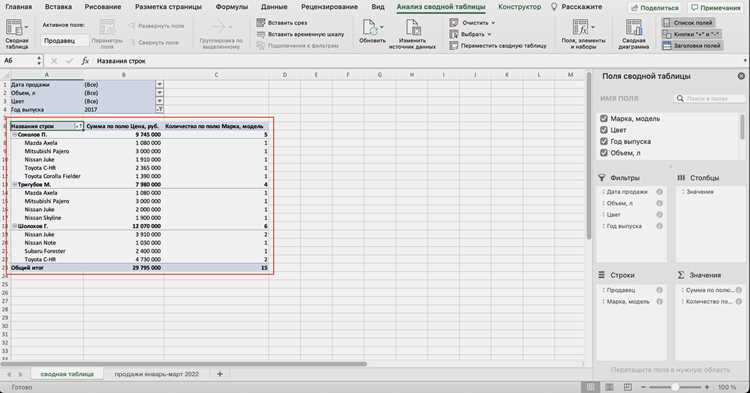
Перед преобразованием сводной таблицы в обычную проверьте структуру исходных данных. Убедитесь, что все строки содержат уникальные идентификаторы – например, порядковые номера или коды товаров. Если в сводной таблице используются агрегированные значения (суммы, средние), разверните их в детализированные записи. В Excel это можно сделать через «Данные» → «Разгруппировать», а в Google Sheets – с помощью функции FLATTEN() или QUERY().
Очистите данные от пустых ячеек и дубликатов. В сводных таблицах часто встречаются скрытые пробелы или невидимые символы, которые искажают результат. Используйте формулу =TRIM() для удаления лишних пробелов и инструмент «Удалить дубликаты» в Excel или =UNIQUE() в Google Sheets. Если данные импортированы из внешних источников, проверьте кодировку – некорректные символы могут вызвать ошибки при преобразовании.
Приведите все значения к единому формату. Даты должны быть в одном стиле (например, ДД.ММ.ГГГГ), числовые данные – без текстовых примесей (например, «100 руб.» → 100). В Excel используйте «Текст по столбцам» для разделения смешанных данных, а в Power Query – функцию «Изменить тип». Если в сводной таблице есть проценты, преобразуйте их в десятичные дроби (50% → 0,5) для корректных расчетов.
Удалите промежуточные итоги и общие суммы, если они не нужны в конечной таблице. В сводных таблицах Excel их можно отключить через «Параметры сводной таблицы» → «Итоги и фильтры», а в Google Sheets – через настройки фильтра. Если итоги необходимы, скопируйте их в отдельный лист перед преобразованием, чтобы избежать потери данных.
Проверьте зависимости между столбцами. Если в сводной таблице используются вычисляемые поля (например, наценка = цена × 1,2), замените их на явные значения. В противном случае при преобразовании формулы могут потерять связь с исходными данными. Для этого скопируйте столбец с формулой, выделите его и вставьте как значения (Ctrl+Shift+V в Excel).
Сохраните резервную копию данных перед началом работы. Преобразование сводной таблицы необратимо, и ошибки в процессе могут привести к потере информации. Экспортируйте исходные данные в CSV или сохраните файл с другим именем. Если работаете с большими объемами данных, разбейте процесс на этапы и проверяйте результат после каждого шага.
Способы копирования сводной таблицы в новый лист
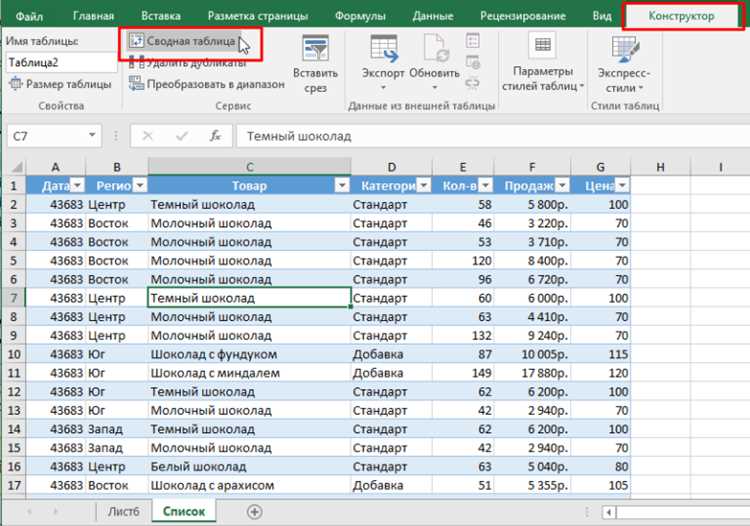
Самый быстрый метод – выделить всю сводную таблицу, нажав Ctrl+A (дважды, если таблица содержит фильтры), затем Ctrl+C для копирования. В новом листе выберите ячейку A1 и вставьте данные через Ctrl+V. Excel автоматически перенесет структуру, но без сохранения функционала сводки – останутся только значения и форматирование. Для точного копирования всех связей используйте «Специальная вставка» → «Значения и исходное форматирование» (Ctrl+Alt+V, затем U).
Если требуется сохранить динамические ссылки на исходные данные, скопируйте весь лист со сводной таблицей: правый клик по ярлыку листа → «Переместить или скопировать» → выберите «Создать копию» и укажите новую позицию. Этот способ дублирует не только таблицу, но и все связанные с ней настройки, включая фильтры и вычисляемые поля. Минус – увеличивается размер файла, так как копируются все зависимости.
Для программного копирования используйте макрос VBA. Пример кода для копирования активной сводной таблицы в новый лист:
Sub CopyPivotToNewSheet()

Dim ws As Worksheet

Set ws = Sheets.Add

ActiveSheet.PivotTables(1).TableRange2.Copy

ws.Range("A1").PasteSpecial xlPasteValuesAndNumberFormats

Application.CutCopyMode = False

End Sub
Макрос сохраняет значения и числовые форматы, но не связи с источником. Запустите его через Alt+F11 → вставьте код в модуль.
При работе с большими сводными таблицами (>100 000 строк) избегайте копирования через буфер обмена – используйте «Данные» → «Существующие подключения» для создания новой таблицы на основе того же источника. Альтернатива: экспортируйте сводку в CSV («Файл» → «Экспорт»), затем импортируйте в новый лист. Это гарантирует целостность данных без риска потери формата при вставке.
Использование функции «Специальная вставка» для фиксации значений
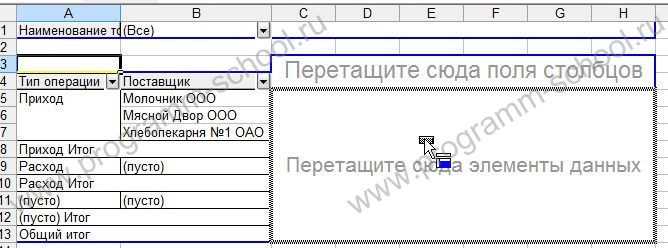
Сводные таблицы динамически обновляются при изменении исходных данных, что делает их нестабильными для дальнейшего анализа. Чтобы зафиксировать текущие значения, используйте «Специальную вставку» с параметром Значения. Выделите всю сводную таблицу (включая заголовки), скопируйте её (Ctrl+C), затем перейдите на новый лист или в свободную область и выберите Главная → Вставить → Специальная вставка → Значения. Это удалит все формулы и связи с исходными данными, оставив только числовые и текстовые результаты.
Для точного копирования форматирования вместе со значениями выберите Значения и исходное форматирование в меню «Специальной вставки». Этот метод сохраняет цвета ячеек, шрифты и границы, что критично при подготовке отчётов для презентаций. Однако учитывайте: если сводная таблица содержала условное форматирование, оно будет преобразовано в статические стили и перестанет обновляться при изменении данных.
- После вставки значений удалите пустые строки и столбцы, оставшиеся от структуры сводной таблицы. Они часто появляются из-за скрытых полей или фильтров.
- Проверьте итоговые суммы – иногда при копировании теряются агрегированные значения, особенно если в сводной таблице использовались вычисляемые поля.
- Если требуется сохранить только часть данных, выделите нужный диапазон перед копированием, а не всю таблицу.
В Excel 365 и 2019 доступна опция Транспонировать в «Специальной вставке», которая позволяет развернуть строки в столбцы и наоборот. Это полезно, если структура сводной таблицы не соответствует требуемому формату отчёта. Например, если поля строк нужно превратить в заголовки столбцов, выделите данные, скопируйте, затем при вставке отметьте галочку Транспонировать.
Для автоматизации процесса используйте макрос VBA. Запишите последовательность действий: копирование сводной таблицы, переход на новый лист, вставка значений. Затем назначьте макрос на кнопку или горячую клавишу. Пример кода:
Sub FixPivotValues()
ActiveSheet.PivotTables(1).TableRange2.Copy
Sheets.Add After:=ActiveSheet
ActiveSheet.PasteSpecial Paste:=xlPasteValues
Application.CutCopyMode = False
End Sub
Макрос устраняет риск ошибок при ручном копировании и экономит время при регулярной работе со сводными таблицами.
Удаление зависимостей от исходных данных сводной таблицы
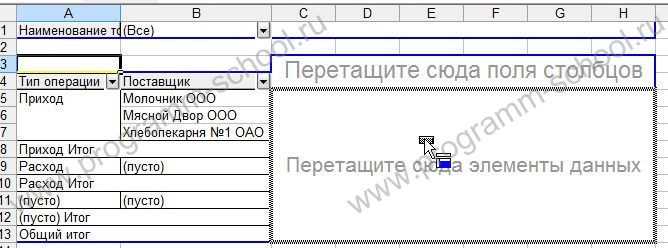
Сводные таблицы в Excel динамически обновляются при изменении исходных данных, что создает зависимость. Чтобы разорвать эту связь, выделите всю сводную таблицу, скопируйте её (Ctrl+C) и вставьте через «Специальная вставка» → «Значения» (Ctrl+Alt+V → V). Этот метод преобразует формулы и ссылки в статические данные, но сохраняет форматирование. Учтите: после этой операции таблица перестанет реагировать на обновления исходного диапазона.
Для полного удаления зависимостей используйте Power Query. Загрузите сводную таблицу в редактор Power Query через «Данные» → «Получить данные» → «Из таблицы/диапазона». В редакторе выберите все столбцы, затем «Преобразовать» → «Таблица» → «В таблицу» → «ОК». Нажмите «Закрыть и загрузить», чтобы получить независимую таблицу с исходными значениями без ссылок на сводку.
Если сводная таблица содержит вычисляемые поля или элементы, их нужно заменить вручную. Например, поле «Сумма продаж» с формулой =СУММ(Продажи) следует скопировать как значения, а затем вставить в новый лист. Проверьте результаты: откройте «Формулы» → «Показать формулы» (Ctrl+~) – в итоговой таблице не должно остаться ссылок на исходные данные или сводку.
В Google Sheets аналогичный эффект достигается через «Копировать» → «Вставить специальные» → «Только значения». Однако здесь нет Power Query, поэтому для сложных преобразований используйте Apps Script. Создайте скрипт, который извлекает данные из сводной таблицы и записывает их в новый диапазон как статические значения. Пример кода: SpreadsheetApp.getActiveSheet().getRange("A1:D100").copyTo(SpreadsheetApp.getActiveSpreadsheet().getSheetByName("Результат"), {contentsOnly: true});
После удаления зависимостей проверьте целостность данных. Сравните суммы, средние значения и количество записей в исходной сводной таблице и новой статической версии. Различия могут указывать на ошибки при копировании или скрытые формулы. Для автоматизации проверки используйте функции ВПР или СЧЁТЕСЛИМН, сопоставляя ключевые столбцы.
Храните резервную копию исходной сводной таблицы до завершения всех проверок. Если данные критически важны, экспортируйте статическую таблицу в CSV или отдельный файл Excel, чтобы исключить случайные изменения. Для долгосрочного хранения используйте форматы без ссылок, например PDF или XLSX без макросов.
Преобразование формул сводной таблицы в статические значения
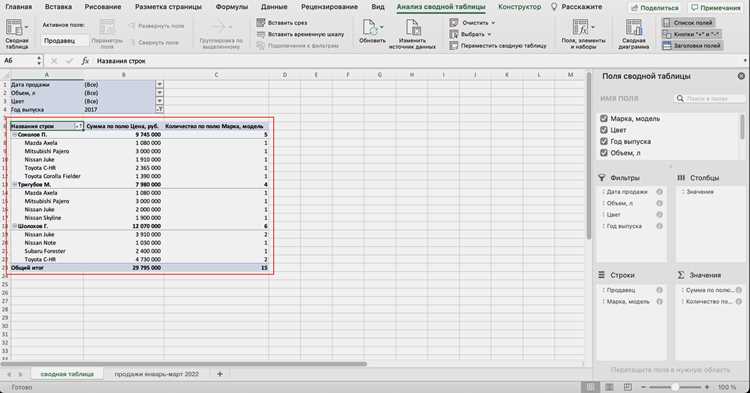
Сводные таблицы Excel динамически обновляют данные при изменении исходного диапазона, но иногда требуется зафиксировать результаты. Преобразование формул в статические значения устраняет зависимость от исходных данных и предотвращает случайные изменения при редактировании файла.
Для конвертации выделите ячейки сводной таблицы с формулами. Нажмите Ctrl+C, затем Ctrl+Alt+V (или Правка → Специальная вставка). В открывшемся окне выберите «Значения» и нажмите ОК. Этот метод работает для всех версий Excel, включая 2016–2024.
Если сводная таблица содержит вычисляемые поля или элементы, их формулы также преобразуются в значения. Пример: поле СуммаПродаж, рассчитанное как =Количество*Цена, после конвертации станет числом (например, 1500). Убедитесь, что все вычисления выполнены корректно до преобразования – ошибки в формулах останутся в итоговых данных.
- Необратимость операции: после замены формул на значения восстановить исходные вычисления невозможно.
- Форматирование сохраняется, но условное форматирование и проверка данных могут сброситься.
- Для частичного преобразования выделите только нужные ячейки (например, итоговые строки).
В Power Query альтернативный подход: загрузите данные сводной таблицы в редактор, затем выберите «Закрыть и загрузить как таблицу». Это создаст статическую копию без связей с исходными данными. Метод полезен для больших наборов данных, где ручное копирование неэффективно.
При работе с макросами используйте VBA-код для автоматизации процесса:
Sub ConvertPivotToValues()
Dim pt As PivotTable
Set pt = ActiveSheet.PivotTables(1)
pt.TableRange2.Copy
pt.TableRange2.PasteSpecial Paste:=xlPasteValues
Application.CutCopyMode = False
End Sub
Этот скрипт преобразует всю сводную таблицу на активном листе. Для конкретного диапазона замените TableRange2 на Range("A1:D100").
После преобразования проверьте целостность данных. Сравните суммы в итоговых строках до и после операции – расхождения указывают на ошибки в исходных формулах. Для сложных отчетов используйте функцию =СУММ() в отдельной ячейке и сопоставьте результаты.
Статические значения занимают меньше памяти и ускоряют работу с файлом, особенно при большом объеме данных. Однако теряется возможность анализа «что если» и динамического обновления. Рекомендуется сохранять резервную копию файла с исходной сводной таблицей перед преобразованием.
Очистка лишних строк и столбцов после конвертации
После преобразования сводной таблицы в обычную часто остаются пустые строки и столбцы, дублирующиеся заголовки или служебные данные. Их удаление – обязательный этап, чтобы избежать ошибок при дальнейшем анализе. Например, Excel сохраняет скрытые уровни группировки, которые после конвертации превращаются в лишние строки с нулевыми значениями.
Начните с удаления полностью пустых строк и столбцов. В Excel выделите весь лист комбинацией Ctrl+A, затем перейдите в Главная → Найти и выделить → Выделить группу ячеек → Пустые ячейки. После выделения удалите их через контекстное меню (Удалить → Строки листа). В Google Sheets аналогичная функция доступна через Данные → Очистка данных → Удалить пустые строки/столбцы.
Проверьте наличие дублирующихся заголовков. Если сводная таблица содержала несколько уровней группировки, после конвертации они могут дублироваться в виде повторяющихся строк. Используйте условное форматирование (Главная → Условное форматирование → Правила выделения ячеек → Повторяющиеся значения) для их быстрого обнаружения. Удалите лишние строки вручную или с помощью фильтра.
- Столбцы с итогами: Excel часто добавляет столбцы с промежуточными итогами (например, «Итог по категории»). Их можно удалить, отсортировав данные по этим столбцам и убрав строки с агрегированными значениями.
- Скрытые символы: В ячейках могут оставаться неразрывные пробелы (
=ПОДСТАВИТЬ(A1;СИМВОЛ(160);""). - Форматирование: Удалите лишние стили (границы, заливки), которые могли сохраниться от сводной таблицы. Выделите весь лист и примените стандартный стиль через Главная → Очистить → Очистить форматы.
Если данные содержат иерархические структуры (например, подкатегории), проверьте их целостность. В сводных таблицах часто используются отступы для обозначения уровней, которые после конвертации превращаются в пробелы перед текстом. Удалите их с помощью функции =ПРАВСИМВ(A1;ДЛСТР(A1)-НАЙТИ(ЛЕВБ(A1;1);A1)+1), чтобы извлечь только значимую часть текста.
Для автоматизации очистки используйте макросы VBA. Пример кода для удаления пустых строк:
Sub УдалитьПустыеСтроки()
Dim rng As Range
On Error Resume Next
Set rng = Cells.SpecialCells(xlCellTypeBlanks)
On Error GoTo 0
If Not rng Is Nothing Then rng.EntireRow.Delete
End Sub
В Power Query очистка выполняется на этапе трансформации данных. Импортируйте таблицу в редактор Power Query, затем используйте функции Удалить пустые строки и Удалить дубликаты в меню Главная. Это гарантирует, что лишние данные не вернутся при обновлении источника.
После очистки проверьте структуру данных на соответствие требованиям дальнейшей обработки. Убедитесь, что:
- Все заголовки уникальны и не содержат специальных символов.
- Нет объединённых ячеек (они мешают сортировке и фильтрации).
- Данные в столбцах однородны (например, только числа или только текст).
Используйте функцию =ЕЧИСЛО(A1) для проверки числовых столбцов на наличие текстовых значений.
Проверка целостности данных в получившейся таблице
После преобразования сводной таблицы в обычную проверьте соответствие агрегированных значений исходным данным. Например, если в сводной таблице сумма продаж по региону «Центр» составляла 1 250 000 руб., в развернутой таблице итоговая сумма по всем строкам с этим регионом должна совпадать. Используйте формулу =СУММЕСЛИ(диапазон_регионов; "Центр"; диапазон_сумм) для автоматизированной проверки. Расхождения свыше 0,01% указывают на ошибки при конвертации, особенно если в сводной таблице применялись пользовательские вычисления или фильтры.
Проверьте уникальность идентификаторов в развернутой таблице. Если исходные данные содержали дубликаты (например, повторяющиеся номера заказов), сводная таблица могла их агрегировать, а при преобразовании они появятся как отдельные строки. Используйте условное форматирование для выделения дубликатов в столбце с ID или формулу =СЧЁТЕСЛИ(диапазон_ID; текущая_ячейка_ID) > 1. В таблице ниже приведены типичные ошибки и способы их выявления:
| Тип ошибки | Признак | Метод проверки |
|---|---|---|
| Расхождение сумм | Итоговые значения не совпадают с исходными | Сравнение с контрольными суммами через СУММЕСЛИ |
| Потерянные данные | Отсутствуют строки из исходного набора | Сравнение количества строк с исходной таблицей |
| Некорректные форматы | Даты или числа отображаются как текст | Проверка типа данных через ТИП.ЗНАЧ |
Для проверки логической целостности используйте кросс-табличные проверки. Например, если в развернутой таблице есть столбцы «Количество» и «Цена за единицу», добавьте вычисляемый столбец «Сумма» (=Количество*Цена) и сравните его с исходным столбцом «Сумма продаж». Расхождения могут указывать на ошибки округления при агрегации в сводной таблице или на некорректное преобразование формул. В Excel для массовой проверки используйте инструмент «Управление правилами условного форматирования» с правилом «Формула» для выделения несоответствий.

 Загрузка...