Содержание статьи

PyCharm сохраняет конфигурации в отдельных каталогах с данными о плагинах, сочетаниях клавиш, интерфейсных схемах, истории проектов и кешах. При повреждении этих файлов среда может запускаться медленно, зависать или терять часть функций. Сброс помогает вернуть рабочее состояние без переустановки IDE.
На Windows основной набор настроек размещён в каталогах %APPDATA%\JetBrains\PyCharm* и %LOCALAPPDATA%\JetBrains\PyCharm*. На Linux используются директории ~/.config/JetBrains/PyCharm* и ~/.cache/JetBrains/PyCharm*. Удаление или временное перемещение этих папок позволяет запустить среду с параметрами по умолчанию.
Перед сбросом стоит закрыть PyCharm, убедиться, что нет фоновых процессов pycharm64.exe или pycharm.sh, и создать резервные копии нужных конфигураций, если они могут понадобиться позже. Это особенно полезно для схем клавиш, внешних инструментов и отдельных настроек проектов.
Удаление пользовательских конфигураций PyCharm в Windows через AppData
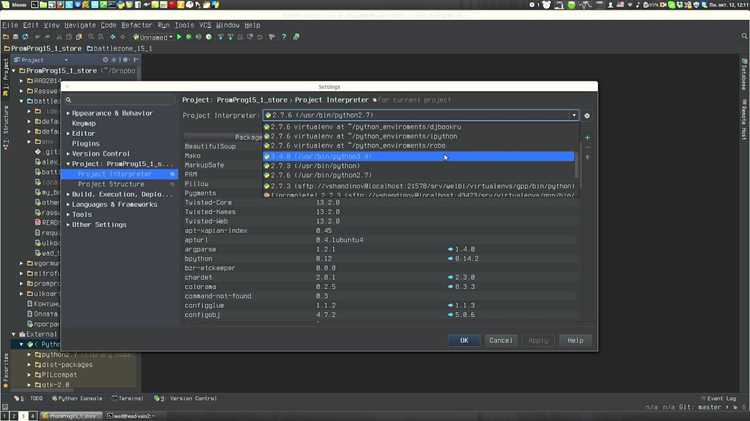
PyCharm хранит конфигурации в каталогах AppData, где сохраняются схемы интерфейса, настройки редактора, параметры интерпретаторов и установленные плагины. Удаление этих данных возвращает среду к базовому состоянию без изменения установочных файлов программы.
Для очистки конфигураций используются две основные директории:
- %APPDATA%\JetBrains\PyCharm* – параметры интерфейса, плагины, схемы клавиш;
- %LOCALAPPDATA%\JetBrains\PyCharm* – вспомогательные файлы, временные данные и история.
Перед удалением конфигураций:
- Закройте PyCharm и завершите процессы pycharm64.exe через «Диспетчер задач».
- Откройте проводник и вставьте путь %APPDATA%\JetBrains в адресную строку.
- Найдите папку версии, например PyCharm2023.2, и переименуйте её, если потребуется восстановление.
- Повторите то же действие в каталоге %LOCALAPPDATA%\JetBrains.
После запуска PyCharm создаёт новые каталоги с пустыми настройками. Если требуется вернуть отдельные параметры, можно выборочно перенести файлы из резервной папки, например keymaps, options или colors.
Сброс каталога настроек PyCharm в Windows через JetBrains Toolbox
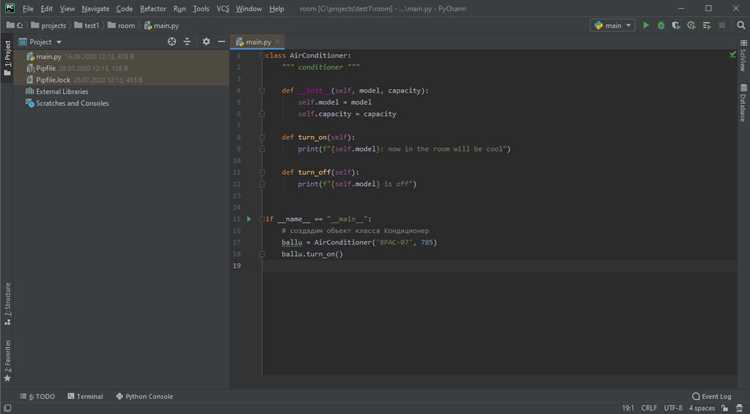
JetBrains Toolbox позволяет удалить каталог настроек PyCharm без ручного поиска директорий в AppData. Панель управления автоматически определяет путь к конфигурационным файлам установленной версии и предлагает очистку через встроенные параметры.
Для сброса каталога настроек выполните следующие действия:
1. Откройте JetBrains Toolbox и выберите установленную версию PyCharm.
2. Нажмите на значок с тремя точками рядом с названием редактора.
3. Выберите пункт Settings и перейдите к разделу, где отображаются пути к конфигурациям.
4. Используйте кнопку Reset Settings или аналогичный пункт, чтобы удалить конфигурационный каталог.
5. Подтвердите операцию, после чего Toolbox очистит данные и сбросит параметры до исходного состояния.
После запуска PyCharm создаст новый каталог настроек, включая пустые директории для ключевых параметров. Если требуется сохранить отдельные файлы, их можно заранее скопировать из старой конфигурации, открыв путь, указанный в Toolbox.
Очистка настроек PyCharm в Linux через каталог ~/.config
В Linux конфигурации PyCharm находятся в каталоге ~/.config/JetBrains, где хранятся схемы клавиш, параметры интерфейса, данные о подключённых интерпретаторах и конфигурации плагинов. Удаление этих файлов помогает запустить среду с параметрами по умолчанию без изменения рабочих проектов.
Для очистки используется каталог с названием версии, например PyCharm2023.2. Перед удалением стоит завершить процессы pycharm.sh или соответствующие записи в диспетчере системы, чтобы избежать повторного создания файлов во время удаления.
Очистка выполняется через терминал:
cd ~/.config/JetBrains
mv PyCharm2023.2 PyCharm2023.2.bak
Переименование удобнее полной очистки, поскольку позволяет вернуть отдельные параметры при необходимости. После следующего запуска PyCharm автоматически создаёт новый конфигурационный каталог с пустыми директориями для настроек редактора, подключений и интерфейсных схем.
Удаление кешей PyCharm в Windows и Linux для устранения сбоев

Кеш PyCharm содержит индексацию проектов, временные данные анализа кода и служебные файлы, влияющие на скорость запуска и корректность работы функций автодополнения. Повреждённые записи вызывают зависания, ошибки подсветки и повторные циклы индексации.
На Windows кеши расположены в каталоге %LOCALAPPDATA%\JetBrains\PyCharm*, на Linux – в ~/.cache/JetBrains. Очистка этих директорий не затрагивает пользовательские настройки и проекты, поэтому её безопасно выполнять при любых подозрениях на некорректную работу редактора.
Для Windows:
1. Закройте PyCharm и убедитесь, что нет процессов pycharm64.exe.
2. Перейдите в %LOCALAPPDATA%\JetBrains через проводник.
3. Удалите папку вида PyCharm2023.2\caches или всю директорию версии.
Для Linux:
cd ~/.cache/JetBrains
rm -r PyCharm2023.2
После очистки PyCharm создаёт новые кеши при следующем запуске. Если индексация продолжается слишком долго, можно проверить наличие больших каталогов с бинарными файлами в проекте и исключить их из анализа через Settings → Directories.
Восстановление заводских параметров PyCharm через диалог Import Settings
Диалог Import Settings позволяет запустить PyCharm без использования сохранённых конфигураций. Механизм принудительно игнорирует существующие каталоги с параметрами и формирует новый набор файлов, аналогичный первоначальной установке.
Чтобы вызвать диалог, полностью закройте PyCharm и завершите связанные процессы. Затем запустите исполняемый файл редактора с параметром, который активирует запрос импорта. На Windows используется файл pycharm64.exe, на Linux – pycharm.sh.
Пример запуска через терминал Linux:
./pycharm.sh nosettings
После запуска появится окно с предложением выбрать действие. Укажите пункт, который отключает импорт ранее сохранённых параметров. PyCharm создаст новый профиль без плагинов, пользовательских схем и подключений.
Если требуется вернуть отдельные элементы конфигурации, можно импортировать только нужные файлы через архив настроек. Для этого в диалоге используйте пункт выбора файла и укажите резервную копию, содержащую каталоги keymaps, options или другие компоненты.
Сброс привязок клавиш и схем интерфейса в PyCharm
Привязки клавиш и интерфейсные схемы сохраняются в каталоге настроек PyCharm. Иногда пользовательские изменения вызывают конфликты сочетаний или некорректное отображение элементов интерфейса. Сброс этих параметров возвращает стандартные комбинации и внешний вид редактора.
Для восстановления стандартных настроек выполните следующие действия:
| Действие | Windows | Linux |
|---|---|---|
| Закрыть PyCharm | Через «Диспетчер задач» завершить pycharm64.exe | Через killall pycharm.sh или завершение процессов в системном мониторе |
| Перейти к каталогу настроек | %APPDATA%\JetBrains\PyCharm*/keymaps | ~/.config/JetBrains/PyCharm*/keymaps |
| Удалить или переименовать файлы схем | Удалить все файлы в папке keymaps | Переименовать папку keymaps в keymaps.bak |
| Запустить PyCharm | Новая папка keymaps создаётся автоматически с заводскими настройками | Аналогично, создаётся новая пустая папка для стандартных схем |
После этих действий все нестандартные сочетания клавиш и пользовательские интерфейсные схемы будут удалены, а PyCharm вернётся к исходному виду и функционалу.
Удаление пользовательских плагинов PyCharm перед повторной настройкой
Плагины PyCharm сохраняются в каталоге настроек и могут вызывать конфликты или замедлять работу редактора при накоплении нестабильных версий. Перед полной переустановкой параметров рекомендуется удалить пользовательские расширения.
На Windows плагины находятся в папке %APPDATA%\JetBrains\PyCharm*/plugins. На Linux – в ~/.config/JetBrains/PyCharm*/plugins. В этих директориях хранятся как встроенные, так и установленные вручную плагины.
Для удаления выполните следующие шаги:
- Закройте PyCharm и убедитесь, что процессы pycharm64.exe или pycharm.sh завершены.
- Перейдите в каталог plugins выбранной версии PyCharm.
- Удалите все папки с именами пользовательских плагинов или переместите их для резервного хранения.
- Запустите PyCharm, чтобы среда создала чистую директорию для новых расширений.
После удаления пользовательских плагинов можно заново устанавливать только необходимые расширения, чтобы минимизировать риск конфликтов и сохранить стабильность работы редактора.
Вопрос-ответ:
Как полностью сбросить настройки PyCharm на Windows без удаления проектов?
Для полной очистки настроек PyCharm на Windows нужно закрыть IDE и завершить процессы pycharm64.exe. Затем удалите или переименуйте каталоги %APPDATA%\JetBrains\PyCharm* и %LOCALAPPDATA%\JetBrains\PyCharm*. Это удалит схемы клавиш, плагины, пользовательские настройки интерфейса, но сохранит ваши рабочие проекты. После запуска PyCharm создаются новые каталоги с базовыми параметрами.
Можно ли восстановить отдельные настройки после сброса PyCharm на Linux?
Да, перед удалением каталога ~/.config/JetBrains/PyCharm* или кешей в ~/.cache/JetBrains рекомендуется создать резервную копию. После сброса можно перенести обратно отдельные файлы из папок keymaps, options или colors, чтобы вернуть только нужные сочетания клавиш или схемы интерфейса без возврата всех старых настроек.
Как удалить пользовательские плагины PyCharm перед новой настройкой?
Закройте PyCharm и убедитесь, что процессы pycharm64.exe или pycharm.sh завершены. На Windows перейдите в %APPDATA%\JetBrains\PyCharm*/plugins, на Linux — в ~/.config/JetBrains/PyCharm*/plugins. Удалите папки с именами пользовательских плагинов или переместите их в резерв. При следующем запуске PyCharm создаст чистую папку для новых расширений.
Почему после сброса настроек PyCharm медленно индексирует проекты?
После удаления кешей и настроек PyCharm создаёт новые каталоги индексации. Первичная индексация больших проектов может занимать несколько минут, особенно при наличии больших бинарных файлов или библиотек. Для ускорения процесса можно временно исключить директории с большими файлами через Settings → Directories → Excluded, чтобы IDE не обрабатывала их повторно.

 Загрузка...