Содержание статьи
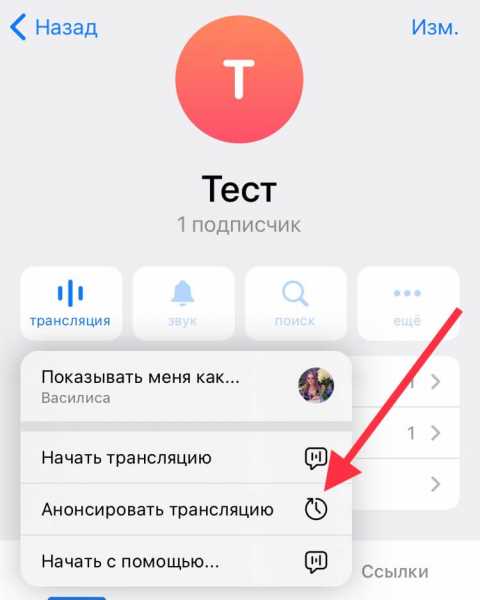
Пользователи Telegram всё чаще запрашивают материалы из YouTube в удобном формате: файл, короткий фрагмент, превью или аудиодорожка. Это требует ясной схемы действий, которая позволяет сохранить качество и корректно подготовить файл перед загрузкой. В процессе важно учитывать ограничения Telegram по размеру – до 2 ГБ для обычных аккаунтов и больше для Premium.
Для переноса учитываются три ключевых параметра: длительность ролика, исходное разрешение и требования к формату файла в Telegram. Например, видео 1080p нередко превышает допустимый размер, поэтому предварительная конвертация помогает избежать повторной загрузки. Чтобы не потерять синхронизацию изображения и звука, рекомендуется использовать проверенные сервисы и программы, поддерживающие MP4 с кодеком H.264.
Перед публикацией стоит продумать структуру будущего поста. Telegram корректно обрабатывает подписи длиной до 1024 символов, поддерживает кликабельные тайм-коды и позволяет добавлять несколько файлов в один пост. Это упрощает публикацию серийных роликов, подборок и обучающих материалов.
Выбор формата контента для переноса
Перед загрузкой ролика в Telegram требуется определить подходящий формат. Платформа корректно обрабатывает видео в MP4 с кодеком H.264 и аудио в MP3 или M4A. Эти варианты обеспечивают стабильное воспроизведение на мобильных устройствах и в десктоп-клиенте без дополнительного декодирования.
Если видео содержит длинные фрагменты или высокое разрешение, стоит оценить итоговый размер. Telegram допускает файлы до 2 ГБ для обычных аккаунтов, поэтому длинные ролики 1080p могут потребовать понижения битрейта. Для коротких клипов подойдут параметры 720p и 30 fps, что снижает объём без заметных искажений.
Отдельные материалы из YouTube – подкасты, обзоры или лекции – удобнее переносить в аудиоформате. Это уменьшает размер и ускоряет загрузку. Для извлечения звуковой дорожки подходят программы, сохраняющие оригинальную частоту дискретизации 44,1 или 48 кГц без изменения тембра.
Выбор изображения для превью также влияет на восприятие поста. Telegram корректно отображает JPG и PNG. Минимальная ширина – около 640 пикселей, что обеспечивает нормальное масштабирование на экранах смартфонов.
Получение ссылки на нужный ролик или плейлист
На странице ролика в YouTube ссылка копируется из адресной строки браузера. Формат обычно содержит идентификатор вида v=XXXX. Для передачи фрагмента можно добавить параметр &t=30s, указывающий стартовую точку.
В мобильном приложении ссылка открывается через кнопку «Поделиться». После нажатия выбирается пункт «Копировать ссылку». Такой вариант удобен при работе с роликами, сохранёнными в списке «Смотреть позже».
Для плейлистов используется адрес с параметром list=ID. Чтобы избежать ошибок при загрузке, важно копировать ссылку именно с полноценной страницы списка, а не из отдельного ролика, открытого внутри него.
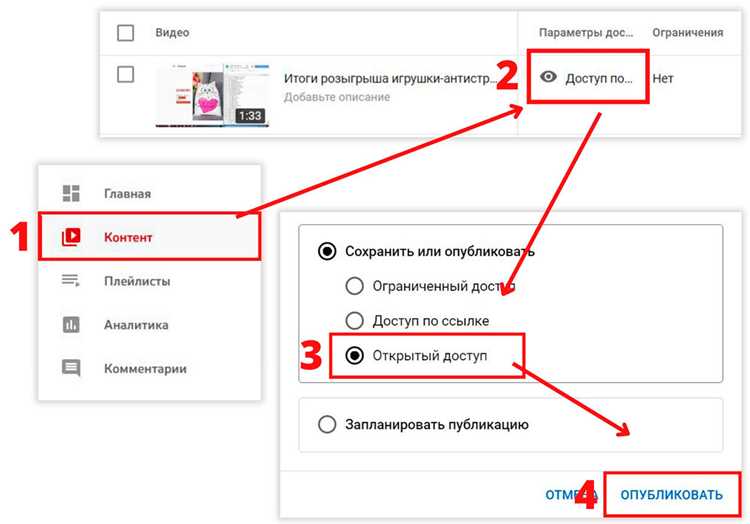
Если ролик скрыт в разделе «Доступ по ссылке», нужно убедиться, что копируемый адрес содержит корректный ключ доступа. Иначе внешние сервисы могут не распознать источник и вернуть ошибку.
Загрузка видео через онлайн-сервисы
Онлайн-сервисы позволяют получить файл по ссылке без установки программ. Перед использованием стоит проверить, поддерживает ли платформа форматы YouTube с разрешениями от 360p до 1080p и сохранение аудиодорожки отдельно. Наиболее удобны интерфейсы, где параметры качества выбираются вручную, а итоговый размер отображается до начала загрузки.
При работе с длинными роликами важно выбирать вариант с пониженным битрейтом, чтобы итоговый файл не превышал лимит Telegram. Если сервис предлагает несколько контейнеров, предпочтителен MP4, так как он корректно распознаётся клиентами мессенджера.
Для плейлистов подойдут сервисы, позволяющие скачивать контент пакетно. Перед подтверждением требуется проверить названия файлов, чтобы избежать повторов и перепутанных фрагментов. При скачивании нескольких роликов подряд стоит выбирать сервер с поддержкой очереди, что снижает вероятность обрыва.
Если сервис предлагает генерацию прямой ссылки, её можно передавать в менеджеры загрузок. Это полезно при скачивании материалов объёмом несколько сотен мегабайт. После получения файла рекомендуется проверить целостность: некоторые платформы обрезают финальные секунды или снижают частоту кадров.
Сохранение роликов через настольные программы
Настольные программы дают больше контроля над параметрами файла, чем онлайн-сервисы. Пользователь может выбрать битрейт, частоту кадров и контейнер, что помогает подстроить размер под лимиты Telegram. Приложения, поддерживающие загрузку по списку ссылок, ускоряют работу с подборками.
| Программа | Поддерживаемые форматы | Особенности |
|---|---|---|
| 4K Video Downloader | MP4, MKV, M4A | Загрузка роликов, субтитров и плейлистов целиком |
| JDownloader | MP4, WEBM (конвертируется внешними кодеками) | Очередь загрузок, управление скоростью, автоопределение качества |
| youtube-dl / yt-dlp | MP4, WEBM, MP3, M4A | Гибкая настройка параметров через команды, работа с плейлистами и скрытыми роликами |
При сохранении длинных видео стоит заранее выставить нужный профиль качества. Например, параметры 720p и сниженный битрейт позволяют уложить ролики более часа в пределы 2 ГБ. Для аудиодорожек достаточно выбрать M4A без перекодирования, чтобы избежать лишних потерь.
После выгрузки файла полезно проверить частоту кадров и длительность. Некоторые программы автоматически корректируют FPS при скачивании материалов с переменной частотой, что может привести к расхождению звука и изображения при последующей конвертации.
Конвертация видео в нужный размер и качество
Перед загрузкой в Telegram стоит привести файл к параметрам, которые не превышают лимит в 2 ГБ и стабильно воспроизводятся на мобильных устройствах. Для этого используются конвертеры, позволяющие изменить разрешение, битрейт и частоту кадров без серьёзной потери визуальной чёткости.
Чтобы получить прогнозируемый размер файла, подходят следующие ориентиры:
- 720p – оптимальный выбор для роликов длиной до 60–90 минут;
- 480p – вариант для материалов с незначительным количеством деталей, когда требуется сократить объём;
- 30 fps – достаточная частота кадров для большинства обучающих и разговорных видео.
Порядок действий при конвертации:
- Загрузить исходный файл в программу (например, FFmpeg-GUI или HandBrake).
- Выбрать контейнер MP4 и кодек H.264.
- Установить целевой битрейт. Для 720p подойдут значения 2500–3500 кбит/с, для 480p – 1200–1600 кбит/с.
- Отключить лишние аудиодорожки и субтитры, чтобы снизить итоговый размер.
- Запустить конвертацию и проверить длительность итогового файла.
Если требуется сохранить только звук, достаточно извлечь аудиодорожку и сохранить её в формате M4A. Такой файл весит меньше и быстрее загружается в Telegram, что удобно для подкастов и лекций.
Добавление файлов в Telegram-канал через мобильное приложение
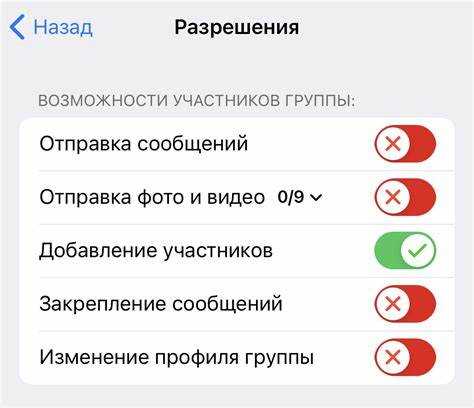
Для публикации видео в Telegram через мобильное приложение необходимо открыть канал и нажать на кнопку «Прикрепить» (значок скрепки). В появившемся меню выбирается пункт «Файл», а не «Видео», чтобы сохранить исходное качество и разрешение.
После выбора файла важно проверить название и формат. Telegram сохраняет оригинальное имя, но длинные имена можно сократить, чтобы облегчить поиск и сортировку внутри канала.
При загрузке роликов длиной более 10 минут рекомендуется подключение к Wi-Fi. Это снижает риск прерывания передачи и позволяет избежать автоматического сжатия данных мобильным оператором.
После добавления файла можно сразу написать описание, включить тайм-коды и добавить хэштеги. Telegram позволяет использовать до 1024 символов в подписи, что удобно для ссылок, кратких инструкций или временных отметок.
Если требуется отправить несколько видео одновременно, стоит использовать функцию «Выбрать несколько файлов». Порядок загрузки можно менять, удерживая выбранный элемент и перетаскивая его на нужное место.
Публикация контента в Telegram-канале через десктоп
Для публикации видео через десктоп-версию Telegram откройте канал и нажмите кнопку «Прикрепить» или значок скрепки. Выбирается пункт «Файл» для сохранения исходного качества ролика.
Рекомендации при работе на десктопе:
- Использовать проводник для выбора файлов с понятными именами, чтобы не перепутать последовательность при загрузке нескольких роликов.
- Проверять размер файла. Если превышает 2 ГБ, предварительно уменьшить качество или разделить видео на части.
- При необходимости добавлять тайм-коды и описание до публикации, используя форматирование Markdown или встроенный редактор Telegram.
- Для плейлистов или серий роликов можно выбрать несколько файлов одновременно и менять их порядок перетаскиванием.
- Рекомендуется проверять окончательную визуализацию видео перед отправкой, чтобы убедиться, что превью и звук корректны.
После загрузки и проверки содержимого достаточно нажать «Отправить», и ролик появится в канале в исходном качестве. Десктоп-клиент позволяет одновременно публиковать несколько больших файлов, что ускоряет процесс подготовки контента.
Настройка описаний, тайм-кодов и предпросмотра при публикации

Описание к видео должно содержать ключевую информацию: название ролика, краткое содержание и ссылки на дополнительные материалы. Telegram поддерживает до 1024 символов в подписи, поэтому текст следует распределять так, чтобы он был читаемым и структурированным.
Тайм-коды позволяют пользователям быстро переходить к нужным моментам. Формат записи – мм:сс или чч:мм:сс, после чего можно добавить краткую подпись. Telegram автоматически превращает эти отметки в кликабельные ссылки, упрощая навигацию по длинным роликам.
Предпросмотр ролика формируется из первых кадров видео или из выбранного пользователем изображения. Для улучшения визуального представления рекомендуется использовать JPG или PNG с шириной не менее 640 пикселей. Картинка должна отражать суть видео, чтобы привлечь внимание аудитории.
При публикации нескольких файлов одновременно важно проверять, чтобы каждый файл имел своё описание и тайм-коды при необходимости. Это обеспечивает удобство просмотра и правильную организацию контента в канале.
Вопрос-ответ:
Какие форматы видео поддерживает Telegram при загрузке с YouTube?
Telegram корректно воспроизводит видео в формате MP4 с кодеком H.264. Для аудиофайлов подходят MP3 и M4A. Эти форматы позволяют сохранить качество звука и изображения, а также гарантируют стабильное воспроизведение на мобильных устройствах и в десктоп-клиенте.
Как правильно получить ссылку на плейлист или отдельный ролик в YouTube для переноса?
Для отдельного видео ссылка копируется из адресной строки браузера. Если необходимо начать с определённого момента, можно добавить параметр &t=XXs. Для плейлистов важно использовать ссылку с полным идентификатором list=ID, чтобы сервис корректно распознал все ролики внутри списка.
Какие программы лучше использовать для загрузки видео с YouTube на компьютер?
Для настольного компьютера подходят 4K Video Downloader, JDownloader и youtube-dl (или yt-dlp). Они позволяют скачивать отдельные ролики, плейлисты и субтитры. При использовании этих программ можно настроить качество видео, выбрать контейнер и при необходимости извлечь аудиодорожку.
Как уменьшить размер видео без заметной потери качества перед загрузкой в Telegram?
Для уменьшения объёма видео рекомендуется конвертировать ролик через программы вроде HandBrake или FFmpeg-GUI. Можно понизить разрешение до 720p, уменьшить битрейт до 2500–3500 кбит/с, оставить частоту кадров 30 fps и отключить лишние аудиодорожки. Такой подход позволяет уложить файл в лимит 2 ГБ.
Как правильно добавить тайм-коды и описание при публикации видео в Telegram?
Описание создаётся в поле подписи, где можно разместить до 1024 символов. Тайм-коды записываются в формате мм:сс или чч:мм:сс с краткой подписью события. Telegram автоматически превращает отметки во внутренние ссылки, позволяя пользователю перейти к нужному моменту ролика. Для нескольких видео можно оформить отдельные описания и тайм-коды для каждого файла.
Можно ли переносить длинные видео с YouTube в Telegram и как избежать превышения лимита размера?
Telegram ограничивает размер загружаемых файлов 2 ГБ для обычных аккаунтов. Для длинных видео необходимо заранее конвертировать их в формат MP4 с кодеком H.264, уменьшить разрешение до 720p или 480p и снизить битрейт до 2500–3500 кбит/с. Дополнительно можно разделить ролик на части или извлечь только аудиодорожку в формате M4A, если видео не требуется. Перед загрузкой полезно проверить длительность и размер файла, чтобы избежать прерывания передачи и автоматического сжатия.

 Загрузка...