Содержание статьи
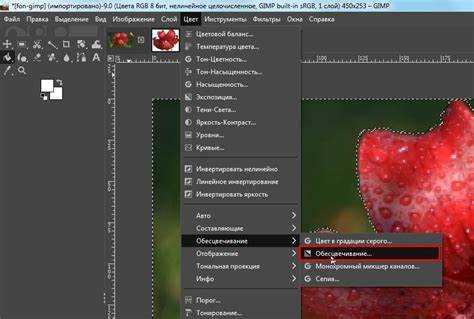
При работе с Gimp часто возникает необходимость снять выделение с объектов, чтобы продолжить редактирование без влияния на выбранные области. В Gimp выделение можно снять несколькими способами, каждый из которых подходит для конкретной ситуации и инструмента.
Горячие клавиши предоставляют самый быстрый способ убрать выделение. Комбинация Shift+Ctrl+A сразу сбрасывает все активные выделения на текущем слое, позволяя сразу продолжить работу без лишних кликов по меню.
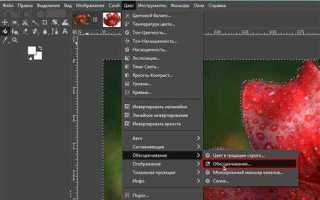
Если требуется более точечное управление, выделение можно удалить через меню Выделение → Снять. Этот метод удобен при работе с несколькими слоями или при необходимости убедиться, что активное выделение действительно отключено.
Для отдельных областей изображения можно использовать инструменты выделения с режимом «Отнять от выделения» или «Пересечение с выделением». Такой подход позволяет корректировать выбранные области без снятия всего выделения на слое.
Контроль над выделением важен при сохранении или экспорте изображения. Перед финальной обработкой рекомендуется проверить, что активных выделений нет, иначе изменения могут примениться только к выбранной области, что изменит внешний вид всего изображения.
Gimp: убираем выделение объектов на изображении
Для снятия выделения в Gimp существует несколько точных методов. Самый быстрый способ – использовать горячие клавиши Shift+Ctrl+A, которые мгновенно удаляют все активные выделения на текущем слое.
Если нужно удалить выделение через интерфейс, откройте меню Выделение → Снять. Этот метод удобен при работе с сложными композициями или несколькими слоями, когда необходимо убедиться, что выделение действительно отключено.
Для частичного удаления выделенной области применяйте режимы инструментов «Отнять от выделения» или «Пересечение с выделением». Они позволяют точечно корректировать выделение, не затрагивая остальные участки изображения.
При работе с несколькими слоями можно временно блокировать выделение на отдельных слоях, чтобы изменения затрагивали только нужные объекты. Для этого активируйте замок прозрачности или скрывайте слои, с которыми не требуется работать.
Перед сохранением или экспортом изображения важно убедиться, что активных выделений нет. Если оставить выделение, любые последующие фильтры или корректировки будут применяться только к выбранной области, что может изменить внешний вид всей композиции.
Как снять текущее выделение с помощью горячих клавиш
В Gimp для быстрого удаления активного выделения используется комбинация Shift+Ctrl+A. Эта клавиша снимает все выделения на текущем слое, включая прямоугольные, эллиптические и произвольные области.
При работе с несколькими слоями важно убедиться, что выбран правильный слой перед использованием горячих клавиш. Если активен другой слой, выделение останется на исходном слое и изменения будут применяться не к той области.
Для частичного снятия выделения можно использовать инструмент выделения с режимом «Отнять от выделения», сочетая его с горячими клавишами для ускорения процесса. Это позволяет корректировать выделение, не удаляя его полностью.
После снятия выделения рекомендуется проверить отсутствие активных границ, особенно перед применением фильтров или корректирующих слоёв, чтобы убедиться, что изменения затронут весь слой, а не отдельную область.
Удаление выделения через меню программы
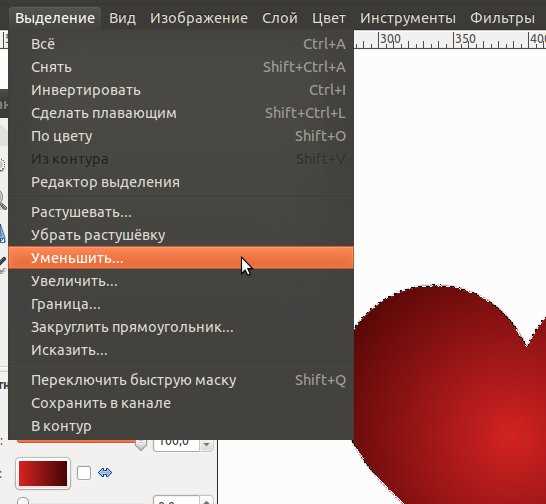
В Gimp удалить выделение можно через меню программы, выбрав Выделение → Снять. Этот метод позволяет контролировать процесс при работе с несколькими слоями и сложными масками.
Для наглядности можно использовать таблицу с основными командами удаления выделения:
| Команда | Описание | Применение |
|---|---|---|
| Выделение → Снять | Удаляет все активные выделения на текущем слое | Используется при завершении редактирования выделенных областей |
| Выделение → Инвертировать | Меняет выделение на противоположное | Позволяет быстро работать с областями вокруг выделенного объекта |
| Выделение → Отменить выделение | Отменяет последние действия выделения | Применяется при ошибках в создании выделенной области |
Использование меню особенно полезно, когда необходимо убедиться, что активного выделения нет, перед применением фильтров или корректирующих слоёв. Команды меню позволяют визуально контролировать процесс и исключить случайное изменение нужных областей.
Сброс выделения при работе с инструментом «Выделение»

Инструмент «Выделение» в Gimp позволяет создавать прямоугольные, эллиптические и произвольные области. Для сброса выделения без удаления слоя используйте режим «Отменить выделение» в панели инструментов или комбинацию Shift+Ctrl+A.
Если необходимо изменить только часть выделенной области, активируйте режим «Отнять от выделения» или «Пересечение с выделением». Это позволяет корректировать границы без удаления всего выделения.
При использовании инструментов типа «Волшебная палочка» или «Лассо» важно проверять режимы операции: «Добавить к выделению» и «Отнять от выделения» помогают точно управлять областями и предотвращают случайное сбросы выделения.
После корректировки выделения рекомендуется визуально проверить, что активные границы полностью сняты или изменены, чтобы фильтры и корректировки применялись только к нужным областям.
Снятие выделения с отдельных областей изображения

В Gimp можно корректировать выделение так, чтобы удалить его только с конкретных частей изображения, не затрагивая остальные области. Для этого применяются режимы инструментов и последовательные действия.
Основные методы снятия выделения с отдельных областей:
- Инструмент «Выделение» с режимом «Отнять от выделения» – позволяет точно убрать выделение с выбранной части изображения.
- Инструмент «Лассо» или «Свободное выделение» – создаёт область для удаления из существующего выделения.
- Комбинация с клавишей Shift – временно добавляет или убирает участки выделения, управляя границами вручную.
Для сложных объектов полезно использовать поэтапное снятие выделения:
- Активировать инструмент выделения и выбрать режим «Отнять от выделения».
- Обвести область, с которой нужно убрать выделение.
- Проверить результат и при необходимости повторить для других участков.
После выполнения всех действий рекомендуется визуально убедиться, что выделение осталось только там, где требуется. Это предотвращает случайное применение изменений к нежеланным областям изображения.
Использование слоёв для обхода выделения
В Gimp слои позволяют работать с изображением, не затрагивая выделенные области на других слоях. Это особенно полезно при сложной композиции или при необходимости применить изменения к определённым объектам.
Для обхода активного выделения на других слоях используйте следующие приёмы:
- Скрытие слоёв – временно отключает видимость слоёв с выделенными областями, чтобы фильтры или корректировки не применялись к ним.
- Блокировка прозрачности – защищает выделенные участки на слое от случайного изменения.
- Создание маски слоя – позволяет применять корректировки только к нужным областям без снятия выделения.
Работа со слоями позволяет отделять процесс редактирования и управлять выделением точечно. После завершения изменений можно снова включить все слои и проверить, что активные выделения не повлияли на остальные части изображения.
Проверка отсутствия активного выделения перед сохранением
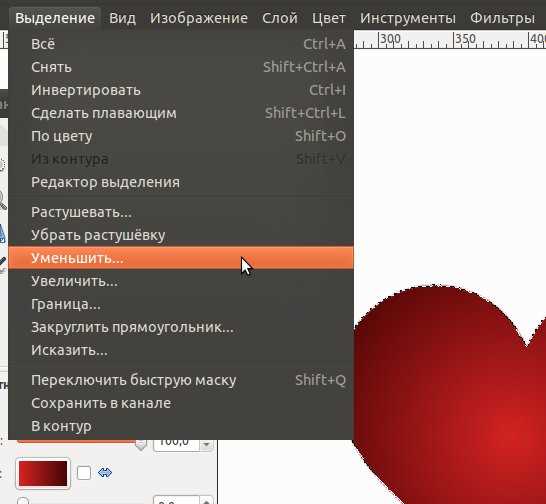
Перед сохранением или экспортом изображения в Gimp важно убедиться, что на слое нет активного выделения. Если выделение присутствует, любые фильтры, корректировки или заливки будут применяться только к выбранной области, что может изменить внешний вид всего изображения.
Для проверки используйте следующие методы:
- Визуальный контроль – убедитесь, что на изображении не отображаются пунктирные границы выделения.
- Команда «Выделение → Снять» – сбрасывает все активные выделения на текущем слое.
- Горячие клавиши Shift+Ctrl+A – мгновенно удаляют все выделения без перехода в меню.
После снятия выделения рекомендуется ещё раз проверить отсутствие пунктирных границ, особенно при работе с несколькими слоями или сложными масками. Это гарантирует, что последующие действия применятся ко всему слою целиком.
Вопрос-ответ:
Как быстро убрать выделение с всего изображения в Gimp?
Самый быстрый способ удалить выделение — использовать горячие клавиши Shift+Ctrl+A. Эта комбинация снимает все активные выделения на текущем слое, позволяя сразу продолжить редактирование без необходимости проходить через меню.
Можно ли снять выделение только с части объекта, не удаляя его полностью?
Да, для этого используется режим «Отнять от выделения» в панели инструментов выделения. С помощью него можно убрать выделение с конкретной области, оставив остальную часть объекта выделенной. Также можно применять инструмент Лассо для точного выбора участков.
Как проверить, что активного выделения больше нет перед сохранением изображения?
После снятия выделения визуально проверьте, что на изображении не отображаются пунктирные границы. Для полного снятия выделения можно использовать меню Выделение → Снять или комбинацию клавиш Shift+Ctrl+A. Это предотвращает применение фильтров и корректировок только к выделенной области.
Можно ли работать с выделением, не влияя на другие слои?
Да, слои позволяют изолировать процесс редактирования. Например, скрытие других слоёв или блокировка прозрачности на активном слое предотвращает случайное изменение выделенных областей. Маски слоёв также помогают ограничить область воздействия инструментов.
Какие ошибки чаще всего возникают при работе с выделением в Gimp и как их избежать?
Частые ошибки включают случайное применение изменений только к выделенной области, неправильный выбор слоя или незаметное активное выделение. Чтобы этого избежать, перед редактированием проверяйте слой, снимайте выделение через Shift+Ctrl+A или меню Выделение → Снять, и используйте маски слоёв для изоляции нужных областей.
Как снять выделение с изображения, если я случайно выделил лишнюю область?
Для удаления лишней области используйте инструмент выделения в режиме «Отнять от выделения». Обведите участок, который нужно убрать, и границы выделения автоматически скорректируются. Если нужно убрать всё выделение сразу, используйте комбинацию клавиш Shift+Ctrl+A или команду Выделение → Снять в меню.
Можно ли применять фильтры к слою, не затрагивая выделенные участки на других слоях?
Да, для этого можно скрыть другие слои или заблокировать прозрачность на нужном слое. Также можно создать маску слоя, чтобы корректировки применялись только к конкретной области. Такой подход позволяет работать с выделением локально и не изменять содержимое других слоев.

 Загрузка...