Содержание статьи
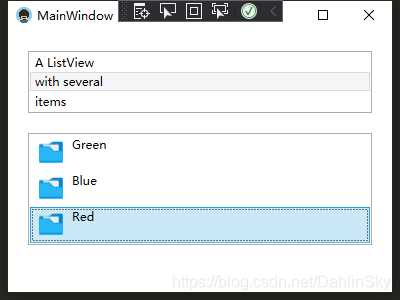
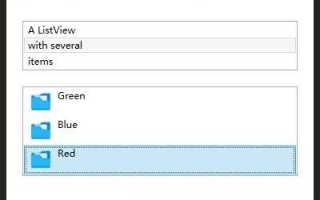
Смена цвета фона всего ListView выполняется с помощью атрибута Background, а для индивидуальных элементов применяются DataTemplate и Style с триггерами. Такой подход позволяет окрашивать строки по значениям полей, например, выделять отрицательные числа красным, а положительные – зелёным.
Для выделения выбранного элемента используется свойство SelectedItem и триггеры IsSelected. Это позволяет задать уникальный фон и цвет текста для текущего выбора, не затрагивая остальные строки. При работе с GridView внутри ListView можно отдельно изменять цвет колонок через CellTemplate.
Использование привязки цвета к данным через Converter даёт возможность автоматически менять оформление в зависимости от состояния объекта модели. Такой подход упрощает поддержку интерфейса при изменении бизнес-логики, так как все правила окраски централизованы и не требуют ручного обновления XAML.
Смена фона ListView через XAML

Для изменения фона всего ListView в XAML используется свойство Background. Можно задать конкретный цвет, например, Background=»LightBlue», или использовать Brush с градиентом через LinearGradientBrush для плавного перехода оттенков.
Если необходимо изменить фон отдельных элементов, применяют ItemContainerStyle с триггером DataTrigger или Trigger. Это позволяет окрашивать строки на основе их индекса или значения поля модели, например, выделять строки с датой меньше текущей красным цветом.
Для динамических изменений используют привязку к свойствам модели через Binding. В сочетании с Converter можно автоматически менять цвет фона при обновлении данных без вмешательства в код-behind.
Дополнительно можно задавать BorderBrush и BorderThickness в XAML, чтобы фон визуально отделялся от соседних элементов и выглядел как отдельная панель, особенно при использовании прозрачных цветов.
Настройка цвета текста элементов ListView
Цвет текста в ListView управляется через свойство Foreground как для всего списка, так и для отдельных элементов. Для глобальной настройки достаточно указать цвет в XAML:
- Foreground=»Black» – стандартный черный текст.
- Foreground=»DarkRed» – для выделения важных данных.
- Foreground=»{DynamicResource AccentColor}» – использование ресурсов для единообразия интерфейса.
Для окраски отдельных строк применяют ItemContainerStyle с триггером DataTrigger:
- Создайте Style для ListViewItem.
- Добавьте DataTrigger, привязанный к полю модели.
- Задайте свойство Foreground внутри триггера.
Можно также использовать TextBlock внутри DataTemplate для каждого столбца, чтобы задавать цвет текста через Binding и Converter. Такой подход позволяет изменять цвет в зависимости от значения, например, красить отрицательные числа красным, а положительные – зеленым.
При комбинировании стилей и привязки цвета через Converter достигается автоматическое обновление текста при изменении данных без ручного вмешательства в XAML или код-behind.
Использование DataTemplate для индивидуального окрашивания строк
Для индивидуального окрашивания строк ListView применяется DataTemplate, который определяет структуру и внешний вид каждого элемента. В XAML создается ListView.ItemTemplate с контейнером Grid или StackPanel, внутри которого размещаются TextBlock для каждого столбца.
Цвет текста и фона элементов можно задавать через привязку к свойствам модели:
- Background=»{Binding Status, Converter={StaticResource StatusToBrushConverter}}» – фон меняется в зависимости от состояния.
- Foreground=»{Binding Value, Converter={StaticResource ValueToColorConverter}}» – цвет текста зависит от числового значения.
DataTemplate позволяет комбинировать разные правила окраски: можно выделять строки с ошибками красным фоном, строки с предупреждениями – желтым, а нормальные – оставлять прозрачными. Такой подход упрощает визуальное восприятие данных и облегчает поддержку интерфейса.
Для динамических изменений рекомендуется использовать INotifyPropertyChanged в модели данных, чтобы при обновлении свойств автоматически обновлялся цвет элементов без необходимости вручную перерисовывать ListView.
Изменение цвета выбранного элемента ListView
Цвет выбранного элемента ListView задается через свойства ItemContainerStyle и триггер IsSelected. В XAML создается стиль для ListViewItem, где в Trigger указываются Background и Foreground:
Trigger Property=»IsSelected» Value=»True» позволяет изменить фон и цвет текста выбранной строки без затрагивания остальных элементов списка.
Для сложных сценариев можно использовать привязку к данным с Converter, чтобы динамически менять цвет выбранного элемента в зависимости от состояния модели. Например, строки с просроченными задачами могут выделяться красным, а активные – синим.
Также можно комбинировать IsSelected с другими триггерами, например MouseOver, чтобы цвет менялся при наведении курсора, создавая более наглядный и интерактивный интерфейс.
Применение стилей и триггеров для динамической окраски
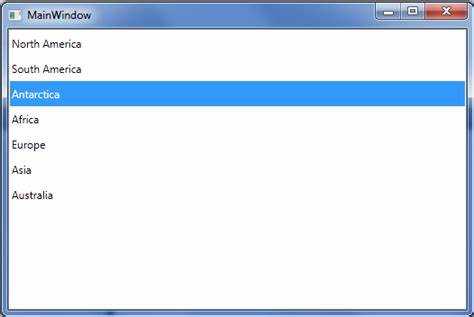
Стили и триггеры позволяют автоматически менять оформление элементов ListView в зависимости от состояния данных. Основной инструмент – ItemContainerStyle с DataTrigger или Trigger, которые реагируют на свойства модели или события элемента.
Пример применения триггеров для изменения фона и цвета текста:
| Свойство модели | Фон | Цвет текста |
|---|---|---|
| Status = «Error» | Red | White |
| Status = «Warning» | Yellow | Black |
| Status = «Normal» | Transparent | Black |
Для динамической окраски используют Binding с Converter, который преобразует значение свойства модели в Brush. Это позволяет обновлять цвет автоматически при изменении данных без дополнительных обработчиков.
Можно комбинировать несколько триггеров: IsSelected для выделения выбранного элемента, MouseOver для подсветки строки при наведении и DataTrigger для окраски по значению модели, создавая гибкую систему визуального представления данных.
Изменение цвета колонок в GridView внутри ListView
Для окраски отдельных колонок в GridView используется CellTemplate внутри GridViewColumn. Это позволяет задавать фон и цвет текста независимо для каждой колонки.
Пример применения:
- Создать DataTemplate с TextBlock, задав Foreground и Background.
- Привязать свойства цвета к модели через Binding и Converter для динамической окраски.
- Добавить CellTemplate к нужной колонке GridViewColumn.CellTemplate.
Можно использовать разные конвертеры для разных колонок. Например:
- Первая колонка – красный текст для отрицательных значений.
- Вторая колонка – желтый фон для предупреждений.
- Третья колонка – зелёный текст для положительных чисел.
Такой подход позволяет визуально различать типы данных по колонкам, сохраняя общую структуру ListView без создания отдельных элементов для каждой строки.
Окрашивание элементов на основе данных модели
Окрашивание элементов ListView по данным модели выполняется через привязку свойств Background и Foreground к полям модели с использованием Binding. Для динамического изменения цвета применяются конвертеры, которые преобразуют значения свойств в Brush.
Пример: поле Status в модели может принимать значения «Error», «Warning», «Normal». Конвертер возвращает соответствующий цвет фона:
- «Error» – Red
- «Warning» – Yellow
- «Normal» – Transparent
Для отдельных колонок GridView используется DataTemplate с TextBlock, где Foreground и Background привязаны к свойствам модели. Это позволяет подсвечивать строки с критическими значениями, например, отрицательные числа красным, положительные – зелёным.
Если модель реализует INotifyPropertyChanged, изменение данных автоматически обновляет цвета элементов, что упрощает поддержание интерфейса и делает визуализацию более наглядной без дополнительных обработчиков в код-behind.
Вопрос-ответ:
Как задать цвет фона всего ListView через XAML?
Цвет фона задается с помощью свойства Background в XAML. Например, ListView Background=»LightBlue» изменит фон всего списка. Для градиентного фона используют LinearGradientBrush, а для прозрачного — Transparent. Это работает для всех элементов списка одновременно.
Можно ли менять цвет отдельных строк в ListView в зависимости от данных?
Да, для этого применяют ItemContainerStyle с DataTrigger или Trigger, привязанными к свойствам модели. Например, строки с отрицательными числами можно окрашивать красным, а положительные — зелёным. Для более сложных правил используют Converter, который преобразует значение свойства в Brush.
Как изменить цвет текста выбранного элемента ListView?
Для изменения цвета выбранного элемента используют триггер IsSelected в ItemContainerStyle. Внутри триггера задаются свойства Background и Foreground. Можно дополнительно комбинировать с триггером MouseOver, чтобы цвет изменялся при наведении курсора, создавая наглядное выделение выбранной строки.
Можно ли окрашивать колонки GridView внутри ListView по разным правилам?
Да, для каждой колонки GridView задают CellTemplate с TextBlock, где свойства Background и Foreground привязаны к данным через Binding и Converter. Это позволяет, например, выделять отрицательные числа красным в одной колонке, предупреждения желтым в другой, а положительные значения зелёным в третьей.

 Загрузка...