Содержание статьи
Стандартный чекбокс задаёт фиксированное отображение, из-за чего его сложно вписать в интерфейсы с крупными элементами, плотными формами или нестандартными макетами. Чтобы добиться нужного масштаба, приходится заменять встроенный вид или использовать приёмы, позволяющие управлять визуальными параметрами без нарушения поведения элемента.
Практичные способы включают использование transform: scale(), применение кастомных стилей через appearance: none, а также работу с псевдоэлементами. Каждый вариант влияет на кликабельную область, положение и чёткость иконки. Выбор зависит от того, нужно ли менять только внешний вид или требуется полный контроль над поведением и размером.
Перед настройкой стоит определить требования: фиксированный пиксельный размер, адаптивное отображение, плотность интерфейса, желаемая зона взаимодействия. Эти параметры помогают подобрать технику, при которой чекбокс остаётся удобным, корректно реагирует на фокус и взаимодействие, а внешний вид точно соответствует макету.
Масштабирование чекбокса с помощью transform: scale()
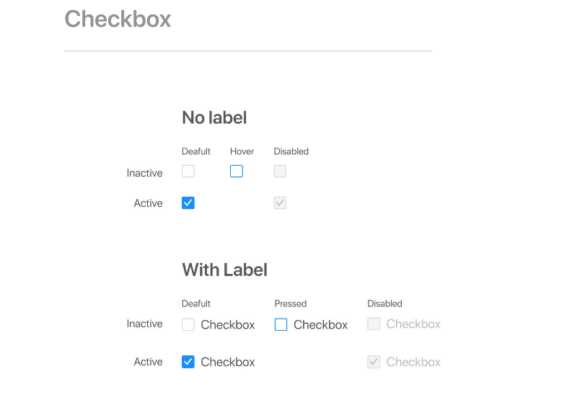
Transform позволяет изменить визуальный размер чекбокса без замены его структуры. Значение scale() увеличивает или уменьшает элемент пропорционально, сохраняя исходный вид. Например, scale(1.5) делает системный чекбокс на 50% крупнее.
При таком подходе меняется только картинка, но не реальная зона клика. Чтобы избежать смещений, стоит добавить чекбоксу display: inline-block и задать фиксированную высоту и ширину контейнера, чтобы масштабирование не ломало выравнивание внутри строки.
Если после увеличения появляется размытость, можно задать чётное значение масштаба: 1.25, 1.5, 2. Это уменьшает риск дрожания пикселей. Также имеет смысл проверить, как чекбокс ведёт себя в разных браузерах, поскольку степень сглаживания отличается и влияет на итоговое отображение.
Настройка размера через замену стандартного чекбокса кастомным стилем
Заменяя системный чекбокс собственным стилем, можно задать точные размеры без ограничений браузерного рендера. Базовый вариант строится на скрытии исходного input через appearance: none и создании визуального блока фиксированной ширины и высоты, который имитирует работу элемента.
Для управления размерами удобнее использовать квадратные контейнеры, например 18×18 или 22×22 пикселя. Поверх них применяются псевдоэлементы, отвечающие за рамку и отметку. Так удаётся контролировать толщину линии, вид галочки или точки и их позиции внутри блока.
Чтобы клик по кастомному элементу корректно переключал состояние, стоит привязать визуальный контейнер к input через label. Это избавляет от необходимости вручную обрабатывать события и сохраняет привычное поведение формы. При желании можно добавить отдельные размеры для разных состояний: hover, focus, checked.
Увеличение области клика с сохранением компактного визуального блока
Чтобы расширить зону взаимодействия без изменения размера самого чекбокса, удобнее всего разместить его внутри контейнера с увеличенными отступами. Контейнер может иметь область 28–32 пикселя, тогда как сам визуальный блок остаётся в диапазоне 14–18 пикселей. Такой подход облегчает нажатие на мобильных устройствах и уменьшает риск промахов.
Если используется кастомный стиль, можно скрыть реальный input, а кликаемую область перенести на label. Размер label задаётся независимо от визуального отображения галочки, поэтому растянуть область до удобных значений несложно. Контроль за поведением остаётся прежним: фокус, переключение и работа с клавиатурой продолжают обрабатываться штатно.
При размещении чекбокса в плотных интерфейсах полезно обеспечить равномерный внутренний отступ вокруг визуального блока. Это сохраняет компактность внешнего вида, но при этом создаёт более доступную точку касания. Важно следить, чтобы растянутый контейнер не нарушал выравнивание соседних элементов и не менял структуру сетки.
Использование background-изображений для формирования нужного размера
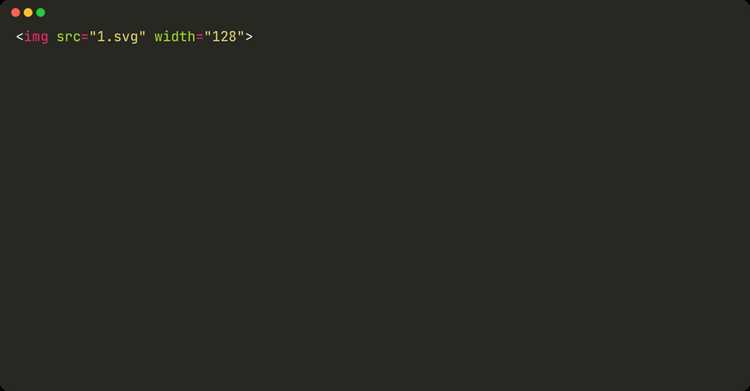
Приём удобен, когда требуется строгий контроль над толщиной линий, контрастом и формой отметки. Графика может быть в PNG, SVG или Data URI. SVG предпочтителен из-за чёткости на экранах с высокой плотностью точек.
- Устанавливайте одинаковое значение width и height, чтобы избежать искажений.
- Применяйте background-size: 100% 100% для точного заполнения блока.
- Создавайте отдельные изображения для состояний unchecked, checked и disabled.
- Используйте background-position для корректной центровки пиктограммы.
Чтобы переключение состояний происходило без задержек, можно заранее подгружать все варианты изображений. Это предотвращает подёргивание интерфейса при первом взаимодействии и сохраняет стабильность внешнего вида.
Регулировка размеров чекбокса при работе с appearance: none
Appearance: none отключает системный стиль, позволяя задать точные размеры чекбокса. Элемент превращается в пустой блок, на который можно наносить рамку, фон и отметку через псевдоэлементы. Размеры задаются напрямую через width и height, что даёт полный контроль над пропорциями.
Для предсказуемого поведения полезно заранее определить параметры отображения. Таблица ниже показывает базовые настройки, которые помогают избежать смещений и нечёткого рендера:
| Свойство | Назначение | Рекомендация |
|---|---|---|
| width / height | Физический размер блока | 14–22 px, одинаковые значения |
| border | Форма и толщина рамки | 1–2 px, контрастная линия |
| border-radius | Квадрат или округлённая форма | 0–4 px |
| ::after | Отображение галочки | Абсолютное позиционирование и фиксированная ширина |
Чтобы чекбокс корректно реагировал на состояние checked, псевдоэлемент подключается только при активном состоянии. Это уменьшает нагрузку на рендер и исключает мерцание. При необходимости можно подготовить отдельные размеры для состояния focus, чтобы облегчить визуальное распознавание элемента в формах.
Подгонка чекбокса под размеры строки и межстрочного интервала
Чекбокс должен гармонично вписываться в текстовую строку и не нарушать высоту линии. Для этого важно учитывать line-height и вертикальные отступы контейнера. Обычно высота чекбокса выбирается на 2–4 пикселя меньше межстрочного интервала, чтобы избежать сдвигов текста.
Для точного выравнивания полезно использовать vertical-align: middle или top в зависимости от дизайна. Это гарантирует, что галочка или квадрат не смещается относительно текста при разных шрифтах и размерах строки.
Если применяется кастомный чекбокс с псевдоэлементами, размеры отметки и рамки следует адаптировать под line-height. Например, для строки 24 px визуальный блок может быть 20 px с внутренними отступами, чтобы галочка не выглядела слишком крупной или мелкой по сравнению с текстом.
Дополнительно стоит проверить, как элемент ведёт себя при увеличении текста и изменении межстрочного интервала на разных устройствах. Настройка минимальной и максимальной высоты контейнера позволяет сохранить компактность и корректное выравнивание в любых условиях.
Создание адаптивного чекбокса с масштабированием под разные устройства
Адаптивный чекбокс подстраивается под размеры экрана и плотность пикселей. Для этого применяются относительные единицы, например em или rem, вместо фиксированных пикселей. Это позволяет визуальному блоку масштабироваться вместе с текстом и интерфейсом.
Использование media queries помогает менять размеры чекбокса для мобильных, планшетов и десктопов. Например, на мобильных устройствах можно увеличить блок до 24–28 px для удобства касания, а на десктопе оставить компактный размер 16–18 px.
При кастомизации важно синхронизировать размеры отметки и рамки с масштабом контейнера. Если применяется transform: scale(), стоит учитывать, что зона клика остаётся фиксированной, поэтому контейнер лучше увеличить параллельно визуальному блоку.
Для SVG или фоновых изображений оптимально задавать width и height в относительных единицах, а background-size – 100% 100%, чтобы форма сохраняла пропорции на любых экранах. Это обеспечивает единообразный вид и точное позиционирование галочки независимо от устройства.
Вопрос-ответ:
Как увеличить размер стандартного чекбокса без замены его на кастомный?
Для увеличения стандартного чекбокса можно использовать transform: scale(). Этот метод масштабирует визуальный блок, сохраняя функциональность элемента. Для предотвращения смещения строки рекомендуется добавить display: inline-block и задать фиксированные размеры контейнера.
Можно ли сделать чекбокс крупным и при этом сохранить точную область клика?
Да, для этого создают контейнер большего размера вокруг визуального блока чекбокса. Сам блок остаётся компактным, а кликаемая зона увеличивается. Такой подход удобен на мобильных устройствах и при плотных интерфейсах. Важно привязать контейнер к input через label, чтобы сохранить стандартное поведение.
Как изменить размер галочки внутри кастомного чекбокса?
При создании кастомного чекбокса с appearance: none галочка обычно реализуется через псевдоэлемент ::after. Её размеры задаются через width и height, а позиция — через absolute и отступы внутри контейнера. Это позволяет пропорционально увеличивать или уменьшать галочку вместе с самим блоком.
Какие способы адаптивного масштабирования чекбоксов работают на разных устройствах?
Для адаптивности лучше использовать относительные единицы, такие как em или rem, вместо фиксированных пикселей. С помощью media queries можно задавать разные размеры для мобильных, планшетов и десктопов. Если применяются SVG или фоны, background-size: 100% 100% позволяет сохранять пропорции на любых экранах.

 Загрузка...