Содержание статьи
При работе с удаленными репозиториями Git часто возникает необходимость многократного ввода логина и пароля. Это замедляет процесс коммитов и пушей, особенно при частой синхронизации с GitHub, GitLab или Bitbucket. Сохранение учетных данных позволяет сократить количество ручных вводов и минимизировать риск ошибок при аутентификации.
Git поддерживает несколько способов хранения учетных данных. Один из самых простых – кеширование пароля в памяти на определенный срок с помощью встроенного механизма credential helper. Для длительного хранения можно использовать глобальный файл конфигурации или Git Credential Manager, который интегрируется с системными менеджерами паролей Windows, macOS и Linux.
Для пользователей, работающих с публичными репозиториями или корпоративными сервисами, удобным вариантом является настройка SSH-ключей или использование персональных токенов доступа. Они позволяют обходиться без ввода пароля при каждом взаимодействии с сервером и обеспечивают более безопасное подключение, чем хранение логина и пароля в открытом виде.
Настройка кеша учетных данных Git на локальной машине
Git позволяет хранить логин и пароль в памяти с помощью встроенного credential helper. Для временного кеша используется команда git config —global credential.helper cache. По умолчанию пароль хранится 15 минут, но этот интервал можно изменить, например, для часа: git config —global credential.helper ‘cache —timeout=3600’.
После включения кеша Git будет автоматически подставлять сохраненные учетные данные при пушах и пуллах, что исключает повторный ввод пароля в течение указанного времени. Это работает для всех репозиториев на локальной машине, если задан глобальный параметр.
Использование Git Credential Manager для автоматического запоминания пароля
Git Credential Manager (GCM) интегрируется с системными хранилищами паролей Windows, macOS и Linux. После установки GCM учетные данные сохраняются безопасно, и Git автоматически подставляет их при подключении к удаленным репозиториям.
Для установки GCM на Windows достаточно скачать официальный установщик с сайта Microsoft. На macOS и Linux применяется пакет git-credential-manager-core, который устанавливается через Homebrew или пакетный менеджер дистрибутива:
macOS: brew install —cask git-credential-manager-core
Linux (Ubuntu/Debian): sudo apt install git-credential-manager-core
После установки активируется командой:
git-credential-manager-core configure
Для настройки автозаполнения логина и пароля достаточно проверить глобальные параметры Git:
| Команда | Описание |
|---|---|
| git config —global credential.helper manager-core | Включает использование GCM для всех репозиториев |
| git config —global user.name «Ваше имя» | Задает имя пользователя для коммитов |
| git config —global user.email «email@example.com» | Задает email для коммитов |
После настройки GCM Git будет автоматически запоминать учетные данные, исключая необходимость ввода пароля при каждом push или pull, при этом данные сохраняются в системном хранилище безопасным способом.
Сохранение данных в глобальном файле конфигурации Git
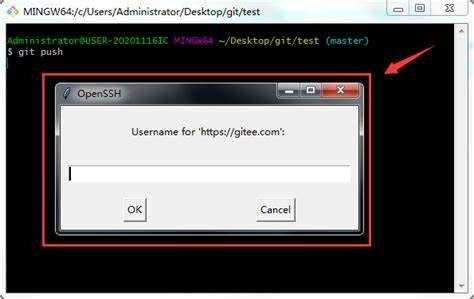
Git позволяет хранить учетные данные напрямую в глобальном файле конфигурации, чтобы они применялись ко всем репозиториям пользователя на локальной машине. Для этого используется команда git config —global с параметрами user.name и user.email, которые задают имя и email для всех коммитов:
git config —global user.name «Ваше имя»
git config —global user.email «email@example.com»
Для хранения пароля можно использовать credential helper, который записывает данные в глобальный файл .git-credentials. Команды для настройки:
git config —global credential.helper store
После первого ввода логина и пароля Git сохраняет их в текстовом файле ~/.git-credentials. При последующих push или pull Git автоматически использует эти данные без повторного запроса.
Файл .git-credentials хранится в открытом виде, поэтому важно ограничить доступ к домашней директории. Для проверки сохраненных данных используйте:
git config —global —get credential.helper
Удалить или обновить сохраненные учетные данные можно вручную, редактируя .git-credentials или используя команду git credential reject.
Настройка SSH-ключей вместо ввода пароля
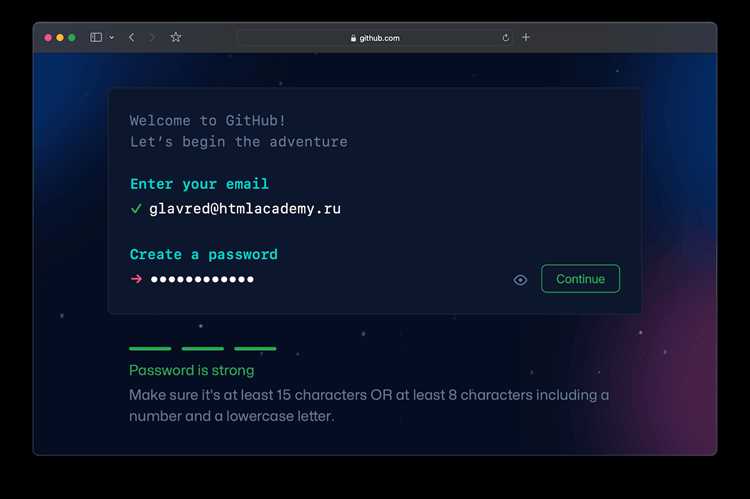
SSH-ключи позволяют подключаться к удаленным репозиториям Git без ввода логина и пароля при каждом взаимодействии. Для генерации ключа используется команда:
ssh-keygen -t ed25519 -C «email@example.com»
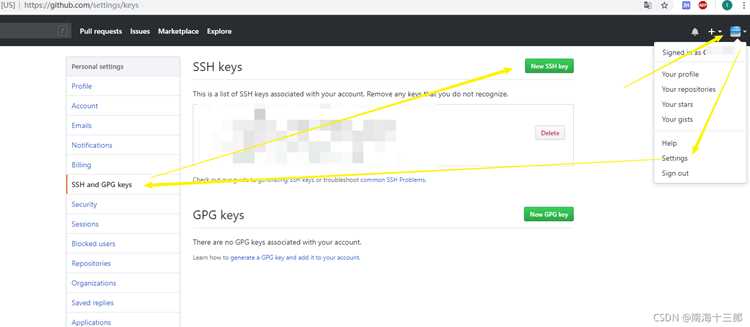
После выполнения команды будет создан приватный ключ id_ed25519 и публичный id_ed25519.pub в директории ~/.ssh/. Приватный ключ хранится на локальной машине, публичный ключ необходимо добавить в аккаунт GitHub, GitLab или Bitbucket через настройки SSH.
Для активации ключа в текущей сессии используется агент SSH:
eval «$(ssh-agent -s)»
ssh-add ~/.ssh/id_ed25519
После добавления ключа можно проверить соединение с удаленным репозиторием командой:
ssh -T git@github.com
Если все настроено правильно, Git будет использовать SSH-ключ для аутентификации, и ввод пароля при push и pull станет необязательным.
Хранение токенов доступа для GitHub и других сервисов
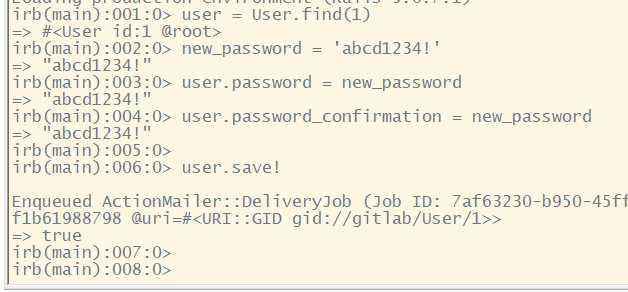
Для взаимодействия с удаленными репозиториями GitHub, GitLab и Bitbucket вместо пароля можно использовать персональные токены доступа (Personal Access Token, PAT). Токен создается в настройках аккаунта, задается срок действия и права доступа к репозиториям.
После получения токена для GitHub его можно сохранить с помощью credential helper:
git config —global credential.helper store
При первом push Git запросит логин и токен вместо пароля. После этого данные будут сохранены в файле ~/.git-credentials и автоматически использоваться при следующих операциях.
Для более безопасного хранения рекомендуется Git Credential Manager, который интегрируется с системными хранилищами паролей и защищает токены от прямого доступа. Настройка выполняется командой:
git config —global credential.helper manager-core
Токены позволяют разграничивать права на доступ к репозиториям и упрощают работу при автоматизации, например, в CI/CD-процессах, исключая необходимость передачи обычного пароля в скриптах.
Очистка или изменение сохраненных учетных данных
Git позволяет удалять или обновлять сохраненные логины и пароли, чтобы предотвратить использование устаревших данных. Для временного кеша используется команда:
git credential-cache exit
Она завершает работу кеша и удаляет все временные учетные записи из памяти.
Если данные хранятся в глобальном файле .git-credentials, их можно изменить вручную, отредактировав файл или удалить конкретный токен с помощью команды:
git credential reject
Для Git Credential Manager на Windows, macOS и Linux предусмотрена очистка через системные интерфейсы управления паролями или команды GCM:
git-credential-manager-core erase
После удаления старых данных Git снова запросит логин и пароль или токен при следующем push или pull, что позволяет безопасно обновить учетные записи без риска использования устаревших данных.
Проверка, какие данные Git использует для аутентификации
Для безопасной работы с удаленными репозиториями важно знать, какие учетные данные Git использует при push и pull. Проверка выполняется через конфигурацию и инструмент credential helper.
Основные способы проверки:
- Просмотр глобальной конфигурации: git config —global —list – показывает имя пользователя, email и credential helper.
Для интерактивного теста можно использовать команду:
- ssh -T git@github.com – проверка подключения через SSH-ключ, если используется SSH-аутентификация.
Эти методы позволяют убедиться, что Git подставляет актуальные учетные данные, и своевременно обновлять их при изменении пароля, токена или ключа.
Вопрос-ответ:
Как временно сохранить логин и пароль в Git, чтобы не вводить их каждый раз?
Для временного хранения учетных данных используется встроенный credential helper. Команда git config —global credential.helper cache активирует кеш в памяти. По умолчанию данные сохраняются 15 минут, но этот срок можно изменить через параметр timeout, например: git config —global credential.helper ‘cache —timeout=3600’ для хранения на один час.
Можно ли использовать SSH-ключи вместо логина и пароля?
Да, SSH-ключи позволяют подключаться к репозиториям без ввода пароля. Генерация ключа выполняется командой ssh-keygen -t ed25519 -C «email@example.com». Публичный ключ добавляется в настройки аккаунта GitHub или GitLab, а приватный ключ хранится локально. Для активации ключа используется агент SSH: eval «$(ssh-agent -s)» и ssh-add ~/.ssh/id_ed25519.
Как безопасно хранить токены доступа для GitHub в Git?
Токены создаются в настройках аккаунта и могут использоваться вместо пароля. Для сохранения токена применяется credential helper или Git Credential Manager. Например, включение менеджера: git config —global credential.helper manager-core. Токен хранится в системном хранилище паролей, что защищает его от прямого доступа в текстовых файлах.
Что делать, если логин или пароль изменился, а Git продолжает использовать старые данные?
Необходимо очистить устаревшие данные. Для временного кеша выполняется git credential-cache exit. Если используется глобальное хранилище, редактируют ~/.git-credentials вручную или применяют git credential reject. При использовании Git Credential Manager можно выполнить git-credential-manager-core erase, чтобы удалить старые записи и задать новые.
Как включить автоматическое запоминание пароля в Git на Windows и macOS?
На Windows и macOS для автоматического запоминания пароля используется Git Credential Manager. После установки активировать его можно командой git config —global credential.helper manager-core. При первом подключении к удаленному репозиторию Git запросит логин и пароль или токен, а дальше данные будут автоматически подставляться при push и pull. Это работает для всех репозиториев на машине.
Можно ли удалить старые сохраненные учетные данные и заменить их новыми?
Да. Если данные хранятся в кеше, используется команда git credential-cache exit для удаления всех временных записей. При глобальном хранении учетных данных можно редактировать файл ~/.git-credentials вручную или применить git credential reject для конкретного репозитория. Git Credential Manager позволяет очистить старые данные через git-credential-manager-core erase, после чего при следующем подключении нужно будет ввести новые данные.

 Загрузка...