Содержание статьи
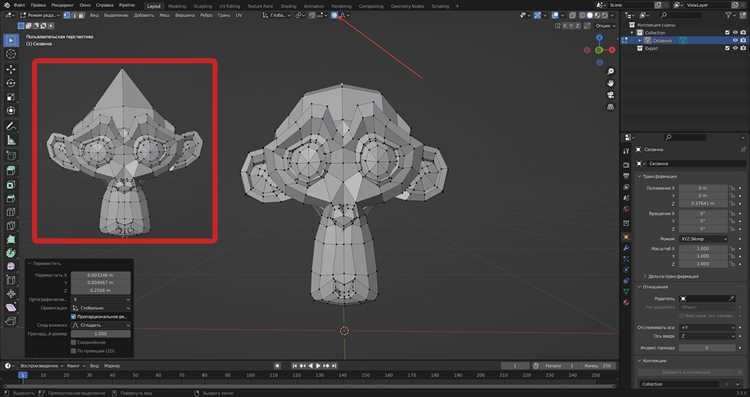
Точные линии в моделях Blender формируются через корректное расположение вершин. Если точки смещены на доли миллиметра, поверхность может давать искажения при сглаживании или деформации. Поэтому выравнивание – практическая операция, влияющая на плотность сетки, плавность силуэтов и корректное освещение модели.
В Blender для выравнивания используется сочетание инструментов: масштабирование по выбранной оси, привязка к направляющим, изменение опорной точки, а также функции объединения вершин. Каждый метод подходит под свои задачи: восстановление прямолинейных рёбер, подготовку геометрии под модификаторы, формирование опорных контуров.
Для надёжного результата важно учитывать позицию Pivot Point, правильность выделения вершин, ориентацию локальной системы координат и активность привязки. Ошибка в любом из этих пунктов приводит к смещению точки пересечения и неверному положению линии.
При регулярной работе с сетками полезно продумать собственный набор быстрых клавиш и создать вспомогательные направляющие или Python-операторы. Это сокращает время на рутинные операции и уменьшает вероятность отклонений в геометрии.
Использование функции Scale для выравнивания вершин по оси
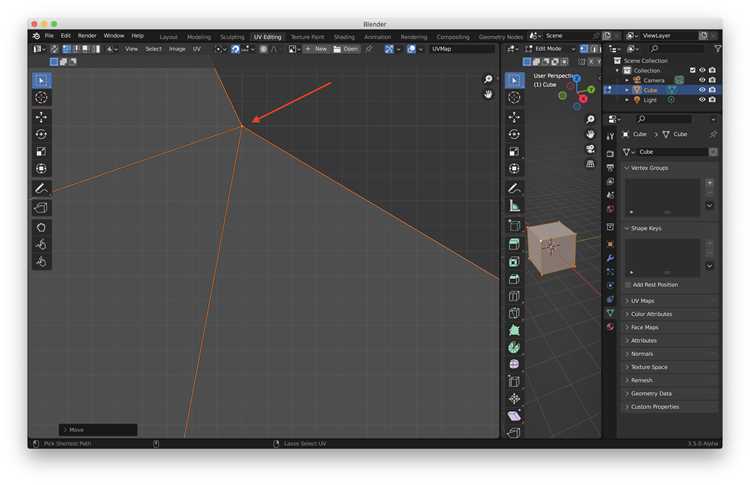
Оператор Scale позволяет свести координаты выбранных точек к одному значению по нужной оси. Чтобы получить ровную линию, достаточно выбрать вершины, нажать S, затем указать ось (X, Y или Z) и ввести 0. Blender зафиксирует все точки на одном уровне, сохранив расстояния по двум оставшимся осям.
Точность зависит от ориентации трансформаций. При использовании глобальной системы координат выравнивание идёт относительно мировых направлений. Если требуется подгонка вдоль наклонного ребра или пользовательской плоскости, переключение в Normal или Transform Orientation → Custom даёт более предсказуемый результат.
Для контроля положения после выравнивания помогает активная вершина. Именно её координата задаёт итоговую линию, если включён режим Pivot Point → Active Element. Это удобно при работе со сложными сетками, где требуется выровнять ряд точек относительно конкретного ориентира.
| Комбинация | Действие |
|---|---|
| S → X → 0 | Установка точек на одну координату по оси X |
| S → Y → 0 | Выравнивание по оси Y |
| S → Z → 0 | Выравнивание по оси Z |
| Alt + Space | Быстрый выбор системы координат |
| Ctrl + Tab | Смена Pivot Point |
Если после применения Scale остаются минимальные отклонения, можно открыть раздел Item и вручную задать координату для группы точек. Это устраняет остаточные погрешности, возникающие при работе в пользовательских ориентациях.
Применение Snap к линиям при ручном перемещении точек
Режим привязки к линиям позволяет точке фиксироваться на направлении, заданном выбранным ребром или созданной направляющей. Для активации используется клавиша Shift + Tab или иконка магнита, после чего в списке типов следует выбрать вариант Edge. При перемещении вершины Blender удерживает курсор вдоль линии, исключая случайные отклонения.
Для более жёсткой привязки к конкретному отрезку можно заранее выделить ребро и включить режим Snap With → Active. В этом случае система ориентируется именно на выбранный фрагмент сетки, что помогает формировать ровные контуры на участках с неровной топологией.
Если необходимо перемещать точки только по направлению линии, но не фиксировать их по всей длине, включение опции Absolute Grid Snap отключается, а вместо неё используется Increment → Off. Это позволяет удерживать точку на линии, сохраняя свободу движения по расстоянию.
При работе с угловыми или наклонными фрагментами полезно временно создавать вспомогательное ребро. После привязки вершины к этой линии отрезок удаляется, а геометрия остаётся выровненной вдоль нужного направления.
Выравнивание вершин через оператор Merge по выбранному направлению
Оператор Merge позволяет свести набор точек к одной координате, используя активную вершину как опорную. Если требуется получить линию, совпадающую с направлением выбранного ребра, сначала назначается активной та вершина, положение которой определяет ориентацию будущего выравнивания. После выделения точек вызывается меню M, затем выбирается вариант At Last или At First – в зависимости от того, какая точка должна задавать итоговое положение.
Для сохранения ориентации при работе с наклонной геометрией помогает временная установка системы координат Transform Orientation в режим Normal. Тогда смещение итоговой точки происходит вдоль нормали ребра, к которому принадлежит активная вершина, что удобно при подготовке посадочных кромок или восстановлении прямолинейных сегментов.
Если требуется выровнять точки относительно центра группы, подойдёт режим Merge → At Center. В этом случае Blender вычисляет усреднённое положение по всем осям, а затем переносит выбранные вершины в одну координату. После этого можно выполнить однократное масштабирование по нужной оси, чтобы сформировать прямую линию без потери общего расположения.
Для тонкой коррекции после слияния рекомендуется открыть панель Item и задать точное значение координаты по требуемой оси. Это помогает устранить небольшие смещения, появляющиеся при работе с геометрией, сформированной из разных направлений.
Настройка Pivot Point для точного размещения точек на прямой
Параметр Pivot Point влияет на то, как Blender интерпретирует положение выделенной группы при масштабировании и перемещении. Чтобы сформировать прямую линию из набора вершин, важно выбрать опорную точку, которая будет служить ориентиром. В режиме Active Element система использует координаты активной вершины, что позволяет разместить остальные точки точно на её уровне после выполнения операции Scale по нужной оси.
Если требуется сохранить относительное расположение вершин, но привести их к одному направлению, подойдёт режим Median Point. При его использовании команда S + ось + 0 выравнивает точки без привязки к какой-то конкретной вершине, а итоговая линия проходит через центр выделения. Это полезно при корректировке протяжённых сегментов, где важно не смещать крайние точки.
Для подгонки вершин вдоль произвольной наклонной линии можно создать пользовательскую ориентацию через Transform Orientation → Create. После этого режим Pivot Point → Individual Origins помогает корректировать точки относительно собственного направления каждой вершины. Такой подход даёт точный контроль на сложных моделях, где прямые участки заданы под разными углами.
После завершения операций рекомендуется проверить координаты в панели Item. Если требуется абсолютная точность, координата по рабочей оси задаётся вручную для всей группы, что исключает минимальные отклонения, возникающие во время трансформации.
Построение направляющей линии и привязка вершин к ней
Для выравнивания точек удобно создать вспомогательное ребро, которое будет служить ориентиром. Достаточно добавить две технические вершины, соединить их командой F и разместить линию под нужным углом. Такое ребро не участвует в финальной геометрии, но задаёт точное направление для привязки.
После построения направляющей активируется привязка через Shift + Tab с выбором режима Edge. При перемещении выбранных вершин команда G направляет точки вдоль вспомогательной линии, удерживая курсор внутри нужного вектора. Такой способ подходит для корректировки длинных сегментов, где требуется строгое выравнивание без ручных поправок.
Чтобы зафиксировать движение только вдоль направляющей, можно воспользоваться комбинацией G → G. Двойное перемещение включает скольжение по рёбрам, а в сочетании с активной привязкой позволяет соединять точки с линией без отклонений. Это особенно удобно при восстановлении контуров, сформированных под сложным углом.
После завершения выравнивания вспомогательное ребро удаляется. Геометрия остаётся выровненной точно по построенной направляющей, а окружение сцены не перегружается лишними элементами.
Исправление неровностей геометрии через Align Tools
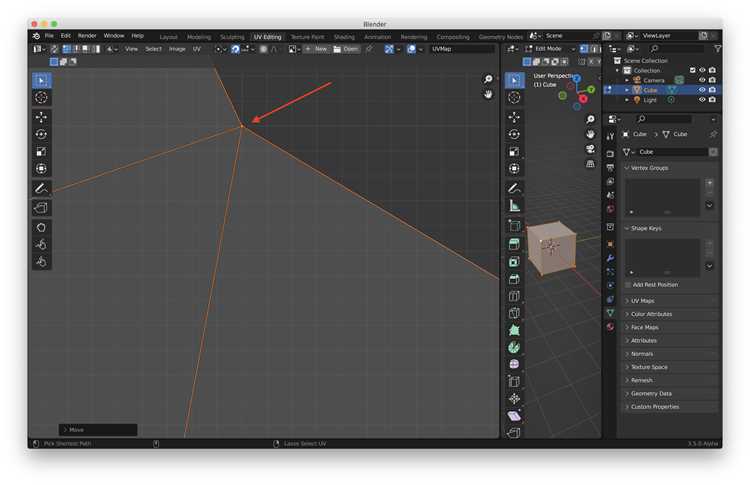
Align Tools позволяет быстро выровнять вершины вдоль выбранной оси или линии без ручного подгона. После установки аддона точки выделяются, и в панели инструментов выбирается нужный метод выравнивания: по X, Y, Z или по активной вершине. Blender автоматически корректирует координаты, устраняя мелкие смещения.
Для работы с длинными рядами вершин удобно включать опцию Median, чтобы итоговая линия проходила через центр выделенного участка. Если требуется точное совпадение с одной опорной точкой, выбирается режим Active, при котором все вершины смещаются к координатам активной вершины по выбранной оси.
При неровной топологии рекомендуется предварительно создать локальную систему координат через Transform Orientation → Create. Это позволяет Align Tools корректировать позиции точек относительно наклонных сегментов, сохраняя форму модели и предотвращая смещение других частей сетки.
После применения инструмента проверяется панель Item для контроля координат. В случае небольших отклонений можно вручную задать точные значения для нескольких вершин, что обеспечивает ровные ряды и прямые кромки без искажений.
Работа с выравниванием в режиме редактирования кривых
В режиме редактирования кривых в Blender выравнивание точек осуществляется через контроль опорных точек и ручек Bezier. Для точной настройки следует использовать следующие методы:
- Выделение нескольких контрольных точек и применение команды S + ось + 0 для выравнивания вдоль выбранной координаты.
- Использование опции Snap → Vertex для привязки опорных точек к существующим вершинам сетки.
- Ручки Bezier можно выровнять через меню Handle Type → Vector, чтобы обеспечить прямолинейное соединение между точками.
- Применение режима Align Handles позволяет синхронизировать наклон и длину ручек, что предотвращает изгибы кривой при смещении вершин.
Для комплексного контроля над формой кривой рекомендуется создавать вспомогательные направляющие или временные линии, к которым можно привязывать опорные точки. После завершения редактирования кривые сохраняют точное направление, а сетка модели остаётся упорядоченной.
Автоматизация выравнивания точек через простые Python-скрипты
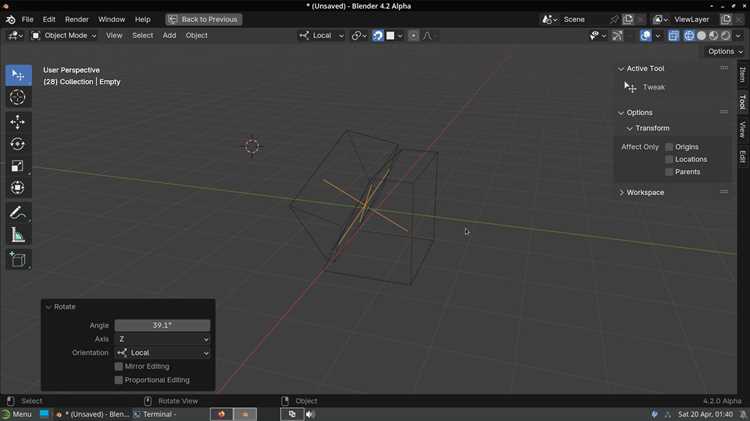
Python-скрипты в Blender позволяют быстро выравнивать вершины по выбранной оси без ручных операций. Для этого используется модуль bpy, который предоставляет доступ к координатам объектов и вершин в режиме редактирования.
- Импорт необходимых модулей: import bpy.
- Выбор объекта и переход в режим редактирования:
obj = bpy.context.active_object
bpy.ops.object.mode_set(mode='EDIT')
- Получение списка выделенных вершин через bmesh:
import bmesh
bm = bmesh.from_edit_mesh(obj.data)
verts = [v for v in bm.verts if v.select]
- Вычисление координаты, по которой будут выравнены точки, например, средней по оси X:
x_avg = sum(v.co.x for v in verts) / len(verts)
- Присвоение всем выбранным вершинам этой координаты:
for v in verts:
v.co.x = x_avg
bmesh.update_edit_mesh(obj.data)
Скрипты можно адаптировать для любых осей, групп вершин или пользовательских направлений. Для регулярных операций рекомендуется сохранять их как отдельный оператор, чтобы выполнять выравнивание одной кнопкой без повторного ввода команд.
Вопрос-ответ:
Как выровнять несколько вершин по одной линии в Blender без ручной подгонки?
Для выравнивания вершин можно использовать функцию Scale. Выделите нужные точки, нажмите S, выберите ось (X, Y или Z) и введите 0. Все вершины примут одну координату по выбранной оси, формируя ровную линию. Если нужно, переключите Pivot Point на Active Element, чтобы линия выравнивалась относительно конкретной вершины.
Можно ли привязать вершины к наклонной линии в Blender?
Да, для этого используется режим Snap с опцией Edge. Сначала создайте ребро или вспомогательную линию под нужным углом, затем включите Snap через Shift + Tab и перемещайте вершины командой G. Точки будут удерживаться вдоль линии, сохраняя направление без смещений.
В чем разница между Merge At Center и Merge At Active при выравнивании точек?
При Merge At Center все выбранные вершины сводятся к среднему положению группы, что формирует линию через центр выделения. Merge At Active использует координаты активной вершины как ориентир, а остальные точки перемещаются к этой позиции. Первый метод удобен для симметричных сегментов, второй — для точной привязки к выбранной точке.
Как выровнять вершины в кривых Bezier?
В режиме редактирования кривых используйте выделение опорных точек и команду S + ось + 0 для выравнивания по координате. Для прямых соединений ручки Bezier переводятся в тип Vector. Опция Align Handles синхронизирует наклон и длину ручек, предотвращая изгибы кривой и сохраняя точное направление сегментов.
Можно ли автоматизировать выравнивание точек с помощью Python в Blender?
Да. Через модуль bpy можно получить выделенные вершины и задать им одинаковую координату по выбранной оси. Скрипт сначала собирает вершины через bmesh, вычисляет среднее значение или использует координату активной точки, затем присваивает это значение каждой вершине. Такой подход ускоряет работу на больших моделях и позволяет повторно применять выравнивание без ручных операций.
Как правильно выровнять вершины сложной сетки по одной прямой без искажений формы модели?
Для выравнивания вершин в сложной сетке сначала определите направление линии, вдоль которой они должны располагаться. Создайте вспомогательное ребро или направляющую, чтобы задать точное направление. Затем выделите вершины и включите Snap с режимом Edge или используйте функцию Scale по выбранной оси (S → X/Y/Z → 0) с правильно настроенным Pivot Point (Active Element или Median Point). Если сетка наклонена, полезно создать локальную систему координат через Transform Orientation → Create, чтобы Scale или привязка работали вдоль нужного направления. После выравнивания проверьте координаты вершин в панели Item и при необходимости скорректируйте вручную, чтобы исключить минимальные смещения и сохранить форму модели.

 Загрузка...