Содержание статьи

Ошибка Allocated memory 100 возникает, когда приложение или процесс пытается выделить оперативную память, но система не может предоставить необходимый объём. Чаще всего она появляется при работе с графическими программами, виртуальными машинами или играми, которые требуют больше памяти, чем доступно в данный момент.
Проверка доступной оперативной памяти и состояния загрузки процессора помогает определить, является ли проблема системной или связанной с конкретным приложением. Windows предоставляет встроенные инструменты, такие как Диспетчер задач и Средство проверки памяти, которые позволяют отслеживать потребление ресурсов и выявлять процессы, вызывающие перегрузку.
Одной из частых причин ошибки является неправильно настроенная виртуальная память. Параметры файла подкачки напрямую влияют на способность системы выделять дополнительную память при высоких нагрузках. Настройка размера подкачки в зависимости от объёма установленной ОЗУ и требований приложений может полностью устранить проблему.
Другой источник ошибки – устаревшие драйверы видеокарты или системных компонентов. Некорректное взаимодействие драйверов с памятью приводит к сбоевым выделениям, особенно при запуске ресурсоёмких приложений. Обновление драйверов до последних версий помогает восстановить стабильность и предотвращает повторное появление ошибки.
Проверка свободной оперативной памяти и ресурсов системы
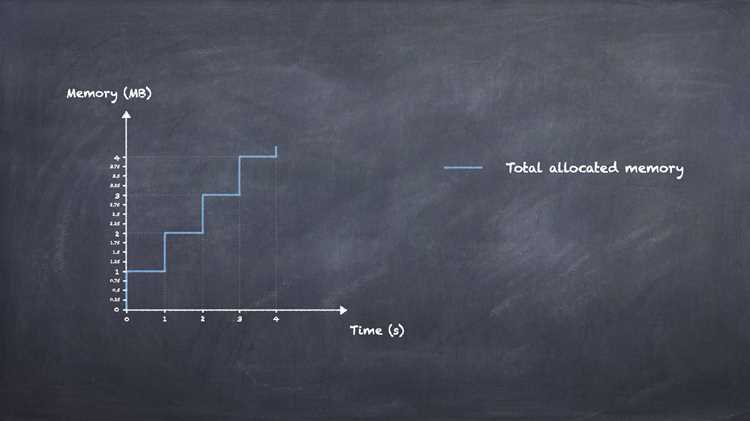
Дополнительно рекомендуется использовать встроенное средство Монитор ресурсов (Resource Monitor), доступное через меню Пуск. Оно показывает, какие процессы потребляют наибольший объём памяти и какие файлы находятся в активном использовании. Это позволяет определить приложения, вызывающие перегрузку.
При обнаружении процессов с высоким потреблением памяти, которые не являются критичными, их можно завершить через Диспетчер задач. Для систем, где ошибка возникает регулярно, полезно установить ограничение на запуск тяжелых приложений одновременно и убедиться, что фоновые службы не занимают больше 20–25% доступной памяти.
Если после проверки видно, что свободная память присутствует, но ошибка сохраняется, стоит обратить внимание на фрагментацию виртуальной памяти и настройку файла подкачки, так как Windows может некорректно распределять ресурсы при высоких нагрузках.
Очистка временных файлов и кэша Windows
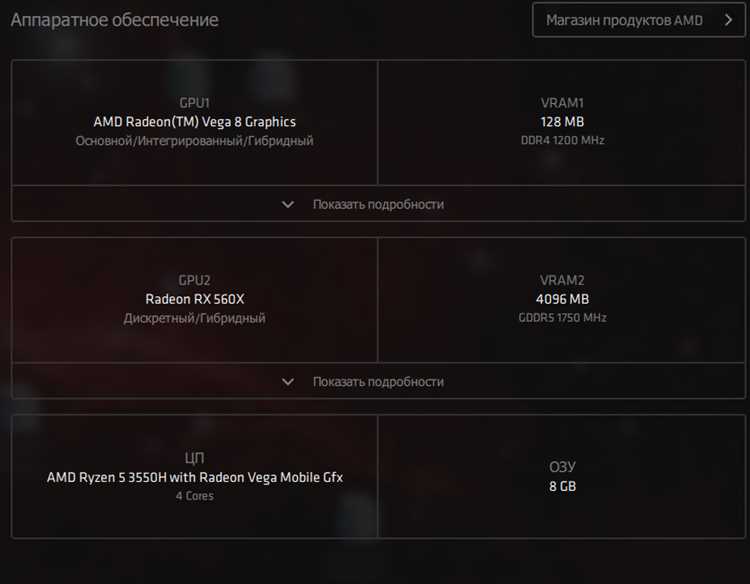
Накопление временных файлов и кэша приводит к снижению доступной памяти и может вызывать ошибку Allocated memory 100 при запуске приложений. Для их удаления можно использовать стандартные средства Windows и ручные методы.
Основные шаги для очистки:
- Откройте Проводник и перейдите в папку %TEMP%. Удалите все файлы, которые не используются системой.
- Запустите Очистку диска: выберите диск C:, отметьте временные файлы, кэш интернет-браузеров и системные файлы.
- Используйте команду Win + R → cleanmgr /sageset:1, чтобы задать дополнительные категории для удаления, включая кэш обновлений Windows и лог-файлы.
- Очистите кэш браузеров, особенно если ошибка возникает при работе с веб-приложениями.
После удаления временных файлов рекомендуется перезагрузить систему. Это освободит заблокированные ресурсы и обновит кэш, что снижает вероятность повторного возникновения ошибки при выделении памяти.
Обновление драйверов видеокарты и системных компонентов
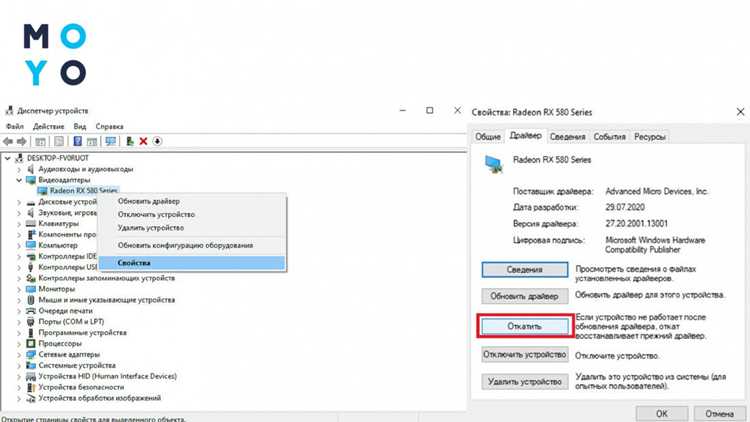
Ошибка Allocated memory 100 часто возникает из-за устаревших или некорректных драйверов видеокарты и системных компонентов. Windows может выделять память неправильно, если драйверы не поддерживают текущие требования приложений.
Рекомендованные действия:
- Проверьте модель видеокарты через Диспетчер устройств и скачайте последние драйверы с официального сайта производителя (NVIDIA, AMD, Intel).
- Для системных компонентов используйте Центр обновления Windows или утилиту производителя материнской платы для установки актуальных драйверов чипсета.
- После обновления драйверов перезагрузите компьютер, чтобы новые версии корректно инициализировались и начали управлять выделением памяти.
- Если ошибка сохраняется, выполните откат драйвера на предыдущую версию, которая стабильно работала с приложением, вызывающим сбой.
Регулярное обновление драйверов снижает риск конфликтов с памятью и предотвращает повторное появление ошибки при запуске ресурсоёмких программ.
Настройка параметров виртуальной памяти
Ошибка Allocated memory 100 часто связана с недостаточной виртуальной памятью, которая используется системой для поддержки работы приложений при высокой загрузке ОЗУ. Правильная настройка файла подкачки помогает избежать сбоев.
Пошаговые действия для настройки виртуальной памяти:
- Откройте Панель управления → Система → Дополнительные параметры системы и перейдите на вкладку Дополнительно → Быстродействие → Параметры → Дополнительно → Виртуальная память.
- Снимите галочку «Автоматически выбирать размер файла подкачки», чтобы задать значения вручную.
- Установите начальный размер файла подкачки равный объёму установленной ОЗУ, а максимальный – в 1,5–2 раза больше. Например, для 8 ГБ ОЗУ начальный размер 8192 МБ, максимальный 16384 МБ.
- Выберите диск с наибольшим свободным пространством для файла подкачки, чтобы ускорить работу при высоких нагрузках.
- После внесения изменений перезагрузите компьютер для применения новых параметров.
Настройка виртуальной памяти снижает вероятность ошибок при выделении памяти и повышает стабильность работы приложений с большим потреблением ресурсов.
Отключение лишних фоновых приложений и служб

Ошибка Allocated memory 100 возникает, когда система не может выделить необходимый объём памяти из-за перегрузки фоновых процессов. Отключение ненужных приложений и служб освобождает ресурсы и повышает стабильность работы.
Пошаговые действия:
- Откройте Диспетчер задач комбинацией клавиш Ctrl+Shift+Esc и перейдите на вкладку Автозагрузка. Отключите программы с высоким потреблением памяти, которые не требуются при старте системы.
- Используйте msconfig (Win + R → msconfig) для временного отключения несущественных служб. Перейдите на вкладку Службы и снимите галочки с компонентов, не связанных с Windows или важными приложениями.
- Проверяйте вкладку Процессы в Диспетчере задач, чтобы определить приложения, которые постоянно занимают более 200–300 МБ памяти. Их можно завершить или настроить автозапуск позже.
- После изменений рекомендуется перезагрузить систему, чтобы освобождение памяти вступило в силу.
Регулярная проверка фоновых процессов и отключение ненужных служб помогает предотвратить ошибки выделения памяти при работе с ресурсозатратными приложениями.
Использование встроенных средств диагностики памяти
Ошибка Allocated memory 100 может быть вызвана неисправностями модулей оперативной памяти. Windows предоставляет встроенные инструменты для проверки состояния RAM и выявления проблем с выделением памяти.
Пошаговая диагностика:
- Откройте меню Пуск и выполните поиск по запросу Диагностика памяти Windows. Выберите «Перезагрузить сейчас и проверить наличие проблем».
- Система автоматически перезагрузится и выполнит тесты памяти, включая стандартный и расширенный режимы проверки.
- После завершения проверки результаты будут отображены в Центре уведомлений или в журнале событий Windows. В случае ошибок модуль необходимо заменить или проверить контактные разъёмы на материнской плате.
Для более детальной диагностики можно использовать командную строку и команду mdsched.exe, которая запускает тест без дополнительных кликов.
Пример отображения результатов проверки памяти:
| Модуль памяти | Тест | Результат | Действие |
|---|---|---|---|
| DIMM1 | Стандартный | Ошибок нет | Использовать |
| DIMM2 | Расширенный | 1 ошибка | Проверить или заменить |
Использование встроенных средств диагностики позволяет выявлять аппаратные причины ошибки Allocated memory 100 и минимизирует риск повторного возникновения сбоя при работе приложений.
Проверка совместимости программ и исправление конфликтов
Ошибка Allocated memory 100 может возникать при запуске приложений, которые конфликтуют между собой или не поддерживаются текущей версией Windows. Проверка совместимости помогает выявить несовместимые программы и устранить сбои выделения памяти.
Рекомендации по проверке и устранению конфликтов:
- Используйте Диспетчер задач для определения процессов, работающих одновременно с приложением, вызывающим ошибку. Обратите внимание на сторонние утилиты и антивирусы, которые могут резервировать память.
- Запустите проблемное приложение в режиме совместимости: щелкните правой кнопкой по исполняемому файлу → Свойства → Совместимость → Запустить программу в режиме совместимости с предыдущей версией Windows.
- Проверьте наличие обновлений для приложения на официальном сайте разработчика. Часто исправления включают корректное управление памятью и устранение конфликтов с системными библиотеками.
- Для выявления конфликтов используйте Журнал событий Windows. Системные ошибки и предупреждения о приложениях помогут определить источник сбоя.
- При постоянных проблемах временно отключайте сторонние расширения и плагины, которые могут увеличивать потребление памяти.
Проверка совместимости и устранение конфликтов позволяет нормализовать распределение памяти, снижая риск повторного появления ошибки Allocated memory 100 при работе ресурсоёмких программ.
Вопрос-ответ:
Почему появляется ошибка Allocated memory 100 при запуске игр или графических приложений?
Ошибка возникает, когда приложение пытается выделить больше памяти, чем доступно в системе. Основные причины — высокая загрузка оперативной памяти другими процессами, недостаточный размер файла подкачки или конфликты с драйверами видеокарты. Проверка свободной памяти и обновление драйверов часто устраняют проблему.
Как проверить, сколько памяти занято и свободно в Windows?
Для этого откройте Диспетчер задач сочетанием Ctrl+Shift+Esc и перейдите на вкладку Производительность. Здесь отображается общая, используемая и доступная память. Также полезно открыть Монитор ресурсов для анализа процессов с наибольшим потреблением памяти.
Можно ли исправить ошибку без добавления новой оперативной памяти?
Да, это возможно с помощью настройки виртуальной памяти и очистки временных файлов. Увеличение файла подкачки позволяет системе выделять больше памяти при перегрузке, а удаление кэша освобождает ресурсы, которые ранее были заблокированы ненужными данными.
Какие драйверы чаще всего вызывают ошибку Allocated memory 100?
Наиболее проблемными являются драйверы видеокарт и драйверы чипсета материнской платы. Устаревшие или некорректные версии могут неправильно управлять выделением памяти. Обновление их до последних официальных версий помогает устранить сбои и ошибки выделения ресурсов.
Как определить, что ошибка вызвана конфликтом программ?
Если ошибка появляется только при запуске определённых приложений, стоит проверить одновременную работу других программ через Диспетчер задач и Журнал событий Windows. Несовместимые утилиты, антивирусы или плагины могут резервировать память, вызывая сбой. Запуск приложения в режиме совместимости и отключение ненужных расширений помогает выявить источник конфликта.
Что делать, если ошибка Allocated memory 100 появляется сразу после запуска нескольких приложений одновременно?
Ошибка возникает, когда суммарная нагрузка на оперативную память превышает доступный объём. Рекомендуется сначала закрыть все ненужные программы, чтобы освободить ресурсы. Затем проверить доступную память через Диспетчер задач → Производительность и увеличить размер файла подкачки в настройках виртуальной памяти. Если проблема сохраняется, стоит обновить драйверы видеокарты и системные компоненты, а также отключить фоновые службы и утилиты, которые могут занимать значительную часть памяти.

 Загрузка...