Содержание статьи

Word – не специализированный инструмент для презентаций, но его возможности позволяют создать структурированный и визуально понятный документ с минимальными усилиями. В отличие от PowerPoint, где акцент делается на слайдах и анимации, Word предлагает гибкость форматирования текста, таблиц и изображений в едином документе. Это удобно, если нужно подготовить отчёт, инструкцию или сопроводительный материал с чёткой логической последовательностью.
Для начала откройте новый документ и выберите ориентацию страницы: альбомная (меню Макет → Ориентация → Альбомная) лучше подходит для презентаций, так как позволяет разместить больше контента по горизонтали. Установите поля в 1 см (Макет → Поля → Узкие) – это даст дополнительное пространство для текста и графики. Используйте стили заголовков (Главная → Стили): Заголовок 1 для названий разделов, Заголовок 2 для подразделов. Это упростит навигацию и позволит автоматически создать оглавление.
Разбейте контент на блоки с помощью разрывов страниц (Вставка → Разрыв страницы). Каждый блок – аналог слайда: заголовок, ключевые тезисы, визуальные элементы. Для выделения важной информации используйте рамки (Вставка → Фигуры → Прямоугольник) или заливку фона (Главная → Цвет заливки текста). Избегайте сплошного текста: заменяйте абзацы на маркированные списки (Главная → Маркеры) с отступами в 0,5 см для улучшения читаемости.
Добавьте изображения через Вставка → Рисунки. Оптимальный размер – не более 10 см по ширине, чтобы не перегружать страницу. Для обтекания текстом выберите квадратное или по контуру (ПКМ на изображение → Обтекание текстом). Таблицы вставляйте через Вставка → Таблица: для презентаций достаточно 2–3 столбцов и 3–5 строк. Удалите границы ячеек (Конструктор таблицы → Границы → Нет границы), если нужна минималистичная визуализация данных.
Сохраните документ в формате .docx для редактирования и .pdf для распространения. Перед экспортом в PDF проверьте макет в режиме Файл → Печать → Предварительный просмотр: убедитесь, что текст не выходит за границы страницы, а изображения не обрезаны. Если презентация предназначена для печати, используйте двустороннюю печать и выберите плотность бумаги не менее 120 г/м², чтобы избежать просвечивания.
Как выбрать и настроить макет слайдов в Word
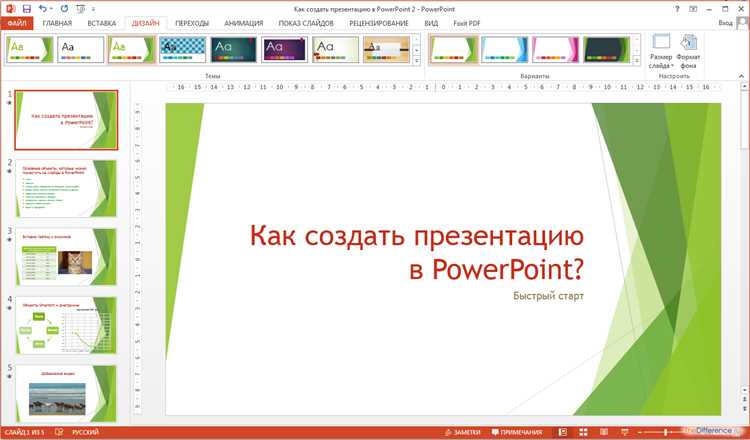
Чтобы изменить макет уже созданного слайда, выделите его в области слева, затем нажмите правой кнопкой мыши и выберите «Макет». Альтернативный способ – через ленту: перейдите на вкладку «Дизайн» → «Макеты» и выберите нужный вариант из выпадающего списка. Word автоматически адаптирует содержимое под новый формат, но проверяйте выравнивание текста и объектов после смены макета.
Для настройки параметров макета используйте инструменты на вкладке «Дизайн». Кнопка «Формат фона» позволяет изменить заливку, градиент или текстуру слайда. Опция «Шрифты» дает возможность выбрать готовые пары шрифтов для заголовков и основного текста, например, «Calibri Light» для заголовков и «Calibri» для основного текста. Это экономит время и обеспечивает единообразие стиля.
Если стандартные макеты не подходят, создайте собственный. Перейдите в режим «Образец слайдов» через вкладку «Вид» → «Образец слайдов». Здесь можно добавить или удалить текстовые поля, изменить их размер и положение, а также настроить параметры отступов и выравнивания. Все изменения в образце применятся ко всем слайдам, использующим этот макет, что ускоряет редактирование.
Для точной настройки элементов макета используйте линейки и направляющие. Включите их через «Вид» → «Линейка» и «Сетка и направляющие». Перетаскивайте направляющие, чтобы выровнять объекты по горизонтали или вертикали. Это особенно полезно при работе с изображениями или диаграммами, где важна симметрия. Шаг сетки по умолчанию – 0,25 см, но его можно изменить в настройках Word.
При работе с текстом в макетах обратите внимание на стили абзацев. В режиме «Образец слайдов» выделите текстовое поле и настройте стиль через вкладку «Главная». Например, для маркированных списков установите отступ первой строки 0,63 см, а выступ – 0,32 см. Эти параметры сохранятся для всех слайдов с данным макетом, что избавит от необходимости настраивать каждый список вручную.
Сохраните настроенный макет как шаблон, чтобы использовать его в будущих презентациях. Перейдите в «Файл» → «Сохранить как» и выберите формат «Шаблон Word (*.dotx)». При создании новой презентации выбирайте этот шаблон через «Файл» → «Создать» → «Личные». Это позволит избежать повторной настройки макетов и сохранит единый стиль для всех ваших документов.
Добавление и форматирование текста на слайдах
Чтобы добавить текст на слайд в Word, выделите область текстового поля, щелкнув по ней левой кнопкой мыши. По умолчанию Word предлагает два типа полей: заголовок и основной текст. Для вставки нового поля перейдите на вкладку Вставка → Текстовое поле → выберите Простая надпись. Размер поля регулируется перетаскиванием маркеров по краям.
Форматирование текста начинается с выделения нужного фрагмента. На вкладке Главная доступны инструменты для изменения шрифта, размера, цвета и начертания (полужирный, курсив, подчеркнутый). Для быстрого доступа к параметрам используйте сочетания клавиш: Ctrl+B – полужирный, Ctrl+I – курсив, Ctrl+U – подчеркивание. Рекомендуемый размер шрифта для заголовков – 28–44 пт, для основного текста – 18–24 пт.
- Выравнивание текста: используйте кнопки на панели инструментов (По левому краю, По центру, По правому краю) или сочетания Ctrl+L, Ctrl+E, Ctrl+R. Для заголовков чаще применяют выравнивание по центру, для списков – по левому краю.
- Межстрочный интервал: задается через Главная → Интервал. Оптимальные значения – 1,15 или 1,5 для основного текста, 1,0 для заголовков.
- Маркеры и нумерация: выделите абзацы и выберите стиль списка на панели инструментов. Для многоуровневых списков используйте Увеличить отступ (Tab) и Уменьшить отступ (Shift+Tab).
Для улучшения читаемости избегайте сплошных блоков текста. Разбивайте информацию на абзацы по 3–5 строк, используйте короткие предложения (до 15 слов). Если текст не помещается в поле, уменьшите размер шрифта или увеличьте поле, перетащив его границы. Альтернатива – добавление нового слайда с продолжением информации.
Стили текста можно сохранить для повторного использования. Выделите отформатированный фрагмент, перейдите на вкладку Главная → Стили → Создать стиль. Введите название (например, «Заголовок слайда») и нажмите ОК. Теперь стиль доступен в выпадающем списке для применения к другим элементам. Это ускоряет работу и обеспечивает единообразие оформления.
Вставка изображений, графиков и таблиц в презентацию

Чтобы добавить изображение в слайд Word, выделите нужный слайд, перейдите на вкладку Вставка и нажмите Рисунок. Выберите файл с локального диска или воспользуйтесь поиском по стоковым изображениям через Изображения из Интернета. Для оптимального отображения используйте форматы PNG (для прозрачного фона) или JPEG (для фотографий) с разрешением не менее 1920×1080 пикселей. После вставки отрегулируйте размер, удерживая клавишу Shift для пропорционального масштабирования.
Графики в Word создаются через инструмент Диаграмма на вкладке Вставка. Доступны типы: гистограмма, круговая, линейная и точечная. После выбора типа откроется таблица Excel для ввода данных – заполните её, и график автоматически обновится. Для настройки стиля выделите график и используйте вкладку Конструктор диаграмм: измените цвета, добавьте подписи осей или легенду. Избегайте сложных графиков с более чем 5-6 категориями – они ухудшают восприятие.
- Таблицы вставляются через Вставка → Таблица. Выберите количество строк и столбцов или нарисуйте таблицу вручную.
- Для форматирования выделите таблицу и используйте вкладку Макет: объединяйте ячейки, меняйте границы, добавляйте заливку.
- Чтобы импортировать таблицу из Excel, скопируйте её (Ctrl+C) и вставьте в Word с параметром Сохранить исходное форматирование.
- Оптимальный размер шрифта в таблице – не менее 18 пт, чтобы текст читался с расстояния.
Для быстрого выравнивания объектов на слайде используйте направляющие линии: перетащите их с линейки (Вид → Линейка) или включите сетку (Вид → Сетка). Чтобы расположить несколько изображений на одном уровне, выделите их, нажмите правой кнопкой мыши и выберите Выровнять → По верхнему краю или Распределить по горизонтали. Для группировки объектов (например, графика и подписи) выделите их, нажмите Ctrl+Shift+G – это упростит перемещение и масштабирование.
Настройка цветовой схемы и шрифтов для единого стиля
Шрифты задавайте через «Шрифты темы» в той же вкладке. Для заголовков используйте беззасечные шрифты (Montserrat, Roboto, Arial) – они лучше читаются на экране. Основной текст оформляйте шрифтами с засечками (Georgia, Times New Roman) для улучшения восприятия длинных блоков. Размер заголовков – 24–36 пт, основного текста – 18–22 пт. Исключите курсив в больших объемах – он снижает скорость чтения на 15–20%. Для выделения ключевых фраз применяйте полужирный или цвет из выбранной палитры.
Сохраните настройки как пользовательскую тему: «Дизайн» → «Темы» → «Сохранить текущую тему». Назовите файл по проекту (например, «Презентация_Отчет_2024.thmx»). Это позволит применить стиль ко всем слайдам одним кликом и избежать ручной правки. При экспорте в PDF проверьте цветопередачу – некоторые оттенки могут искажаться. Для печати используйте CMYK-палитру вместо RGB, чтобы сохранить точность цветов.
Использование колонтитулов и нумерации слайдов

Колонтитулы в Word позволяют добавлять повторяющуюся информацию на каждый слайд презентации: название компании, дату, номер страницы или авторство. Чтобы вставить их, перейдите на вкладку Вставка, выберите Колонтитулы и отметьте нужные параметры. Для заголовков слайдов используйте верхний колонтитул, для сносок – нижний. Избегайте перегруженности: ограничьтесь 1–2 элементами, например, логотипом и датой.
Нумерация слайдов настраивается через тот же раздел Колонтитулы. Поставьте галочку напротив Номер слайда и выберите положение: внизу по центру, справа или слева. Если презентация начинается с титульного листа, где номер не нужен, снимите флажок Не показывать на титульном слайде. Для нестандартных форматов (например, римские цифры) используйте поле Формат номера.
Чтобы изменить шрифт или размер нумерации, выделите номер на любом слайде и примените форматирование через панель инструментов. Для единообразия выберите стиль, соответствующий корпоративным требованиям: кегль на 2–4 пункта меньше основного текста, нейтральный цвет (серый 50% или черный). Избегайте декоративных шрифтов – они снижают читаемость.
Колонтитулы можно редактировать выборочно. Дважды кликните по области колонтитула на слайде, чтобы войти в режим редактирования. Здесь доступны те же инструменты, что и для основного текста: выравнивание, интервалы, цвет заливки. Для удаления колонтитула с отдельного слайда выделите его и нажмите Delete. Эта функция полезна, если на некоторых слайдах требуется убрать логотип или дату.
Для динамического обновления даты в колонтитуле используйте поле Дата и время с параметром Обновлять автоматически. Это избавит от необходимости вручную корректировать дату перед каждой демонстрацией. Формат даты настраивается через выпадающий список: выберите ДД.ММ.ГГГГ или ММММ ГГГГ в зависимости от требований к оформлению.
Перед финальным сохранением проверьте колонтитулы в режиме Показ слайдов. Убедитесь, что элементы не перекрывают основной контент, не выходят за границы слайда и корректно отображаются на всех устройствах. Для печати презентации в PDF включите опцию Печатать колонтитулы в настройках экспорта, чтобы номера и логотипы сохранились.
Сохранение презентации в разных форматах: PDF, PPTX и другие
Word позволяет экспортировать презентации в несколько форматов, каждый из которых решает конкретные задачи. Основные варианты: PDF – для распространения без возможности редактирования, PPTX – для дальнейшей работы в PowerPoint или Word, и ODP – открытый формат для совместимости с LibreOffice. Выбор зависит от цели: отправка клиенту, печать или совместная правка.
Для сохранения в PDF перейдите в меню Файл → Экспорт → Создать PDF/XPS. Установите параметры: Оптимизация для – «Стандарт» (для печати) или «Минимальный размер» (для электронной рассылки). PDF сохраняет макет, шрифты и изображения, но исключает анимацию и интерактивные элементы. Если презентация содержит гиперссылки, убедитесь, что в настройках экспорта включена опция Создавать закладки с помощью заголовков.
| Формат | Расширение | Назначение | Особенности |
|---|---|---|---|
| Печать, рассылка | Фиксированный макет, защита от изменений, поддержка гиперссылок | ||
| PPTX | .pptx | Редактирование, демонстрация | Сохраняет анимацию, переходы, макросы (если включены) |
| ODP | .odp | Совместимость с LibreOffice | Может терять часть форматирования при открытии в PowerPoint |
| JPEG/PNG | .jpg, .png | Слайды как изображения | Каждый слайд сохраняется отдельным файлом, без анимации |
При сохранении в PPTX используйте Файл → Сохранить как и выберите тип файла Презентация PowerPoint (*.pptx). Если презентация содержит макросы, выберите Презентация PowerPoint с поддержкой макросов (*.pptm). Для совместимости с более старыми версиями PowerPoint (2007 и ранее) используйте формат Презентация PowerPoint 97-2003 (*.ppt), но учтите, что часть современных эффектов может не отображаться корректно.

 Загрузка...