Содержание статьи
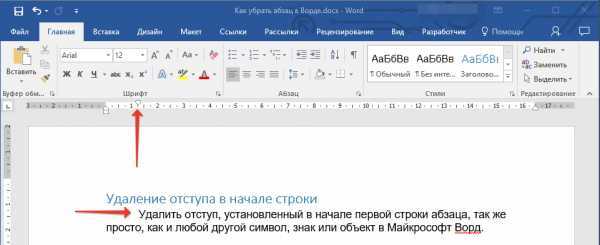
Верхний отступ в документе Word определяет расстояние между верхним краем страницы и первой строкой текста. По умолчанию он составляет 2 см, но часто требуется изменить его для соответствия корпоративным стандартам, требованиям к оформлению рефератов или технической документации. Например, для курсовых работ по ГОСТу рекомендуется отступ 1,5–2 см, а для деловых писем – 2,5 см.
Неправильно настроенный отступ может привести к смещению колонтитулов, нарушению верстки или проблемам при печати. Частая ошибка – попытка изменить отступ с помощью клавиши Enter или пробелов, что создает нестабильный результат. Вместо этого используйте инструменты Word, которые гарантируют точность и сохраняют форматирование при редактировании.
В этой инструкции рассмотрены три метода: через линейку, параметры страницы и стили. Первый способ подходит для быстрой корректировки, второй – для точной настройки, третий – для применения ко всему документу. Выберите подходящий в зависимости от задачи.
Где найти инструменты для настройки отступов в Word
В Word инструменты для работы с отступами сосредоточены в двух основных местах: на ленте вкладки «Главная» и в контекстном меню линейки. На ленте откройте раздел «Абзац» – здесь расположены кнопки с пиктограммами стрелок, регулирующие отступы слева и справа, а также специальные кнопки для создания выступающего или висячего отступа. Для быстрого доступа к этим функциям используйте сочетание клавиш Alt + H, затем P и G для открытия диалогового окна «Абзац».
Линейка в верхней части документа – второй ключевой инструмент. Перетаскивайте маркеры на ней: верхний треугольник задаёт отступ первой строки, нижний – отступ всего абзаца, а квадратный маркер регулирует левый отступ. Если линейка не отображается, включите её через вкладку «Вид» – флажок «Линейка». Для точной настройки отступов в миллиметрах щёлкните правой кнопкой мыши по абзацу и выберите «Абзац» – здесь можно указать значения с точностью до 0,01 см.
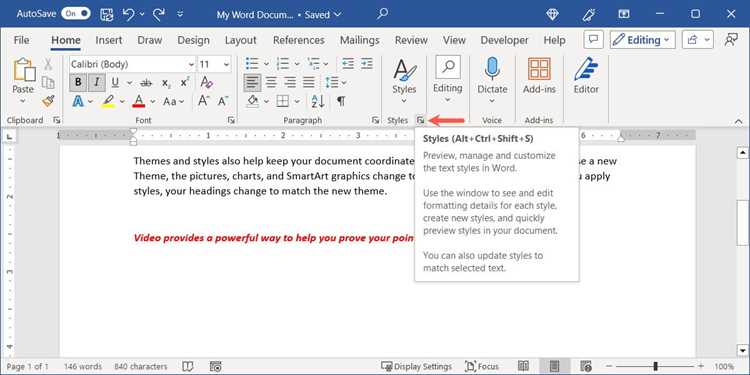
Для массовой настройки отступов используйте стили. Откройте панель «Стили» (Ctrl + Shift + S), выберите нужный стиль и измените параметры абзаца в нём. Это автоматически применит отступы ко всем абзацам с этим стилем, что особенно удобно для длинных документов с единообразным форматированием.
Как выбрать нужный абзац или текст для изменения отступа

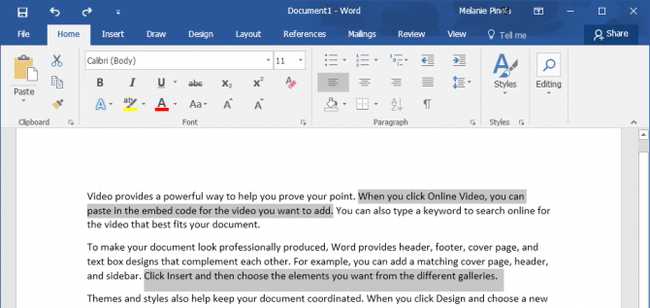
Чтобы изменить отступ, сначала определите, что именно требует форматирования: один абзац, несколько абзацев или фрагмент текста внутри них. Word применяет отступы на уровне абзаца, поэтому выделение должно захватывать весь нужный блок или его часть.
Для выбора одного абзаца щелкните левой кнопкой мыши в любом месте внутри него – курсор превратится в мигающую вертикальную линию. Word автоматически распознает границы абзаца по символу конца строки (¶), который можно включить через вкладку «Главная» → «Отобразить все знаки».
Если нужно выделить несколько абзацев подряд, зажмите левую кнопку мыши в начале первого и протяните до конца последнего. Альтернатива – щелкните в начале первого абзаца, затем, удерживая Shift, щелкните в конце последнего. Метод работает и для несмежных абзацев: выделите первый, зажмите Ctrl и щелкайте по остальным.
Для изменения отступа только у части текста внутри абзаца выделите нужный фрагмент мышью или клавишами Shift + стрелки. Учтите: отступы в этом случае применятся ко всему абзацу, но выделенный текст можно дополнительно оформить через «Формат по образцу» или стили.
В таблицах отступы настраиваются отдельно для каждой ячейки. Щелкните внутри ячейки или выделите несколько, затем перейдите на вкладку «Макет» → «Отступы абзаца». Параметры применяются только к содержимому ячейки, не затрагивая границы таблицы.
При работе с маркированными или нумерованными списками выделение одного пункта автоматически захватывает весь абзац. Чтобы изменить отступ только для части списка, выделите нужные пункты, затем используйте линейку или параметры абзаца (Ctrl + M / Ctrl + Shift + M для быстрого сдвига).
Если документ содержит колонтитулы, сноски или текстовые поля, переключитесь в режим редактирования этих элементов двойным щелчком. Отступы в них настраиваются так же, как в основном тексте, но изменения не повлияют на остальной документ.
Для быстрого выделения всего документа используйте Ctrl + A. Это полезно, если требуется единообразно изменить отступы во всех абзацах, например, для соответствия корпоративному стилю. После выделения настройте параметры через линейку или диалоговое окно «Абзац» (Ctrl + D).
Как открыть параметры абзаца через контекстное меню
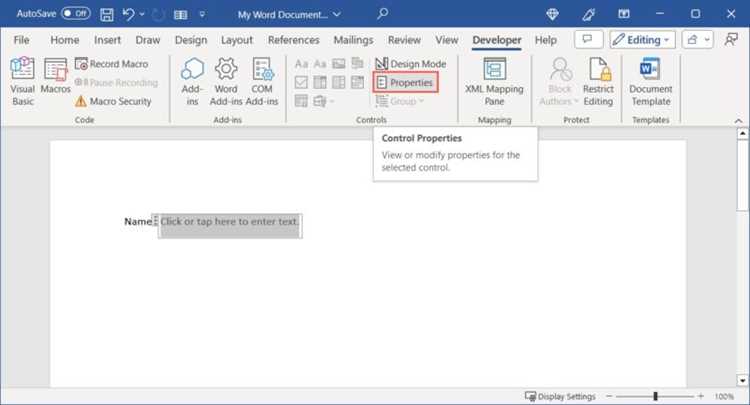
Выделите нужный абзац или несколько абзацев, щелкнув левой кнопкой мыши в любом месте текста. Кликните правой кнопкой мыши по выделенной области – появится контекстное меню. В списке выберите пункт «Абзац…» (в Word 2016 и новее) или «Параметры абзаца…» (в более ранних версиях). Альтернативный способ: нажмите Shift + F10 после выделения текста, чтобы сразу вызвать контекстное меню без использования мыши.
- Если пункт «Абзац» отсутствует, проверьте, что выделен именно текст, а не пустая строка или таблица.
- В Word Online контекстное меню не содержит параметров абзаца – используйте вкладку «Главная» → кнопку «Абзац» (значок с горизонтальными линиями).
- Для быстрого доступа к настройкам отступов и интервалов нажмите Ctrl + Q – откроется окно параметров текущего абзаца.
Как установить точное значение верхнего отступа в сантиметрах
В Word точный верхний отступ задается через параметры абзаца. Откройте вкладку «Макет» или «Разметка страницы» (в зависимости от версии программы), найдите раздел «Абзац» и нажмите на стрелку в правом нижнем углу. В открывшемся окне перейдите на вкладку «Отступы и интервалы». В поле «Отступ» выберите значение «Сверху» и введите нужное число в сантиметрах, например, 1,5 см. Подтвердите изменения кнопкой «ОК».
Для быстрого доступа к настройкам используйте линейку в верхней части документа. Если линейка не отображается, включите её через вкладку «Вид» → «Линейка». Перетащите верхний маркер отступа (серый треугольник) на нужное расстояние, удерживая клавишу Alt для точной настройки в сантиметрах. Значение будет отображаться во всплывающей подсказке.
Если требуется применить отступ ко всему документу, выделите весь текст (Ctrl+A) перед изменением параметров. Для отдельных абзацев достаточно установить курсор внутри нужного фрагмента. Учтите, что верхний отступ абзаца не влияет на поля страницы – они настраиваются отдельно через «Макет» → «Поля».
| Версия Word | Путь к настройкам | Горячие клавиши |
|---|---|---|
| Word 2016/2019/2021 | Макет → Абзац → Отступы и интервалы | Ctrl+M (увеличить отступ), Ctrl+Shift+M (уменьшить) |
| Word 365 | Главная → Абзац (стрелка) → Отступы и интервалы | Alt+P, затем M (открыть настройки абзаца) |
| Word 2013 | Разметка страницы → Абзац → Отступы и интервалы | Ctrl+Q (сбросить форматирование абзаца) |
Как применить изменения только к выделенному фрагменту
В Microsoft Word локальные правки к тексту применяются через выделение нужного фрагмента. Это касается форматирования абзацев, шрифтов, отступов и других параметров. Если изменения требуются только для части документа, выделите её мышью или клавишами Shift + стрелки. Без выделения Word применит настройки ко всему абзацу или разделу.
Для точечного редактирования используйте панель инструментов в верхней части окна. После выделения фрагмента нажмите на нужный параметр: например, кнопку Увеличить отступ (значок с треугольником вправо) или выберите шрифт из выпадающего списка. Изменения вступят в силу только для выбранного текста, не затрагивая остальной документ.
Если форматирование не сохраняется, проверьте стили. Word автоматически применяет стили абзаца ко всему блоку, даже если выделена часть текста. Чтобы обойти это ограничение:
- Нажмите Ctrl + Shift + C для копирования формата выделенного фрагмента.
- Выделите целевой текст и нажмите Ctrl + Shift + V для вставки формата.
В сложных документах с таблицами или списками локальные правки работают иначе. Например, в таблице выделите ячейку или строку, затем измените параметры через контекстное меню (правая кнопка мыши → Свойства таблицы). Для списков используйте кнопку Уменьшить отступ на панели инструментов, чтобы сместить только выбранный пункт.
Горячие клавиши ускоряют процесс. Запомните комбинации:
- Ctrl + Q – сбросить форматирование абзаца (только для выделенного).
- Ctrl + Space – сбросить форматирование символов.
- Ctrl + Shift + N – применить стиль «Обычный».
В Word Online и мобильных версиях алгоритм аналогичен, но интерфейс упрощён. Выделите текст, затем используйте кнопки на панели форматирования. В веб-версии нет доступа к расширенным настройкам, поэтому для сложных правок переключитесь на десктопную программу.
Ошибки возникают, если выделение содержит невидимые символы (пробелы, разрывы строк). Включите отображение непечатаемых символов (Ctrl + Shift + 8) и удалите лишние элементы перед форматированием. Это гарантирует, что изменения применятся только к нужному фрагменту.
Как проверить результат и скорректировать отступ при необходимости
После установки верхнего отступа откройте режим предварительного просмотра через Файл → Печать или нажмите Ctrl+P. В окне предварительного просмотра Word отображает документ в точном масштабе, как он будет напечатан. Обратите внимание на расстояние от края страницы до первой строки текста – оно должно соответствовать заданному значению (например, 2 см). Если отступ визуально не совпадает, проверьте настройки в Макет → Поля → Настраиваемые поля.
Используйте линейку в верхней части окна Word для быстрой проверки. Активируйте её через Вид → Линейка. Верхний отступ отображается серой областью на вертикальной линейке слева. Если граница не совпадает с нужным значением, перетащите маркер отступа (треугольник с линией) вверх или вниз, удерживая левую кнопку мыши. Шаг перемещения – 0,1 см, что позволяет точно выставить нужное расстояние.
Для проверки числового значения отступа выделите абзац и откройте Главная → Абзац → Отступы и интервалы (кнопка в правом нижнем углу группы). В поле Отступ → Сверху должно стоять заданное значение. Если оно отличается, введите корректное число вручную. Обратите внимание: изменения применяются только к выделенному тексту, поэтому проверяйте все абзацы, особенно заголовки и списки.
Сравните отступы в разных частях документа. Перейдите на вторую страницу и проверьте, сохраняется ли единообразие. Если на первой странице отступ 2 см, а на второй – 1,5 см, это может быть связано с настройками колонтитулов или разрывами разделов. Удалите лишние разрывы через Главная → Заменить → Специальный → Разрыв раздела и замените их на обычные разрывы страниц.
Проверьте документ на разных устройствах или в PDF. Экспортируйте файл через Файл → Экспорт → Создать PDF/XPS и откройте его в программе для просмотра PDF. Измерьте отступ линейкой или инструментом измерения (в Adobe Acrobat – Инструменты → Измерить). Если в PDF отступ отличается от настроек в Word, проблема может быть в драйверах принтера или параметрах экспорта.
Если отступ не сохраняется после закрытия документа, проверьте шаблон Normal.dotm. Откройте его через Файл → Открыть → %appdata%\Microsoft\Шаблоны и измените настройки абзаца вручную. Сохраните шаблон и перезапустите Word. Для массовой корректировки используйте макрос: запишите действия через Вид → Макросы → Записать макрос, а затем примените его ко всему документу.
Какие ошибки чаще всего возникают при настройке отступов

Первая и самая распространённая ошибка – игнорирование единиц измерения. Пользователи часто вводят значения в сантиметрах, не учитывая, что Word по умолчанию может работать с пунктами (pt) или дюймами. Например, если задать отступ «1» без указания единицы, программа интерпретирует его как 1 пункт (≈0,35 мм), а не 1 см. Решение: всегда уточняйте единицы измерения вручную – вводите «1 см» или используйте выпадающий список в окне «Абзац».
Вторая проблема – смешивание инструментов. Многие пытаются настроить отступы одновременно через линейку, окно «Абзац» и горячие клавиши, что приводит к конфликтум параметров. Например, если передвинуть маркер на линейке, а затем изменить значение в окне «Абзац», Word может применить оба изменения, сдвинув текст на суммарное расстояние. Чтобы избежать этого, используйте только один метод настройки за раз и проверяйте результат после каждого действия.
- Неправильное выделение текста. Отступы применяются только к выделенному фрагменту или текущему абзацу. Если выделить часть строки и задать отступ, он сработает только для неё, а не для всего абзаца. Чтобы применить изменения ко всему абзацу, достаточно установить курсор в любое его место – выделение не требуется.
- Игнорирование стилей. Настройка отступов вручную для каждого абзаца нарушает единообразие документа. Вместо этого создайте или измените стиль (например, «Обычный» или «Заголовок 1») и примените его ко всем нужным абзацам. Это сэкономит время и исключит ошибки при редактировании.
- Ошибки при копировании формата. Если скопировать текст с отступами из другого документа или веб-страницы, Word может перенести невидимые символы или стили, которые исказят настройки. Используйте «Очистить формат» (Ctrl+Space) перед настройкой отступов в новом документе.
Вопрос-ответ:
Почему в Word не работает верхний отступ, если я его уже установил?
Если верхний отступ не применяется, проверьте несколько моментов. Во-первых, убедитесь, что вы работаете с нужным абзацем — иногда курсор стоит не там, где вы думаете. Во-вторых, посмотрите, не перекрывает ли настройку стиль документа: если в шаблоне задан фиксированный отступ, ваши изменения могут игнорироваться. Также проверьте, не включён ли режим «Не добавлять интервал между абзацами одного стиля» — он отменяет пользовательские отступы. Наконец, попробуйте применить отступ через линейку (если она отображается) — иногда это срабатывает надёжнее, чем через меню.

 Загрузка...