Содержание статьи
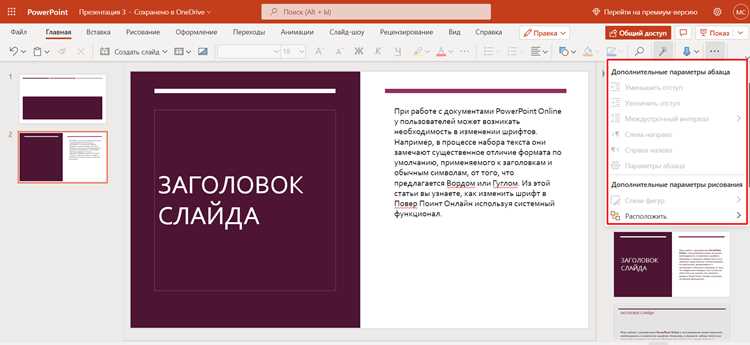
Переливающийся текст в PowerPoint привлекает внимание и делает презентацию динамичнее. Для его реализации не требуются сторонние программы – достаточно встроенных инструментов анимации и форматирования. В этой статье разберём три метода: использование градиентов, анимации заливки и эффектов свечения.
Первый способ – градиентная заливка текста. Выделите текст, перейдите на вкладку Формат фигуры и выберите Заливка текста. В разделе Градиентная заливка настройте направление, цвета и прозрачность. Для плавного перелива используйте не менее трёх цветовых точек с разными оттенками. Оптимальный угол градиента – 45° или 90°.
Второй метод – анимация заливки. Примените к тексту эффект Изменение цвета заливки из раздела Анимация. Настройте параметры: выберите два контрастных цвета, установите длительность 1–2 секунды и режим По щелчку или Автоматически. Для цикличного перелива добавьте триггер Повторять до следующего щелчка.
Третий вариант – эффект свечения. Выделите текст, перейдите в Формат фигуры → Эффекты текста → Свечение. Настройте цвет, размер и прозрачность. Для усиления эффекта добавьте анимацию Пульсация с длительностью 0,5 секунды. Сочетайте свечение с градиентом для более выраженного результата.
Экспериментируйте с комбинациями методов: например, градиент + анимация заливки или свечение + пульсация. Избегайте чрезмерного использования эффектов – перелив должен подчёркивать ключевые моменты, а не отвлекать от содержания.
Выбор подходящего шрифта и цвета для градиентного текста
Градиентный текст в PowerPoint требует шрифтов с четкими контурами и высокой читаемостью. Избегайте декоративных гарнитур с тонкими линиями или избыточными элементами – они теряют форму при наложении градиента. Оптимальны шрифты с равномерной толщиной штрихов: Montserrat Bold, Roboto Black, Poppins SemiBold или Bebas Neue. Для заголовков выбирайте кегль не менее 36 пт, для подзаголовков – от 24 пт. Шрифты с засечками (например, Playfair Display) работают только при крупном размере и контрастном градиенте.
Цветовая палитра градиента зависит от фона слайда. На темном фоне используйте светлые оттенки с высокой насыщенностью: #FFD700 → #FF6B6B (золото-красный), #00F2FE → #4FACFE (голубой-синий). На светлом фоне подойдут глубокие тона: #6A11CB → #2575FC (фиолетово-синий), #FF4E50 → #F9D423 (красно-желтый). Избегайте градиентов с низким контрастом между цветами – текст станет неразборчивым. Проверяйте читаемость в режиме «Черновик» (Ctrl+F5) или на проекторе.
- Для корпоративных презентаций ограничьтесь 2–3 цветами из фирменного стиля. Например, градиент #00A86B → #00755E (зеленый) для эко-тематики.
- В научных докладах используйте холодные тона: #2E86AB → #A23B72 (сине-фиолетовый) для акцента на данных.
- Для креативных проектов допустимы яркие переходы: #FF00FF → #00FFFF (пурпурно-бирюзовый), но только на однотонном фоне.
Шрифты с открытыми формами букв (например, Open Sans) лучше воспринимают градиент, чем узкие или сжатые гарнитуры (Impact, Arial Narrow). Тестируйте шрифт на реальном слайде: если края букв «размываются» при наложении градиента, замените его на более жирный вариант. В PowerPoint 365 можно использовать встроенные шрифты Segoe UI Variable или Corbel – они оптимизированы для экранного отображения.
Избегайте градиентов с резкими переходами (например, #FF0000 → #0000FF). Вместо этого используйте плавные переходы с промежуточными оттенками: #FF0000 → #FF7F00 → #FFFF00 → #00FF00 → #0000FF. В PowerPoint настройте градиент через «Формат фигуры» → «Заливка текста» → «Градиентная заливка», выбрав тип «Линейный» и угол 45° или 90° для лучшей читаемости.
- Проверьте цветопередачу на разных устройствах. Градиент #FF00FF → #00FFFF может выглядеть иначе на мониторе с холодной цветовой температурой (6500K) и на проекторе с лампой накаливания.
- Используйте инструмент Color Picker (пипетка) для подбора цветов из логотипа или фона слайда – это обеспечит визуальную согласованность.
- Для текста на фотографиях применяйте градиент с прозрачностью (альфа-канал 80–90%) или добавляйте тень с размытием 5 пт для улучшения читаемости.
Шрифты с нестандартными начертаниями (например, Lobster) требуют увеличенного межбуквенного интервала (+10–15%) и градиента с минимальным количеством цветов (2–3). В противном случае текст превратится в нечитаемую кашу. Для длинных фраз используйте монохромный градиент (оттенки одного цвета) – это снижает визуальный шум. Пример: #1A237E → #3949AB → #5C6BC0 (синий).
Если градиентный текст плохо читается, добавьте контур толщиной 0,5–1 пт контрастного цвета. Например, для градиента #FF6B6B → #4ECDC4 (красно-бирюзовый) используйте черный контур (#000000) или белый (#FFFFFF) в зависимости от фона. В PowerPoint это настраивается через «Формат фигуры» → «Контур текста». Избегайте контуров с градиентом – они ухудшают восприятие.
Настройка анимации «Изменение цвета» для плавного перехода
Выделите текстовый объект и перейдите на вкладку «Анимация». В разделе «Дополнительные параметры анимации» выберите «Изменение цвета заливки» или «Изменение цвета шрифта» – зависит от задачи. В окне настроек установите начальное состояние цвета (например, #FF5733) и конечное (#33FF57). Для плавного перехода задайте длительность анимации не менее 1,5 секунды: короткие интервалы делают эффект резким, особенно на больших экранах.
Используйте параметр «Сглаживание» в настройках анимации, чтобы устранить рывки при смене оттенков. В PowerPoint 2019 и новее этот параметр доступен в выпадающем списке «Параметры эффектов» под вкладкой «Время». Если требуется циклический перелив, добавьте триггер «Повторять» и выберите «До конца слайда» или укажите конкретное количество повторений. Для сложных градиентов разбейте текст на отдельные символы и назначьте каждому уникальную анимацию с задержкой 0,1–0,3 секунды между ними.
Проверьте результат в режиме демонстрации (F5). Если переход выглядит неестественно, откорректируйте цветовую палитру: избегайте контрастных пар вроде красного и зелёного – они создают визуальный шум. Оптимальны оттенки одной гаммы с разницей в 30–50% насыщенности или яркости. Для текста на тёмном фоне используйте светлые тона с постепенным затемнением, и наоборот.
Использование инструмента «Формат фигуры» для заливки текста градиентом
В PowerPoint градиентная заливка текста реализуется через инструмент «Формат фигуры», но требует предварительного преобразования текста в фигуру. Выделите текстовое поле, щелкните правой кнопкой мыши и выберите «Преобразовать в фигуру». После этого станут доступны параметры градиента.
Откройте панель «Формат фигуры» (двойной клик по тексту или через контекстное меню). Перейдите в раздел «Заливка фигуры» и выберите «Градиентная заливка». По умолчанию предлагается линейный градиент с двумя цветами, но можно добавить до 10 промежуточных точек.
- Типы градиентов:
- Линейный – переход цветов по прямой линии (угол задается в градусах).
- Радиальный – концентрические круги от центра к краям.
- Прямоугольный – градиент расходится от центра к углам фигуры.
- Путь – повторяет контур текста (работает только с замкнутыми фигурами).
Для настройки градиента используйте ползунки на шкале. Каждая точка градиента имеет три параметра: цвет (выбирается из палитры или по HEX-коду), прозрачность (от 0% до 100%) и положение (в процентах от 0 до 100). Например, для плавного перехода задайте первую точку на 0% с цветом #FF0000, вторую – на 50% с #00FF00, третью – на 100% с #0000FF.
Угол линейного градиента настраивается в поле «Направление». Стандартные значения: 0° (слева направо), 90° (снизу вверх), 180° (справа налево), 270° (сверху вниз). Для нестандартных углов введите значение вручную, например, 45° для диагонального перехода.
Чтобы градиент выглядел естественно, избегайте резких контрастов между соседними точками. Используйте цветовые схемы из одной гаммы: монохромные (разные оттенки одного цвета), аналогичные (соседние в цветовом круге) или триадные (три цвета на равном расстоянии). Проверяйте результат на контрастном фоне – градиент должен оставаться читаемым.
Для имитации металлического блеска или неонового свечения добавьте точку с высокой прозрачностью (70–90%) в середине градиента. Например, для золотого эффекта: первая точка – #FFD700 (0%), вторая – #FFD700 с прозрачностью 80% (50%), третья – #FFD700 (100%). Радиальный градиент с такой настройкой создаст иллюзию объема.
Сохраните настройки градиента как тему, чтобы применять их к другим объектам. В панели «Формат фигуры» нажмите «Сохранить текущую тему» и выберите «Сохранить тему». Теперь градиент будет доступен в разделе «Темы» для всех презентаций. Для быстрого копирования параметров используйте инструмент «Формат по образцу» (кисть) на вкладке «Главная».
Создание многослойного текста с разными оттенками для объема
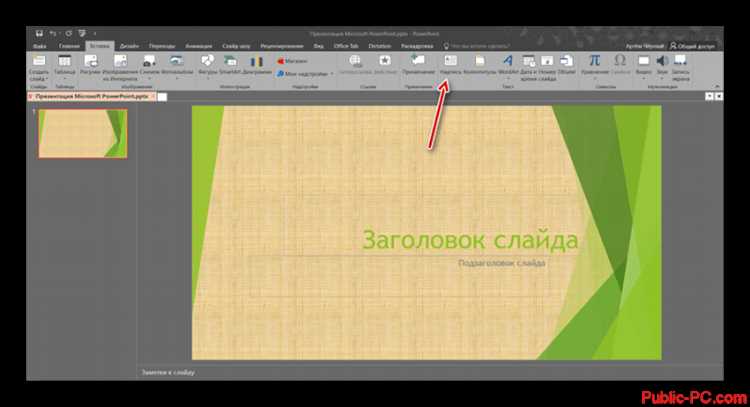
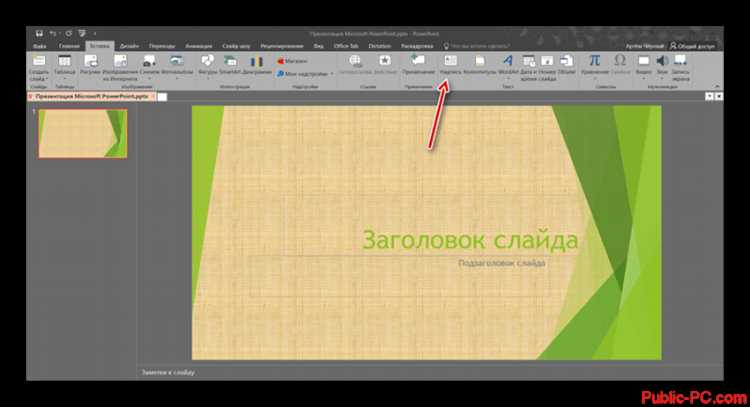
Начните с добавления текстового блока на слайд через Вставка → Текстовое поле. Введите нужный текст, выделите его и задайте базовый цвет заливки в панели Формат фигуры → Заливка текста. Используйте темный оттенок (например, #2C3E50) для основного слоя – он станет фоном для последующих эффектов.
Скопируйте текстовый блок (Ctrl+C → Ctrl+V) и разместите копию поверх оригинала с небольшим смещением: 1–2 пикселя вправо и вниз. Для этого удерживайте Ctrl при перетаскивании, чтобы избежать привязки к сетке. Измените цвет копии на более светлый оттенок (например, #3498DB) – это создаст иллюзию подсветки.
Добавьте третий слой: снова скопируйте текст и сместите его на 1 пиксель влево и вверх относительно оригинала. Задайте ему промежуточный оттенок (например, #2980B9) – это усилит глубину. Убедитесь, что все слои выровнены по центру по вертикали и горизонтали через Формат → Выровнять → Выровнять по центру.
Для реалистичного объема используйте градиентную заливку на верхнем слое. Выделите текст, перейдите в Формат фигуры → Заливка текста → Градиентная заливка. Настройте две опорные точки: первая – светлый оттенок (#ECF0F1) с прозрачностью 0%, вторая – тот же цвет с прозрачностью 100% на расстоянии 30% от начала. Направление градиента задайте под углом 45°.
Чтобы избежать размытия границ, отключите сглаживание текста. Выделите все слои, щелкните правой кнопкой мыши и выберите Формат фигуры → Параметры текста → Контур текста. Установите цвет контура в тон основному слою (#2C3E50) и ширину 0,25 пт. Это подчеркнет четкость краев.
Для динамики добавьте тень к нижнему слою. Выделите оригинальный текст, перейдите в Формат фигуры → Эффекты текста → Тень. Настройте параметры: смещение по X и Y – 2 пт, прозрачность – 60%, размер – 3 пт, размытие – 1 пт. Цвет тени выберите на 20% темнее основного (#1A252F).
Сгруппируйте все слои (Ctrl+G), чтобы упростить редактирование. При изменении размера текста пропорции смещения слоев сохранятся. Для проверки эффекта уменьшите масштаб слайда до 50% – объем должен оставаться заметным даже при удалении от экрана.
Добавление триггеров для запуска анимации по клику
Для точной настройки триггера используйте параметры в области анимации. Дважды кликните по эффекту, чтобы открыть окно настроек, где можно задать задержку, скорость и направление анимации. Если нужно, чтобы текст реагировал на клик по другому объекту (например, по иконке), убедитесь, что этот объект имеет уникальное имя в списке элементов слайда – это упростит выбор в меню триггера. Избегайте дублирования имен, иначе PowerPoint может запутаться в связях.
Триггеры работают только в режиме показа слайдов, поэтому проверяйте их в предварительном просмотре (F5). Если анимация не срабатывает, убедитесь, что вы не перепутали порядок эффектов: триггер должен быть привязан к конкретному действию, а не к общей последовательности. Также следите за тем, чтобы объект-триггер не был скрыт под другими элементами – в противном случае клик не будет зарегистрирован.
Для сложных сценариев, где один клик запускает несколько анимаций, объединяйте эффекты в группу. Выделите все нужные анимации в области анимации, щелкните правой кнопкой и выберите «Начать с предыдущим» или «Начать после предыдущего». Затем привяжите триггер к первому эффекту в группе – остальные сработают автоматически. Это полезно, если переливающийся текст должен менять цвет, размер и положение одновременно.
Если требуется отменить триггер, удалите его через контекстное меню эффекта в области анимации («Удалить триггер»). Альтернативный способ – сбросить все настройки анимации для объекта и настроить их заново. Не забывайте, что триггеры не работают в режиме редактирования слайдов, поэтому тестируйте их только в полноэкранном режиме.
Сохранение и экспорт слайдов с переливающимся текстом без потери качества
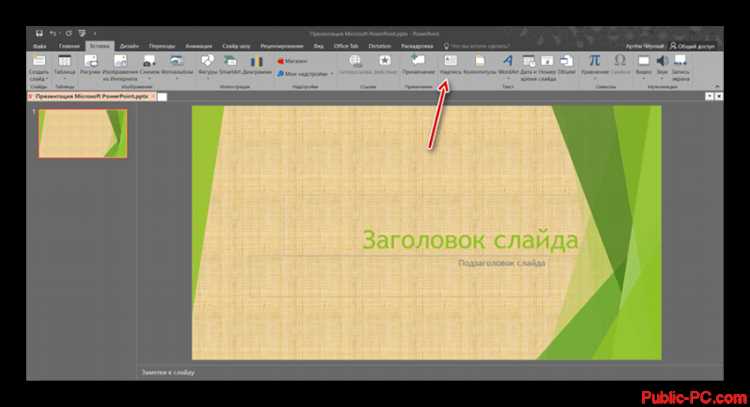
Переливающийся текст в PowerPoint использует анимации на основе градиентов или переходов, которые критически зависят от формата экспорта. Для сохранения эффектов выбирайте форматы, поддерживающие векторную графику и анимации: PPTX (родной формат PowerPoint), PDF с включёнными параметрами «Издательские макеты» или видео в MP4/H.264. Избегайте форматов вроде JPEG или PNG – они растрируют текст, уничтожая плавные переходы. При экспорте в PDF в окне «Параметры» установите флажок «Сохранить анимацию и триггеры», иначе эффекты превратятся в статичные изображения.
При конвертации в видео (Файл → Экспорт → Создать видео) настройте разрешение и качество. Для Full HD (1920×1080) выберите «Качество Интернета (среднее)» или «Качество презентации (высокое)» – это минимизирует артефакты сжатия. Длительность анимации текста должна быть кратна 0,5 секунды, иначе при рендере возможны рывки. Если эффект включает прозрачность (например, градиент с альфа-каналом), используйте кодек H.264 с профилем «High» и битрейтом не ниже 10 Мбит/с для 1080p. Для 4K удвойте значение.
| Формат | Поддержка анимаций | Рекомендации |
|---|---|---|
| PPTX | Полная | Идеален для редактирования; не сжимает векторные элементы |
| Частичная (только при правильных настройках) | Включите «Издательские макеты» и «Сохранить анимацию» | |
| MP4 (H.264) | Полная | Битрейт ≥10 Мбит/с для 1080p; используйте профиль «High» |
| GIF | Ограниченная (только простые анимации) | Не подходит для плавных градиентов; максимум 256 цветов |
Перед экспортом проверьте слайды на другом устройстве или в PowerPoint Online. Анимации на основе триггеров (например, по клику) могут не воспроизводиться в PDF или видео – замените их на автоматические с задержкой. Если текст содержит нестандартные шрифты, внедрите их в файл (Файл → Параметры → Сохранение → Внедрить шрифты в файл) или конвертируйте текст в кривые (Ctrl+Shift+C после выделения). Для корпоративных шаблонов используйте шрифты из пакета Microsoft 365 (Calibri, Segoe UI) – они гарантированно поддерживаются на всех платформах.

 Загрузка...