Содержание статьи
Оглавление в Pages формируется автоматически на основе стилей заголовков, но требует предварительной настройки документа. В отличие от Word, где стили применяются через ленту инструментов, в Pages нужно заранее определить иерархию текста с помощью встроенных стилей «Заголовок 1», «Заголовок 2» и «Заголовок 3». Без этого шага оглавление останется пустым или соберет некорректные данные.
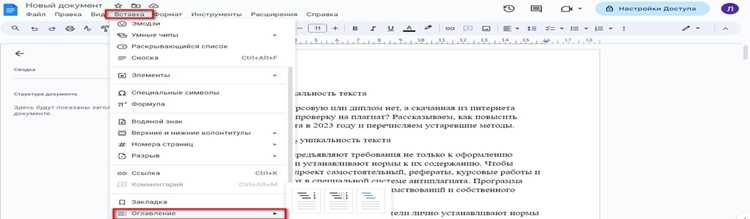
В macOS и iOS процесс отличается деталями интерфейса. На Mac оглавление добавляется через меню «Вставка» → «Оглавление», а на iPhone или iPad – через кнопку «+» в верхней панели инструментов. Важно: Pages не поддерживает ручное редактирование ссылок в оглавлении – все изменения вносятся только через обновление стилей заголовков и последующее обновление оглавления (правый клик по нему → «Обновить»).
Для корректного отображения номеров страниц убедитесь, что в документе включена нумерация («Вставка» → «Номер страницы»). Если оглавление не обновляется автоматически при изменении структуры, проверьте настройки стилей: выделите заголовок, откройте инспектор стилей (⌘ + Option + Shift + T) и убедитесь, что выбран нужный уровень иерархии. В сложных документах с несколькими разделами используйте «Разрывы разделов» для раздельной нумерации страниц.
Pages не поддерживает многоуровневые оглавления с отступами, как в Word, но можно имитировать визуальную иерархию с помощью табуляции и форматирования текста вручную. Для экспорта документа с рабочими ссылками в оглавлении выбирайте формат PDF или EPUB – в других форматах (например, DOCX) ссылки могут потеряться.
Подготовка документа перед добавлением оглавления
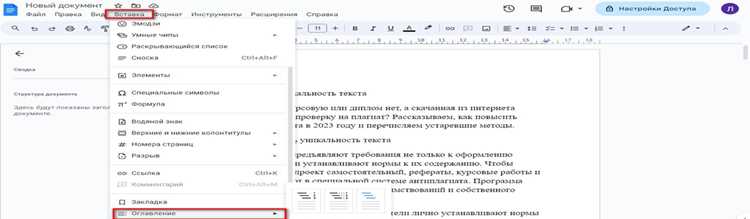
Перед созданием оглавления в Pages убедитесь, что все заголовки структурированы с использованием встроенных стилей. Примените стили «Заголовок 1» для главных разделов, «Заголовок 2» для подразделов и «Заголовок 3» для вложенных пунктов. Это критически важно: оглавление генерируется автоматически только на основе этих стилей. Если заголовки оформлены вручную (например, увеличенным шрифтом или жирным начертанием), они не попадут в оглавление. Проверьте консистентность стилей – смешение «Заголовок 1» и «Заголовок» (без номера) приведёт к ошибкам.
Удалите лишние пробелы, разрывы строк и нестандартные символы в заголовках. Pages учитывает текст заголовка полностью, включая начальные и конечные пробелы, что может исказить отображение в оглавлении. Для многоуровневых документов используйте последовательную нумерацию: если первый раздел – «1. Введение», то второй должен быть «2. Основная часть», а не «Основная часть» или «Глава 2». Избегайте вложенности глубже трёх уровней – это усложняет навигацию и снижает читабельность.
Сохраните документ в формате .pages и создайте резервную копию перед началом работы. Оглавление в Pages обновляется динамически, но при сбоях или случайном удалении стилей восстановить структуру будет проще с исходной версии. Если документ содержит таблицы, графики или сноски, проверьте их расположение: оглавление не учитывает эти элементы, но они могут смещать нумерацию страниц. Для точности используйте функцию «Просмотр → Показать структуру документа» – она визуализирует иерархию заголовков и выявляет ошибки.
Настройка стилей заголовков для автоматического оглавления
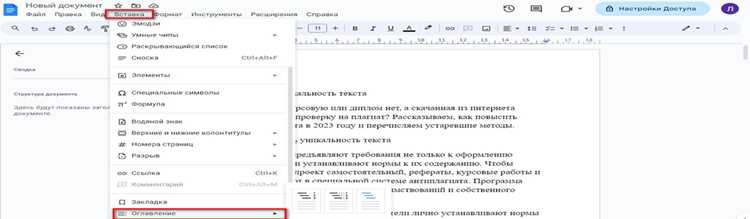
Автоматическое оглавление в Pages генерируется на основе стилей заголовков, поэтому их правильная настройка критична. По умолчанию приложение предлагает три уровня заголовков: Заголовок 1, Заголовок 2 и Заголовок 3. Чтобы изменить их параметры, выделите текст, примените нужный стиль через панель инструментов (кнопка «Стили абзаца»), затем щелкните правой кнопкой мыши по стилю и выберите «Изменить стиль». Здесь можно задать шрифт, размер, цвет, отступы и межстрочный интервал – все эти параметры отобразятся в оглавлении.
Для корректной работы оглавления избегайте ручного форматирования заголовков. Если вы измените размер шрифта или цвет вручную, Pages не распознает такой текст как заголовок. Вместо этого всегда используйте стили из панели инструментов. Если стандартных уровней недостаточно, создайте дополнительные: перейдите в меню «Формат» → «Стили абзаца» → «Управление стилями» и нажмите «+» для добавления нового стиля с нужными параметрами.
- Заголовок 1: используйте для главных разделов (кегль 24–28 пт, полужирный, цвет #2E5A8C).
- Заголовок 2: для подразделов (кегль 18–22 пт, полужирный, цвет #4A7B9D).
- Заголовок 3: для вложенных пунктов (кегль 14–16 пт, курсив или обычный, цвет #6B9BC3).
Отступы и интервалы влияют на визуальную структуру оглавления. Установите для Заголовка 1 отступ сверху 24 пт, снизу – 12 пт; для Заголовка 2 – 18 пт сверху и 9 пт снизу. Это обеспечит равномерное распределение текста и предотвратит «слипание» разделов. В настройках стиля выберите «Интервал после абзаца» вместо «Интервал перед», чтобы избежать конфликтов с предыдущим текстом.
Pages позволяет синхронизировать стили между документами. Если вы часто работаете с однотипными файлами, сохраните настроенные стили в шаблон: откройте документ с нужными параметрами, выберите «Файл» → «Сохранить как шаблон» и используйте его для новых проектов. Это сэкономит время и обеспечит единообразие оформления.
Проверьте корректность стилей перед генерацией оглавления. Выделите весь текст документа (⌘+A), затем в панели стилей выберите «Обновить стили по выделению». Это устранит несоответствия, если часть заголовков была отформатирована вручную. После этого перейдите в «Вставка» → «Оглавление» – приложение автоматически соберет все заголовки с заданными стилями.
Добавление и размещение оглавления на странице
В Pages оглавление генерируется автоматически на основе стилей заголовков. Выделите текст, который должен стать пунктом оглавления, и примените к нему один из стилей: «Заголовок», «Заголовок 2» или «Заголовок 3» через панель форматирования. Для многоуровневой структуры используйте вложенность стилей – например, «Заголовок 2» после «Заголовка» создаст подпункт. Оглавление обновляется динамически при изменении структуры документа, но для принудительного обновления выделите его и нажмите Command + Shift + T.
Чтобы добавить оглавление, перейдите в меню Вставка → Оглавление. Pages предложит три варианта: «Документ» (для всего текста), «Раздел» (только для текущего раздела) и «Пользовательское» (с настройкой уровней вложенности). Выберите нужный тип – оглавление появится в месте курсора. По умолчанию оно включает заголовки до третьего уровня, но это можно изменить в настройках стиля оглавления через инспектор формата.
| Параметр | Значение по умолчанию | Как изменить |
|---|---|---|
| Уровни заголовков | 1–3 | Инспектор формата → Оглавление → Уровни |
| Шрифт | Основной текст документа | Выделить оглавление → Панель форматирования |
| Отступы | 0,5 см для подпунктов | Инспектор формата → Текст → Отступы |
| Нумерация | Отсутствует | Применить стиль списка к заголовкам |
Размещайте оглавление в начале документа или перед основным текстом, если оно служит навигацией. Для длинных документов (от 10 страниц) добавьте его на отдельную страницу: создайте разрыв страницы перед оглавлением через Вставка → Разрыв страницы. Если документ содержит титульную страницу, оглавление лучше разместить после неё. В шаблонах отчётов или книг оглавление часто дублируют в конце – для этого скопируйте его и вставьте с помощью Command + Shift + V (вставка без форматирования), чтобы избежать конфликтов стилей.
Обновление оглавления при изменении структуры документа
Pages автоматически обновляет оглавление только при его создании или при ручном вызове команды. Если вы добавляете, удаляете или перемещаете заголовки в документе, оглавление не синхронизируется само по себе. Чтобы привести его в актуальное состояние, выделите оглавление и нажмите Обновить в контекстном меню или выберите Формат → Оглавление → Обновить в верхней панели.
Изменение стилей заголовков (например, с Заголовок 1 на Заголовок 2) также требует обновления оглавления. Если стиль заголовка не включён в настройки оглавления (Формат → Оглавление → Параметры оглавления), он не появится в списке даже после обновления. Проверьте, чтобы все используемые стили были отмечены галочками в параметрах.
При удалении заголовка из документа его запись в оглавлении исчезнет только после обновления. Если заголовок был перемещён на другую страницу, оглавление отобразит новый номер страницы после синхронизации. Для ускорения процесса используйте сочетание клавиш Command + Option + Shift + T – это мгновенно обновит оглавление без необходимости открывать меню.
В многостраничных документах с вложенными разделами обновление оглавления может занимать несколько секунд. Pages пересчитывает номера страниц и иерархию заголовков, поэтому не закрывайте документ во время процесса. Если оглавление не реагирует на изменения, попробуйте выделить его и нажать Удалить, а затем создать заново через Вставка → Оглавление.
Если вы работаете с шаблоном, где оглавление уже настроено, но не обновляется корректно, проверьте стили абзацев. Pages использует только те стили, которые указаны в параметрах оглавления. Например, если вы заменили стандартный Заголовок 1 на пользовательский стиль Глава, но не добавили его в настройки, заголовки с этим стилем не попадут в оглавление.
Для документов с динамическим контентом (например, таблицами или изображениями, влияющими на разбивку страниц) обновляйте оглавление после каждого значительного изменения макета. Номера страниц в оглавлении зависят от физического расположения заголовков, поэтому добавление или удаление элементов может сдвинуть их. Используйте предварительный просмотр (Файл → Предварительный просмотр) для проверки корректности ссылок.
Если оглавление содержит гиперссылки (по умолчанию они включены), обновление не нарушит их работу. Однако при копировании оглавления в другой документ ссылки могут потерять актуальность. В таком случае удалите старое оглавление и создайте новое на основе стилей текущего документа.
В редких случаях Pages может не обновлять оглавление из-за ошибок в кэше. Перезапустите приложение или сохраните документ в формате .pages заново. Если проблема сохраняется, экспортируйте документ в PDF и проверьте оглавление там – это поможет определить, связан ли сбой с отображением в Pages или с самим документом.
Настройка внешнего вида и формата оглавления
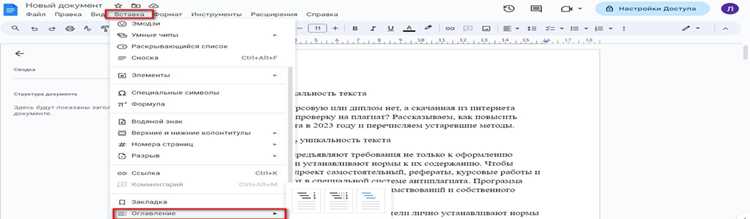
После автоматической генерации оглавления в Pages вы получаете базовый шаблон, который требует доработки. Откройте панель «Формат» (значок кисти в правом верхнем углу) и выделите оглавление. В разделе «Оглавление» вы увидите три вкладки: «Текст», «Структура» и «Границы». Начните с «Текста» – здесь можно изменить шрифт, размер, начертание (полужирный, курсив) и цвет для каждого уровня заголовков отдельно.
Для корректного отображения иерархии используйте разные стили для уровней. Например, заголовки первого уровня (H1) задайте шрифтом 16pt, полужирным начертанием и темно-синим цветом (#003366), второго уровня (H2) – 14pt, обычным начертанием и серым (#555555). Третий уровень (H3) можно выделить курсивом и уменьшить до 12pt. Избегайте использования более трех уровней в оглавлении – это усложняет восприятие.
Вкладка «Структура» позволяет настроить отступы и интервалы. По умолчанию Pages добавляет отступы слева для вложенных уровней, но их можно скорректировать. Установите отступ для первого уровня в 0pt, для второго – 15pt, для третьего – 30pt. Межстрочный интервал задайте как «Одинарный» или «1.15» для компактности. Если оглавление занимает несколько страниц, включите опцию «Разрывы строк» для предотвращения висячих строк.
Границы и заливка применяются ко всему оглавлению, а не к отдельным элементам. В разделе «Границы» выберите тип линии (сплошная, пунктирная), толщину (0.5pt–2pt) и цвет. Для академических работ подойдет тонкая серая рамка (0.75pt, #CCCCCC) по нижнему краю. Заливку используйте с осторожностью – светло-серый фон (#F5F5F5) может улучшить читаемость, но яркие цвета отвлекают внимание.
Чтобы добавить нумерацию страниц рядом с заголовками, перейдите в меню «Вставка» → «Номер страницы» и выберите позицию «Справа от текста». Pages автоматически подтянет номера из документа. Если нумерация не совпадает, проверьте стили заголовков в исходном тексте – они должны быть применены ко всем соответствующим абзацам без исключений.
Для выравнивания оглавления по ширине страницы выделите его и в панели «Формат» выберите «Выравнивание» → «По ширине». Это устранит неровные края текста, особенно если заголовки имеют разную длину. Если в документе используются колонки, оглавление можно разместить в одной колонке, а основной текст – в двух, создав раздел с помощью «Вставка» → «Разрыв раздела».
Сохраните настроенное оглавление как стиль для повторного использования. В панели «Формат» нажмите на название текущего стиля оглавления (например, «Оглавление по умолчанию») и выберите «Создать стиль оглавления». Присвойте ему имя, например, «Оглавление_Курсовая», и применяйте к новым документам через меню «Стили оглавления». Это сэкономит время при работе с однотипными материалами.
Исправление ошибок в автоматическом оглавлении
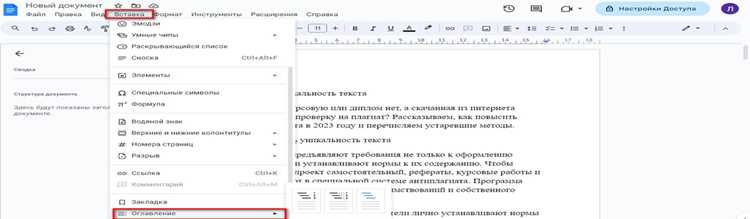
Автоматическое оглавление в Pages генерируется на основе стилей заголовков, но часто содержит неточности: дублирующиеся пункты, пропущенные разделы или неверные номера страниц. Первым шагом проверьте соответствие стилей в документе. Выделите проблемный заголовок, откройте панель стилей (Формат → Стили текста) и убедитесь, что он отмечен как Заголовок 1, Заголовок 2 и т. д. Если стиль не назначен, Pages игнорирует его при построении оглавления.
Ошибки с номерами страниц возникают из-за разрывов разделов или скрытых символов. Перейдите в режим Вид → Показать символы форматирования и удалите лишние разрывы страниц, абзацев или колонок. Если оглавление не обновляется, выделите его и нажмите Обновить оглавление в контекстном меню. В сложных документах с таблицами или изображениями Pages может ошибаться с позиционированием – вручную скорректируйте положение якорных объектов.
Дубликаты в оглавлении появляются, когда один и тот же текст оформлен разными стилями заголовков. Используйте поиск по стилям (Найти → Расширенный поиск → Стиль), чтобы выявить и унифицировать оформление. Если заголовок намеренно повторяется (например, в разных главах), добавьте уникальный идентификатор вручную через Вставить → Закладка и обновите оглавление.
Для исправления неверной иерархии (например, Заголовок 3 отображается как Заголовок 2) откройте настройки оглавления: выделите его, перейдите в Формат → Оглавление → Настроить. Здесь можно задать уровни вложенности, исключить ненужные стили или изменить отступы. Pages не поддерживает кастомные стили для оглавления – используйте только предустановленные варианты.
Создание оглавления для многоуровневых документов
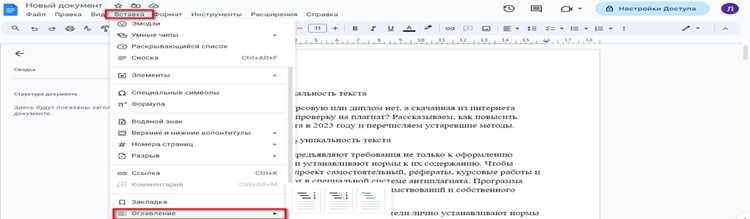
В Pages оглавление для документов с тремя и более уровнями заголовков формируется автоматически, но требует предварительной настройки стилей. Выделите заголовки первого уровня (например, «Глава 1») и примените стиль «Заголовок 1» из панели форматирования. Для подзаголовков используйте «Заголовок 2» и «Заголовок 3» – Pages распознает вложенность и отобразит её в оглавлении с соответствующими отступами. Максимальная глубина вложенности – 6 уровней, но на практике рекомендуется ограничиться 4, чтобы избежать визуальной перегруженности.
Для корректной работы оглавления выполните следующие шаги:
- Проверьте, что все заголовки одного уровня используют одинаковый стиль (например, все «Заголовок 2» выделены жирным шрифтом 14 пт).
- Используйте клавишу
Tabдля создания отступов в тексте – Pages автоматически преобразует их в уровни оглавления. - Если заголовок содержит нумерацию (например, «1.2.3 Подраздел»), добавьте её вручную – Pages не генерирует нумерацию автоматически.
После настройки стилей перейдите в меню «Вставка» → «Оглавление» → «Документ». Pages сгенерирует кликабельное оглавление с гиперссылками на разделы. Для обновления оглавления после редактирования документа щёлкните по нему правой кнопкой мыши и выберите «Обновить оглавление». Если структура документа изменилась кардинально (например, добавлены новые уровни), удалите старое оглавление и создайте новое – это гарантирует точность отображения.
Вопрос-ответ:
Можно ли создать оглавление в Pages автоматически, или нужно всё делать вручную?
В Pages есть функция автоматического создания оглавления, но для этого нужно предварительно настроить стили заголовков. Программа распознаёт текст, оформленный как заголовки разных уровней (например, «Заголовок 1», «Заголовок 2»), и на их основе формирует структуру. Если стили не применены, оглавление придётся составлять вручную, добавляя ссылки на разделы через меню «Вставка» → «Оглавление». Автоматический вариант удобнее, так как при изменении текста оглавление обновляется само — достаточно щёлкнуть по нему и выбрать «Обновить».
Как изменить внешний вид оглавления в Pages? Например, шрифт или отступы.
Внешний вид оглавления настраивается через стили. После того как оглавление создано, выделите его и откройте панель «Стили» (значок кисти в правом верхнем углу). Там можно выбрать готовые варианты оформления или создать свой: изменить шрифт, размер, цвет, межстрочный интервал и отступы. Если нужно поменять формат только для определённого уровня заголовков (например, только для подзаголовков), щёлкните по соответствующей строке в оглавлении правой кнопкой мыши и выберите «Изменить стиль». Все правки применятся ко всем аналогичным элементам.
Почему в моём оглавлении не отображаются некоторые заголовки, хотя я их оформил стилями?
Это может происходить по нескольким причинам. Во-первых, проверьте, правильно ли применён стиль: выделите заголовок и убедитесь, что в панели стилей выбран нужный уровень (например, «Заголовок 2»). Во-вторых, возможно, стиль был изменён вручную после применения — тогда Pages не распознаёт его как заголовок. Попробуйте применить стиль заново. Ещё одна причина — оглавление не обновлено: щёлкните по нему и выберите «Обновить». Если заголовок находится в колонтитуле, таблице или сноске, Pages его не включит в оглавление — такие элементы игнорируются.

 Загрузка...