Содержание статьи
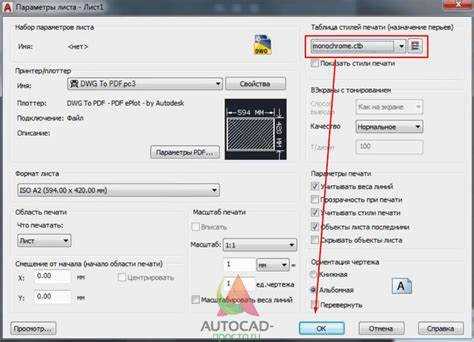
Подложка из PDF в AutoCAD – не просто фоновый слой, а рабочий инструмент для точного позиционирования чертежей, сверки размеров или переноса данных. Стандартный импорт через PDFIMPORT часто приводит к искажениям масштаба, смещению объектов или потере векторных контуров. Чтобы избежать ошибок, требуется последовательная настройка параметров и контроль каждого этапа.
Ключевой момент – правильная подготовка исходного PDF. Файлы, созданные в графических редакторах (CorelDRAW, Illustrator) или экспортированные из Revit с разрешением ниже 300 DPI, дают размытые линии при масштабировании. Оптимальный формат – векторный PDF, сохранённый из AutoCAD или SolidWorks с включённым параметром «Сохранить как векторную графику». Если исходник растровый, используйте команду IMAGEATTACH с последующей трассировкой вручную.
Для импорта векторных данных активируйте команду PDFIMPORT, выберите файл и укажите точку вставки. В окне настроек отключите «Импортировать как растровое изображение» и установите единицы измерения (мм, см или дюймы) в соответствии с чертежом. После вставки проверьте масштаб: измерьте эталонный отрезок на подложке и сравните с реальными размерами через DIST. При расхождении примените команду SCALE с опцией «Базовая точка», указав точку привязки.
Если подложка содержит текст или штриховки, преобразуйте их в полилинии через EXPLODE (для текста – TXTEXP). Это позволит редактировать элементы без потери качества. Для повышения точности используйте привязки Конточка и Середина, а также слои с разными цветами для разделения импортированных и новых объектов.
Подготовка PDF-файла для импорта в AutoCAD
Перед импортом PDF в AutoCAD проверьте разрешение файла. Оптимальное значение – 300–600 dpi для векторных чертежей и 150–300 dpi для растровых подложек. Файлы с разрешением ниже 150 dpi теряют четкость при масштабировании, а выше 600 dpi увеличивают размер без видимого улучшения качества. Используйте инструменты вроде Adobe Acrobat или GIMP для проверки и корректировки параметров.
Убедитесь, что PDF содержит векторные данные, а не только растровые изображения. Векторные элементы (линии, полилинии, тексты) импортируются как редактируемые объекты, в отличие от растровых, которые становятся статичными картинками. Проверить тип данных можно в Adobe Acrobat: выделите объект – если он масштабируется без потери качества, это вектор. Для конвертации растровых элементов в векторы используйте специализированные программы, например, Inkscape или AutoCAD Raster Design.
Очистите PDF от лишних слоев, аннотаций и скрытых объектов. Избыточные элементы увеличивают размер файла и усложняют импорт. В Adobe Acrobat удалите ненужные слои через панель «Слои» (View → Show/Hide → Navigation Panes → Layers). Для удаления аннотаций используйте инструмент «Комментарии» (Tools → Comments → Delete). Если PDF создан из сканированного документа, примените функцию распознавания текста (OCR) для преобразования растрового текста в редактируемый.
- Сведите все шрифты в кривые или внедрите их в PDF. AutoCAD не распознает нестандартные шрифты, что приводит к замене текста на системные аналоги. В Adobe Acrobat выберите «Файл → Свойства → Шрифты» и проверьте наличие пометки «Внедренный подмножество». Если шрифты не внедрены, используйте опцию «Файл → Экспорт → Экспорт в PDF» с параметром «Внедрить все шрифты».
- Проверьте цветовую модель: AutoCAD лучше работает с черно-белыми или индексированными цветами. Цветные PDF в RGB или CMYK могут искажаться при импорте. Преобразуйте файл в оттенки серого или монохромный режим через Adobe Acrobat (Tools → Print Production → Convert Colors).
- Удалите прозрачности и эффекты наложения. AutoCAD не поддерживает прозрачные объекты, что приводит к их искажению или потере. В Adobe Acrobat используйте «Tools → Print Production → Flattener Preview» для сведения прозрачностей.
Сохраните PDF в версии не выше 1.7 (Acrobat 8). Более новые версии могут содержать функции, несовместимые с AutoCAD. В Adobe Acrobat выберите «Файл → Сохранить как → PDF» и укажите версию 1.7 или ниже. Если файл создан в более новой версии, используйте опцию «Сохранить как» с понижением версии.
Для многостраничных PDF разделите файл на отдельные листы. AutoCAD импортирует только одну страницу за раз. Используйте Adobe Acrobat (Tools → Organize Pages → Extract) или онлайн-сервисы для разделения PDF. Альтернатива – импортировать весь файл, а затем удалить ненужные страницы в AutoCAD через команду PDFADJUST.
Перед импортом проверьте масштаб PDF. Если чертеж создан в миллиметрах, а AutoCAD настроен на дюймы, объекты будут искажены. В Adobe Acrobat измерьте известный отрезок (например, 100 мм) с помощью инструмента «Измерение» (Tools → Measure). Если масштаб неверный, скорректируйте его в исходном файле (например, в AutoCAD или CorelDRAW) перед экспортом в PDF.
Настройка параметров чертежа перед вставкой подложки
Перед импортом PDF-подложки в AutoCAD критически важно задать корректные единицы измерения. Откройте UNITS (Ctrl+1) и выберите систему, соответствующую исходному PDF: миллиметры для метрических чертежей, дюймы – для имперских. Убедитесь, что параметр Precision установлен не ниже 0.00, иначе подложка может сместиться на доли единиц при масштабировании.
Проверьте лимиты чертежа (LIMITS) и при необходимости расширьте их. Например, если PDF содержит план здания 30×20 м, установите лимиты с запасом: 0,0 – нижний левый угол, 40000,30000 – верхний правый. Это предотвратит обрезку подложки при вставке. Для проверки используйте команду ZOOM → All.
- Отключите динамический ввод (
DYNMODE=0) – он может мешать точному позиционированию подложки. - Включите привязку к объектам (
OSNAP) с минимальным набором точек: Конточка, Середина, Пересечение. Остальные опции замедляют работу. - Настройте шаг сетки (
GRID) и шаговую привязку (SNAP) на значение, кратное масштабу подложки. Для масштаба 1:100 оптимально100мм.
Создайте отдельный слой для подложки (например, PDF_UNDERLAY) и назначьте ему цвет с низкой контрастностью – серый 252 или голубой 160. Это позволит отличать подложку от рабочих элементов чертежа без отключения слоя. Заблокируйте слой (LOCK) после вставки, чтобы избежать случайных перемещений.
Если PDF содержит несколько страниц, определите целевую страницу заранее. В диалоге вставки (ATTACH) используйте параметр Page для выбора нужного листа. Для многостраничных документов рекомендуется вставлять каждую страницу в отдельный чертеж, чтобы избежать конфликтов масштабов и координат.
Настройте параметры отображения PDF в OPTIONS → Display → PDF Underlay. Установите Resolution на High для четкости векторных элементов, но не выше – это замедлит регенерацию чертежа. Для растровых подложек используйте Medium. Отключите Smooth line display, если линии в PDF выглядят размытыми.
Перед вставкой проверьте масштаб исходного PDF. Откройте файл в Adobe Acrobat и измерьте известный размер (например, длину стены). Если в PDF указано 5000 мм, а в реальности должно быть 5 м, коэффициент масштабирования составит 1:1. Если размеры не совпадают, рассчитайте коэффициент и примените его в AutoCAD через параметр Scale при вставке.
Для точного позиционирования подложки используйте базовую точку. В диалоге ATTACH задайте Insertion point как 0,0,0, а затем вручную переместите подложку с привязкой к существующим элементам чертежа. Если подложка должна совпадать с координатами проекта, предварительно создайте вспомогательную линию или точку в нужной позиции и привяжитесь к ней при вставке.
Импорт PDF как подложки через команду ATTACH
Команда ATTACH в AutoCAD позволяет встраивать PDF-файлы напрямую в чертеж как подложку без предварительной конвертации. Для этого введите ATTACH в командной строке или выберите пункт «Вставить» → «Подложка PDF» в ленте. В открывшемся диалоговом окне укажите путь к файлу, затем нажмите «Открыть». AutoCAD отобразит параметры импорта: выберите страницу (если PDF многостраничный), масштаб и точку вставки. Для точного позиционирования используйте привязки к объектам или координаты.
При импорте PDF как подложки критически важно правильно задать масштаб. Если исходный файл содержит штамп с размерами (например, 594×841 мм для формата A1), установите масштаб 1:1. В противном случае измерьте известный отрезок на PDF линейкой в AutoCAD (DIST) и скорректируйте масштабный коэффициент вручную. Для многостраничных документов выбирайте только нужные листы – каждый импортируется как отдельный объект.
После вставки PDF подложка отображается как растровое изображение, но сохраняет векторные данные при использовании функции PDFIMPORT. Чтобы избежать искажений, зафиксируйте подложку командой LOCK в контекстном меню объекта. Для повышения производительности уменьшите разрешение отображения в параметрах чертежа (OPTIONS → «Отображение» → «Качество отображения PDF»). Это не влияет на точность, но ускоряет перерисовку.
Если подложка не отображается корректно (например, смещены слои или отсутствуют элементы), проверьте параметры прозрачности и порядок наложения. В свойствах объекта (PROPERTIES) установите «Прозрачность» на 0% и убедитесь, что подложка находится на нижнем слое. Для редактирования границ обрежьте PDF командой CLIP, выделив объект и задав полилинию в качестве контура обрезки.
Сохраните чертеж в формате DWG с включенной опцией «Сохранить подложки» в диалоге сохранения. Это гарантирует, что PDF останется привязанным к файлу даже при передаче на другой компьютер. Для последующего редактирования используйте XREF – подложка останется внешней ссылкой, что упрощает обновление исходного файла без повторного импорта.
Масштабирование и выравнивание подложки по координатам
Импортируйте PDF в AutoCAD через PDFIMPORT, выбрав опцию «Импортировать как геометрию». После вставки подложки активируйте команду SCALE и укажите базовую точку – например, нижний левый угол чертежа. Введите масштабный коэффициент, рассчитанный по формуле: масштаб = (реальный размер в мм) / (размер на PDF в мм). Для точности используйте известные размеры объектов на подложке (например, расстояние между осями колонн или габариты здания). Если PDF создан в масштабе 1:100, а чертеж требует 1:50, коэффициент будет 2. Проверьте результат линейкой DIST, сравнив измеренное расстояние с эталонным.
Для выравнивания по координатам используйте команду ALIGN. Выберите подложку, затем укажите первую исходную точку на PDF (например, пересечение осей) и соответствующую ей целевую точку в чертеже с известными координатами. Повторите для второй точки, задав направление выравнивания. Если координаты на PDF не совпадают с системой AutoCAD, примените UCS с опцией «Объект», выбрав линию или точку привязки. Для сложных чертежей используйте GEOREFERENCE (доступна в AutoCAD Map 3D или Civil 3D), чтобы привязать подложку к геодезическим данным через контрольные точки с известными координатами X, Y.
Корректировка прозрачности и слоёв подложки
После импорта PDF в AutoCAD подложка часто требует настройки прозрачности и структуры слоёв для удобной работы. Откройте панель Слои (LAYER) и выделите слой с подложкой – по умолчанию он может называться PDF_Импорт или аналогично. Установите прозрачность через параметр Прозрачность в свойствах слоя: значения от 30% до 70% оптимальны для визуального сопоставления с чертежом без потери читаемости. Избегайте значений ниже 20% – подложка станет едва различимой, выше 80% – будет мешать редактированию.
Для сложных PDF с несколькими слоями используйте команду PDFADJUST, чтобы разделить подложку на отдельные слои AutoCAD. В диалоговом окне выберите Разделить по слоям PDF и укажите префикс для новых слоёв (например, PDF_Слой_). Это позволит управлять видимостью элементов по группам: отключайте ненужные слои (например, текстовые аннотации или размеры) через панель Слои, оставляя только геометрию. Пример структуры слоёв после разделения:
| Имя слоя | Тип содержимого | Рекомендуемая прозрачность |
|---|---|---|
| PDF_Слой_Геометрия | Линии, контуры | 40–60% |
| PDF_Слой_Текст | Шрифты, аннотации | 70–80% |
| PDF_Слой_Размеры | Размерные линии | 80–90% |
Если подложка содержит растровые элементы (например, сканированные планы), примените команду IMAGEADJUST для настройки яркости и контрастности. Установите яркость на уровне 50–70% и контрастность 30–50% – это снизит визуальный шум и улучшит совмещение с векторными объектами. Для векторных PDF используйте PDFCLIP, чтобы обрезать подложку по границам рабочей области: выделите подложку, введите команду и укажите прямоугольную область обрезки. Это сократит объём данных и ускорит работу с чертежом.
Обводка контуров подложки инструментами AutoCAD
При работе с криволинейными элементами подложки применяйте команду SPLINE. Она генерирует гладкие кривые, повторяющие форму исходного контура. Для корректировки формы сплайна используйте ручки (Grips) или команду SPLINEDIT, где можно добавлять/удалять контрольные точки или изменять степень кривизны. Избегайте чрезмерного количества точек – это усложнит последующее редактирование.
Для обводки сложных объектов, таких как здания или инженерные сети, разделите контуры на слои. Создайте отдельные слои для стен, окон, коммуникаций и т.д. через LAYER, назначая каждому уникальный цвет и тип линии. Это упростит управление видимостью и редактированием. Например, слой «Стены» можно сделать толщиной 0.3 мм, а «Оси» – штрихпунктирной линией с весом 0.15 мм.
Инструмент OFFSET полезен для создания параллельных линий, например, при обводке двойных стен или границ дорожек. Укажите расстояние смещения (например, 100 мм для кирпичной кладки) и выберите исходную линию. Для точного позиционирования используйте опцию Through, чтобы провести смещение через заданную точку. Учитывайте масштаб подложки – если PDF импортирован в масштабе 1:100, смещение в 10 мм на чертеже соответствует 1 м в реальности.
При обводке текста или размерных линий из PDF используйте команду MTEXT для создания редактируемого текста. Выделите исходный текст на подложке, скопируйте его содержимое и вставьте в MTEXT, подбирая шрифт и высоту символов. Для размеров применяйте DIMALIGNED или DIMLINEAR, настраивая стиль через DIMSTYLE. Убедитесь, что точность размеров соответствует требованиям проекта (например, до 1 мм для архитектурных чертежей).
Для проверки точности обводки используйте команду OVERKILL. Она удаляет дублирующиеся или перекрывающиеся объекты, что критично при работе с большими подложками. Запустите команду с параметром Ignore для слоев, где перекрытия допустимы (например, штриховка). Дополнительно проверьте замкнутость контуров через AREA – если площадь не вычисляется, контур разомкнут.
Сохраните обведенные контуры в отдельном файле с помощью WBLOCK. Это позволит повторно использовать их в других проектах без импорта подложки. При экспорте выберите опцию Objects, укажите базовую точку (например, нижний левый угол) и сохраните в формате .dwg или .dxf. Для совместимости с другими программами используйте версию AutoCAD 2013 или ниже.

 Загрузка...