Содержание статьи

Эффект печатающегося текста – один из самых востребованных приёмов в моушн-дизайне, позволяющий имитировать набор символов на экране. В Premiere Pro его можно реализовать без сторонних плагинов, используя встроенные инструменты: титры, ключевые кадры и маски. Основная сложность заключается в точной настройке тайминга и анимации, чтобы текст появлялся естественно, а не механически.
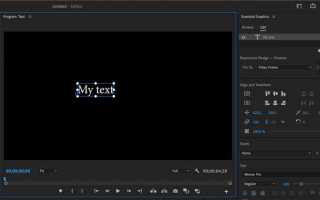
Для базовой реализации потребуется создать текстовый слой через Graphics & Titles → New Layer → Text. Далее в панели Effect Controls настройте параметр Opacity (или Source Text для более сложных вариаций) с помощью ключевых кадров. Начните с 0% непрозрачности, затем постепенно увеличивайте её для каждого символа, добавляя задержку в 2–5 кадров между ними. Для ускорения процесса используйте Ease In/Ease Out – это сгладит анимацию и придаст ей органичность.
Если требуется более динамичный эффект, например, с миганием курсора или случайными ошибками набора, примените маски или эффект «Crop». Создайте отдельный слой с курсором (вертикальная линия) и анимируйте его позицию синхронно с появлением текста. Для имитации опечаток используйте Duplicate Layer и смещайте ключевые кадры на 1–2 кадра вперёд, чтобы символы «пропадали» и появлялись заново. Такой подход работает быстрее, чем ручная корректировка каждого символа.
Оптимизируйте рабочий процесс с помощью шаблонов Motion Graphics. Сохраните настроенный эффект как .mogrt файл, чтобы использовать его в других проектах без повторной настройки. Для массовой анимации текста (например, субтитров) экспортируйте текстовые данные в CSV и импортируйте их через Essential Graphics → Import from CSV, а затем примените к каждому слою заранее созданный эффект.
Подготовка текстового слоя для анимации посимвольного появления
Для корректной работы эффекта Посимвольное смещение (или сторонних скриптов вроде TypeMonkey) выполните следующие шаги:
- Разбейте текст на отдельные символы: выделите слой, нажмите правой кнопкой мыши и выберите
Создать → Символы в отдельные слои. Premiere Pro создаст вложенные слои для каждого символа. - Переименуйте слои по шаблону
Char_001,Char_002и т. д. – это упростит навигацию при анимации. - Зафиксируйте исходный текстовый слой (иконка замка в панели
Эффекты) и работайте только с вложенными символами. - Для точного выравнивания используйте направляющие: перетащите их из линеек (Ctrl+R) к границам первого и последнего символов, чтобы контролировать интервалы.
Если планируете анимацию с задержкой между символами, сразу задайте базовые ключевые кадры для Непрозрачности (0% → 100%) на первом символе, а затем скопируйте их на остальные с задержкой в 2–5 кадров (зависит от темпа видео).
Настройка ключевых кадров для последовательного отображения букв
Откройте панель «Эффекты» и примените к текстовому слою эффект «Обрезка» (Crop). В настройках эффекта найдите параметр «Нижний край» (Bottom) – именно он отвечает за постепенное появление текста снизу вверх. Установите начальное значение 100%, чтобы текст был полностью скрыт.
Переместите курсор монтажа на начало клипа и нажмите кнопку секундомера (⏱) рядом с параметром «Нижний край». Это создаст первый ключевой кадр. Теперь передвиньте курсор на 5-10 кадров вперёд (зависит от желаемой скорости печати) и измените значение «Нижний край» на 95%. Premiere Pro автоматически добавит второй ключевой кадр.
Для равномерного отображения букв используйте линейную интерполяцию ключевых кадров. Выделите оба ключевых кадра на панели «Эффекты», щёлкните правой кнопкой мыши и выберите «Интерполяция временной шкалы» → «Линейная». Это устранит плавные ускорения и замедления, характерные для кривой Безье.
Чтобы настроить скорость появления каждой буквы, рассчитайте общее количество символов в тексте и разделите длительность клипа на это число. Например, для 20 букв и 2-секундного клипа (60 кадров при 30 fps) интервал между ключевыми кадрами составит 3 кадра. Создавайте ключевые кадры с шагом в 5% (95%, 90%, 85% и т. д.), чтобы текст появлялся по одной букве за раз.
Если текст содержит пробелы или знаки препинания, учитывайте их при расчёте интервалов. Для пробелов можно пропустить создание ключевого кадра или уменьшить шаг изменения параметра «Нижний край» до 2-3%, чтобы они появлялись быстрее. Это предотвратит неестественные паузы в анимации.
Для более точного контроля используйте график скорости на панели «График ключевых кадров». Выделите все ключевые кадры и переключитесь в режим «Скорость» (значок графика). Убедитесь, что все точки расположены на одной горизонтальной линии – это гарантирует равномерную скорость анимации.
При работе с многострочным текстом применяйте эффект «Обрезка» отдельно для каждой строки. Разместите текстовые слои друг под другом с небольшим смещением по времени (например, 2 кадра). Это позволит создать эффект последовательного набора, как на печатной машинке, а не одновременного появления всех строк.
Для финальной корректировки воспользуйтесь параметром «Смещение» (Offset) в эффекте «Обрезка». Увеличьте его значение на 1-2% после завершения анимации, чтобы устранить возможные артефакты в виде тонкой линии у нижнего края текста. Экспортируйте тестовый фрагмент в разрешении 100% для проверки плавности анимации.
Использование эффекта «Позиция» для скрытия и показа текста
Чтобы скрыть текст за пределами кадра, измените значение Y-позиции на отрицательное (например, -100) или превышающее высоту кадра (например, 1200 для 1080p). Для плавного появления создайте ключевой кадр в начале клипа с координатой за кадром, затем второй ключевой кадр через 10–15 кадров с корректной позицией (например, 540). Интерполяцию между кадрами настройте как «Линейная» для равномерного движения.
Для текста, появляющегося слева направо, используйте X-позицию. Установите начальное значение -500 (текст за левой границей), затем через 20 кадров задайте 960 (центр экрана). Чтобы избежать резких остановок, добавьте третий ключевой кадр с небольшим «перелетом» (например, 1000) и включите интерполяцию «Замедление в конце» для естественного торможения.
При работе с многострочным текстом учитывайте высоту слоя. Если текст не помещается в кадр при движении снизу вверх, увеличьте начальную Y-позицию до -300 или уменьшите масштаб слоя до 80–90%. Альтернативный способ – предварительно разбить текст на отдельные слои и анимировать их последовательно с задержкой в 3–5 кадров между строками.
Для точного контроля скорости движения используйте график скорости в редакторе ключевых кадров. Выделите оба ключевых кадра, щелкните правой кнопкой и выберите «Показать кривую скорости». Перетаскивание контрольных точек вверх ускорит движение в начале, вниз – замедлит. Оптимальная скорость для текста – 15–25 пикселей в кадр; при больших значениях движение становится рывковым.
Совмещайте эффект «Позиция» с другими параметрами для сложных анимаций. Например, одновременно уменьшайте масштаб с 120% до 100% при появлении текста сверху, чтобы создать эффект «выпадения». Для этого добавьте ключевые кадры масштаба синхронно с позицией, но с задержкой в 2–3 кадра для плавного перехода.
Сохраните настройки как шаблон эффекта: выделите слой, перейдите в меню «Эффекты» → «Сохранить предустановку», выберите только параметры «Позиция» и «Масштаб». Это позволит применять анимацию к другим текстовым слоям одним кликом, экономя время при работе с проектами, где требуется единообразие стиля.
Применение маски или обтравочного контура для плавного появления символов
В Premiere Pro эффект печатающегося текста можно усилить с помощью маски или обтравочного контура, чтобы символы появлялись не сразу, а последовательно, как при наборе на клавиатуре. Для этого создайте текстовый слой и добавьте к нему эффект «Трек мат» (Track Matte) или «Маска» (Mask). В панели «Эффекты» выберите «Тип маски» – «Прямоугольник» или «Перо», если требуется более сложная форма.
Настройте анимацию маски через ключевые кадры. Перейдите на временную шкалу, выделите маску и добавьте первый ключевой кадр в начале клипа. Затем переместите индикатор времени на несколько кадров вперед и измените размер маски, чтобы она закрывала только часть текста. Premiere Pro автоматически создаст промежуточные кадры, обеспечивая плавное раскрытие символов.
Для точного контроля используйте обтравочный контур (Pen Tool) вместо прямоугольной маски. Нарисуйте контур, повторяющий форму букв, и анимируйте его точки. Это позволит создать эффект, при котором текст появляется не слева направо, а по заданной траектории – например, по контуру логотипа или вдоль кривой линии. Убедитесь, что параметр «Инвертировать» в настройках маски отключен, иначе текст будет исчезать, а не появляться.
Скорость анимации регулируется расстоянием между ключевыми кадрами. Для равномерного эффекта расположите их на равных интервалах (например, каждые 5–10 кадров). Если текст длинный, разделите его на несколько слоев и анимируйте маски отдельно – это упростит редактирование и позволит задать разную скорость появления для разных фрагментов.
Для реалистичности добавьте легкое размытие краев маски через эффект «Размытие по Гауссу» (Gaussian Blur) с радиусом 0,5–1 пиксель. Это смягчит резкие границы и сделает переход между видимой и скрытой частью текста менее заметным. При работе с мелким шрифтом увеличьте масштаб маски на 1–2% для компенсации размытия.
Экспортируйте готовый эффект в формате с альфа-каналом (например, QuickTime с кодеком ProRes 4444), если планируете использовать его в других проектах. Это сохранит прозрачность и позволит накладывать текст на любые фоны без дополнительной обработки. Для оптимизации производительности предварительно пререндерите анимированные маски, если проект содержит много слоев.
Синхронизация скорости печати с аудиодорожкой или таймингом ролика
Скорость эффекта печатающегося текста в Premiere Pro регулируется параметром «Скорость набора» в панели Effect Controls. Для синхронизации с аудиодорожкой используйте маркеры: расставьте их на ключевых моментах (например, на ударных или паузах) и подгоняйте скорость так, чтобы текст завершался точно на следующем маркере. Интервал между символами в 2–3 кадра (при 24 fps) – оптимальный старт для тестирования.
Если аудиодорожка содержит речь, проанализируйте темп диктора. Средняя скорость речи – 120–150 слов в минуту. Разделите общее количество символов текста на длительность фразы в секундах, чтобы получить базовую скорость набора. Например, 60 символов за 3 секунды требуют скорости 20 символов/сек. В Premiere Pro это значение вводится в поле «Символов в секунду».
Для музыкальных треков используйте Audio Spectrum или Lumetri Scopes для визуализации ритма. Настройте ключевые кадры скорости на пиках громкости: ускоряйте печать на сильных долях, замедляйте на паузах. Инструмент «Pen Tool» (клавиша P) позволяет точно редактировать кривую скорости в графике Effect Controls.
При работе с таймингом видеоряда синхронизируйте текст с визуальными триггерами: сменой кадров, появлением объектов или жестами персонажей. Например, если герой поднимает руку на 00:00:10:00, завершите печать фразы к этому моменту. Используйте «Time Remapping» для растяжки или сжатия клипа, если текст не укладывается в нужный интервал.
Для динамичных сцен с частыми монтажными склейками применяйте разную скорость набора в разных фрагментах. В Premiere Pro это реализуется через дублирование эффекта Typewriter на одном слое с разными настройками скорости. Переключайтесь между ними с помощью «Opacity» или масок, чтобы избежать резких переходов.
Тестируйте синхронизацию в реальном времени, воспроизводя клип с включённым эффектом. Обращайте внимание на задержки: если текст отстаёт от аудио на 0,5 сек, уменьшите скорость на 10–15% или сместите начало анимации на несколько кадров вперёд. Для точной подгонки используйте горячие клавиши Alt+[ и Alt+] для обрезки клипа по границам текста.
Сохраните пресет с оптимальными настройками скорости для повторного использования. В Effect Controls щёлкните правой кнопкой по эффекту Typewriter и выберите «Save Preset». Укажите параметры: скорость, задержка перед началом, плавность ускорения. Это сократит время настройки при работе с аналогичными проектами.
Добавление звуковых эффектов нажатия клавиш для реалистичности
- Выберите звуки с разной тональностью: глухие для пробелов, звонкие для букв, щелчки для знаков препинания. Это предотвратит монотонность.
- Используйте эффект «Reverb» с параметрами: Decay 0.5–0.8 сек, Wet 10–15% – для имитации пространства (например, офиса).
- Для динамики добавьте случайные вариации громкости (±3 дБ) через «Audio Gain» или плагин «Essential Sound».
- Сохраните шаблон последовательности с настроенными звуками, чтобы ускорить работу над будущими проектами.

 Загрузка...