Содержание статьи

Паттерны в Illustrator строятся на основе векторных объектов, повторяющихся по сетке с заданными параметрами. Инструмент Pattern Options (доступен через Object → Pattern → Make) позволяет контролировать тип повторения (Tile Type), смещение (Offset) и расстояние между элементами (Spacing). Для работы с паттернами критически важно использовать режим предварительного просмотра – он отображает результат в реальном времени, исключая необходимость постоянного тестирования на отдельном слое.
Базовый паттерн создаётся из одного или нескольких объектов, объединённых в группу (Ctrl+G). При этом Illustrator автоматически генерирует swatch (образец) в панели Swatches, который можно редактировать позже. Ключевые параметры настройки: Size Tile to Art (подгоняет размер плитки под объект) и Overlap (определяет, как элементы перекрывают друг друга). Для сложных паттернов с асимметрией используйте Brick by Row/Column – это смещает каждый второй ряд или столбец, создавая эффект кирпичной кладки.
Оптимизация паттерна начинается с подготовки исходных объектов. Убедитесь, что все элементы выровнены по направляющим и не имеют случайных зазоров – даже пиксель смещения приведёт к видимым швам при повторении. Для паттернов с текстурами или градиентами применяйте обтравочные маски (Clipping Mask), чтобы ограничить видимую область. Если паттерн должен быть бесшовным, используйте Hex by Column/Row – шестиугольная сетка минимизирует повторяемость визуальных артефактов.
Экспорт паттерна требует особого внимания к разрешению и цветовому профилю. Для печати сохраняйте файл в CMYK с разрешением 300 PPI (File → Export → Export As → PNG/TIFF). Для веба – в RGB с разрешением 72 PPI и форматом SVG, если нужна масштабируемость. В Illustrator паттерны можно сохранять как .ai или .eps, но для универсальности используйте библиотеки Creative Cloud – они синхронизируют образцы между проектами и устройствами.
Подготовка рабочего документа и выбор инструментов для паттерна
Инструменты для создания паттернов выбирайте исходя из сложности дизайна:
- Pen Tool (P) – для векторных контуров с точным контролем узлов, особенно при работе с геометрическими формами или кастомными иллюстрациями.
- Shape Tools (M, L, R) – прямоугольники, эллипсы и многоугольники для базовых элементов; используйте Shift для сохранения пропорций.
- Blob Brush (Shift+B) – для органичных, «ручных» линий, имитирующих кисть; настройте параметры в панели Brushes (толщина, вариативность).
- Pattern Options (Window → Pattern Options) – обязательный инструмент для тестирования повторяемости; выберите тип плитки (Grid для шахматного расположения, Brick by Row/Column для смещенных рядов).
- Align Panel (Shift+F7) – для равномерного распределения объектов; используйте Horizontal/Vertical Distribute Space с заданным интервалом.
Отключите Snap to Grid (Ctrl+Shift+’), если требуется свободное размещение элементов, и включите Smart Guides (Ctrl+U) для динамического выравнивания.
Создание базового элемента узора с помощью геометрических фигур
Используйте инструмент Создание фигур (Shift+M) для комбинирования простых элементов. Выделите две фигуры, затем выберите режим Объединение или Исключение на панели управления. Для симметричных узоров примените Отражение (O) с зажатой клавишей Alt, чтобы дублировать фигуру относительно оси. Угол поворота задавайте кратным 30° или 45° для гармоничного повторения.
Для сложных композиций разбейте фигуры на части с помощью инструмента Ножницы (C). Кликните по контуру в нужной точке, затем переместите или удалите сегмент. Чтобы избежать разрывов при экспорте паттерна, убедитесь, что все точки стыковки имеют общие якорные точки – используйте Объединение контуров (Ctrl+J) для слияния.
Оптимизируйте структуру узора через панель Обработка контуров (Ctrl+K). Установите параметр Точность на 0,01 мм для минимизации лишних точек. При работе с радиальными узорами применяйте инструмент Вращение (R) с заданным центром трансформации – кликните в нужную точку на холсте перед вращением.
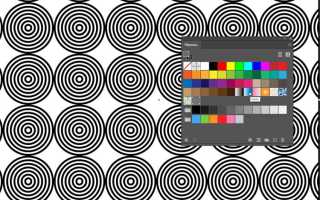
Для проверки повторяемости выделите все элементы и перетащите их в панель Образцы (Window → Swatches). Дважды кликните по созданному образцу, чтобы открыть редактор паттернов. Настройте параметры Тип мозаики (например, «Сетка» или «Шестиугольник») и смещение по осям. Если края не стыкуются, вернитесь в основной документ и скорректируйте положение фигур.
Сохраните базовый элемент как отдельный файл формата .ai с включенной опцией Создать PDF-совместимый файл. Это позволит использовать его в других проектах без потери качества. Для векторной оптимизации экспортируйте узор в .svg с параметром Точность десятичных знаков – 2, чтобы уменьшить размер файла без визуальных искажений.
Настройка параметров заливки и обводки для повторяющихся элементов
Перед созданием паттерна в Illustrator определите базовые параметры заливки и обводки для элементов, которые будут повторяться. Откройте панель Swatches (Window → Swatches) и выберите или создайте образец цвета. Для заливки используйте сплошные цвета, градиенты или узоры – последние удобны, если паттерн должен включать вложенные текстуры. Избегайте сложных градиентов с большим количеством цветовых переходов: они увеличивают размер файла и могут искажаться при масштабировании.
Обводка требует особого внимания. Установите толщину линии в панели Stroke (Window → Stroke) с учетом масштаба паттерна: для мелких элементов подойдет 0,25–0,5 pt, для крупных – 1–2 pt. Выберите тип обводки: сплошная, пунктирная или штрихпунктирная. Для пунктирных линий настройте параметры Dashed Line, указав длину штрихов и промежутков. Например, значения 3 pt для штриха и 2 pt для пробела создадут равномерный ритм.
Используйте инструмент Appearance (Window → Appearance) для добавления нескольких обводок или заливок к одному объекту. Это полезно, если элемент паттерна должен иметь контур с тенью или двойную обводку. Например, создайте основную заливку, затем добавьте обводку 0,5 pt контрастного цвета поверх нее. В панели Appearance можно менять порядок эффектов, перетаскивая слои, и настраивать прозрачность для каждого из них.
Для паттернов с прозрачными областями используйте Opacity Mask. Выделите объект, создайте маску (Transparency → Make Opacity Mask) и нарисуйте черно-белый градиент или фигуру в маске: белый цвет делает область полностью видимой, черный – прозрачной. Этот прием позволяет создавать плавные переходы между элементами без резких границ. Не применяйте эффекты Drop Shadow или Gaussian Blur напрямую к элементам паттерна – они увеличивают нагрузку на процессор при рендеринге.
Сохраните настройки заливки и обводки как стили в панели Graphic Styles (Window → Graphic Styles). Это ускорит работу при создании сложных паттернов: достаточно применить стиль к новому объекту, и все параметры скопируются. Для проверки корректности отображения паттерна используйте режим Pattern Preview (View → Pattern Preview): он показывает, как элементы будут повторяться на большой площади, выявляя ошибки стыковки или несоответствия цветов.
Использование функции «Создать узор» для формирования паттерна
В режиме редактирования паттерна (появляется автоматически при активации функции) доступны ключевые параметры:
- Тип плитки: «Сетка» (стандартное повторение), «Кирпичная кладка» (смещение рядов), «Шестиугольник» (для гексагональных структур). Для сложных композиций выбирайте «Кирпичную кладку» с настройкой смещения по вертикали на 50%.
- Размер плитки: задайте значение вручную или используйте ползунок. При работе с мелкими деталями (например, текстурами) уменьшите размер до 200×200 пикселей, чтобы избежать визуального шума.
- Перекрытие: активируйте опцию «Размер перекрытия» для сглаживания стыков между элементами. Рекомендуемое значение – 5–10% от размера плитки.
Для корректировки паттерна в реальном времени используйте инструменты трансформации (Scale, Rotate, Reflect) непосредственно в режиме редактирования. Если паттерн содержит градиенты или прозрачность, проверьте его отображение в режиме Outline (Ctrl/Cmd+Y) – это поможет выявить артефакты на стыках. После завершения нажмите «Done» в верхней панели: Illustrator сохранит паттерн в библиотеке Swatches, откуда его можно применить к любому объекту через панель «Образцы».
Совет для продвинутых пользователей: экспортируйте готовый паттерн в формат .ai или .svg, чтобы использовать его в других проектах без потери качества. Для этого выделите объект с применённым паттерном, выберите Object → Expand, затем сохраните файл с включённой опцией «Use Artboards». Это позволит редактировать отдельные элементы паттерна в будущем, а не только его экземпляры.
Редактирование и корректировка повторяющихся блоков в режиме предварительного просмотра
В Illustrator режим предварительного просмотра паттерна активируется через Object → Pattern → Edit Pattern. После выбора этой опции рабочая область переключается в специальный режим, где исходный элемент отображается в центре, а его повторения – по периметру. Здесь критически важно сразу оценить стыковку блоков: даже минимальное смещение на 0,5–1 пиксель может нарушить целостность рисунка при экспорте.
Для точной корректировки используйте инструмент Direct Selection (A). Выделите отдельные узлы или сегменты внутри повторяющегося блока, удерживая Shift для множественного выбора. Перемещайте их с зажатой клавишей Alt, чтобы дублировать элементы без разрыва связей с соседними копиями. При работе с кривыми Безье контролируйте ручки направления – их несимметричное положение часто становится причиной видимых швов.
Обратите внимание на параметры Tile Type в панели Pattern Options. Вариант Grid подходит для строгих геометрических орнаментов, тогда как Brick by Row/Column позволяет смещать ряды на 50% для создания кирпичной кладки или паркета. Для сложных композиций используйте Hex by Column – он автоматически выстраивает шестиугольные ячейки с шагом, заданным в поле Width.
Проблемы с наложением цветов решаются через настройку Overlap. Установите значение Front или Back, чтобы определить, какой из пересекающихся элементов будет визуально доминировать. Для полупрозрачных объектов этот параметр критичен: при неправильной настройке могут появляться нежелательные артефакты в местах стыков. Проверяйте результат при разных уровнях прозрачности – от 10% до 90%.
Масштабирование блоков в режиме предварительного просмотра выполняется через Scale Tool (S) с зажатой клавишей Shift для пропорционального изменения. Однако избегайте масштабирования более чем на 20% от исходного размера – это приводит к растяжению или сжатию векторных узлов, что ухудшает качество при печати. Для точной подгонки используйте числовые поля в панели Transform, задавая значения с точностью до 0,1 мм.
При редактировании текстур с градиентами или сложными заливками проверяйте выравнивание через View → Show Transparency Grid. Это позволяет увидеть, как элементы взаимодействуют с фоном, особенно если паттерн предназначен для наложения на разноцветные поверхности. Для градиентов используйте опцию Gradient Tool (G) с фиксированным углом – случайные повороты градиента в соседних блоках создают эффект «мозаики».
Сохранение изменений выполняется кнопкой Done в верхней панели. Однако перед этим обязательно протестируйте паттерн на реальных объектах: создайте прямоугольник размером 200×200 мм и примените к нему созданный узор через панель Swatches. Увеличьте масштаб до 400% и пролистайте всю площадь – так выявляются скрытые дефекты стыковки, незаметные при стандартном масштабе.
Для быстрого исправления ошибок используйте комбинацию Ctrl+Z (отмена) и Ctrl+Shift+Z (повтор). Если паттерн содержит десятки элементов, временно скрывайте слои с помощью Layers Panel, чтобы сосредоточиться на конкретной проблеме. При работе с большими файлами отключайте предварительный просмотр через View → Hide Edges – это снижает нагрузку на процессор и ускоряет редактирование.
Сохранение и экспорт паттерна в разные форматы для дальнейшего использования
Для сохранения паттерна в Illustrator используйте Swatch Libraries (Window → Swatches → Save Swatch Library as AI). Этот метод сохраняет паттерн как отдельный файл с расширением .ai, позволяя повторно загружать его через Swatch Libraries → User Defined. Альтернатива – Save As с выбором формата PDF (совместимость с векторными редакторами) или EPS (для печати). При экспорте в SVG (File → Export → Export As) убедитесь, что в настройках включен параметр Responsive для масштабирования без потерь качества.
Для растровых форматов выберите Export for Screens (File → Export → Export for Screens): задайте разрешение 300 PPI для печати или 72 PPI для веба, формат PNG (с прозрачностью) или JPEG (сжатие 80–90% для баланса качества и веса). При экспорте в TIFF отключите сжатие, если требуется максимальная точность цветопередачи. Для использования в Photoshop сохраните паттерн как Pattern Swatch (Edit → Define Pattern) в формате .pat – это позволит применять его через инструмент Заливка или Стиль слоя.
Применение созданного паттерна к объектам и тексту в проекте
Выделите объект инструментом Selection Tool (V) и перейдите в панель Swatches (Window → Swatches). Найдите созданный паттерн в списке образцов – он появится там автоматически после сохранения. Кликните по нему, чтобы применить заливку. Для корректировки масштаба и положения паттерна используйте Object → Transform → Scale или Object → Pattern → Edit Pattern, где доступны настройки смещения, поворота и размера элементов без искажения исходного узора. Если паттерн применяется к сложной фигуре с вырезами, убедитесь, что в панели Appearance (Window → Appearance) заливка находится выше обводки, иначе узор не отобразится корректно.
Для текста выделите текстовый блок и примените паттерн через панель Swatches, как к обычному объекту. Чтобы паттерн заполнял только контур букв, а не фон, выделите текст инструментом Type Tool (T), затем преобразуйте его в кривые (Type → Create Outlines) и примените заливку к получившимся контурам. Альтернативный способ – использовать Appearance для добавления эффекта заливки паттерном поверх текста: выберите Add New Fill в панели, назначьте паттерн и настройте режим наложения (Multiply, Overlay) для интеграции с цветом шрифта. При масштабировании текста с паттерном активируйте опцию Scale Strokes & Effects в настройках трансформации, чтобы избежать разрывов узора.
Типичные ошибки при создании паттернов и способы их исправления
Одна из самых распространённых ошибок – игнорирование правила «пиксельного снэппинга» при работе с векторными объектами. Illustrator по умолчанию не привязывает узлы к пиксельной сетке, что приводит к размытым краям при экспорте в растровые форматы. Решение: активируйте View → Snap to Pixel перед началом работы и используйте инструмент Direct Selection (A) для ручной корректировки узлов. Для объектов с обводкой выбирайте целочисленные значения толщины (например, 1px вместо 0.5px), чтобы избежать антиалиасинга.
Неправильная настройка параметров паттерна в панели Pattern Options вызывает нежелательные смещения и разрывы при повторении. Часто пользователи оставляют тип мозаики по умолчанию (Grid), хотя для сложных орнаментов лучше подходит Brick by Row или Hex by Column. Проверяйте параметр Size Tile to Art – если он отключён, паттерн может масштабироваться некорректно. Для симметричных узоров используйте Object → Pattern → Make с предварительно выровненными элементами по направляющим.
| Ошибка | Причина | Исправление |
|---|---|---|
| Разрывы между плитками | Объекты выходят за границы области паттерна | Уменьшите размер объектов на 0.5–1px или используйте Overlap в Pattern Options |
| Неравномерная плотность элементов | Некорректный параметр Copies или неверный тип мозаики | Задайте Copies: 3×3 для предварительного просмотра и выберите подходящий тип мозаики |
| Цветовые артефакты при экспорте | Использование градиентов или прозрачности в CMYK-документе | Конвертируйте градиенты в растровые объекты или работайте в RGB-режиме |
Многие забывают о проверке паттерна в реальных условиях. Создав узор, протестируйте его на объектах разной формы: кругах, многоугольниках, тексте. Часто выявляются проблемы с масштабом или искажениями, которые не заметны на квадратной области. Используйте Object → Envelope Distort → Make with Warp для симуляции изгибов и проверки адаптивности. Для паттернов с мелкими деталями увеличьте разрешение документа до 300 PPI перед экспортом, чтобы избежать пикселизации при печати.

 Загрузка...