Содержание статьи
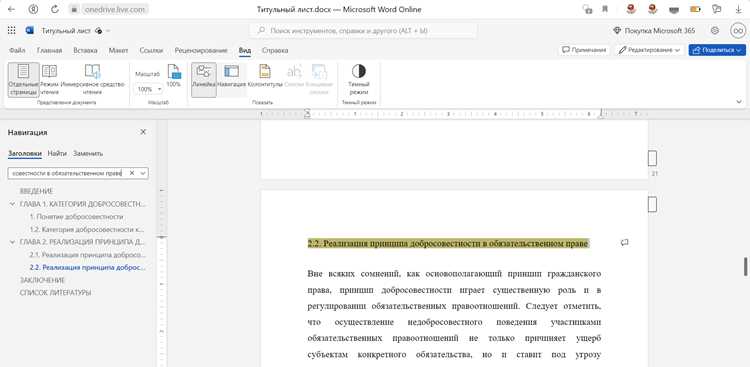
Оглавление в Word – не просто список страниц, а инструмент, который экономит до 30% времени при работе с документами объемом от 10 страниц. Стандартные методы (вкладка «Ссылки» → «Оглавление») работают, но часто игнорируют нюансы: некорректное форматирование заголовков, сбои при обновлении или проблемы с многоуровневыми структурами. В этой статье – пошаговый алгоритм, который учитывает типичные ошибки и предлагает решения для сложных случаев.
Первый шаг – правильная разметка заголовков. Word генерирует оглавление на основе стилей «Заголовок 1», «Заголовок 2» и т.д. Если вы вручную меняете размер шрифта или отступы, оглавление не соберется автоматически. Используйте встроенные стили: выделите текст, нажмите Ctrl+Alt+1 (для уровня 1), Ctrl+Alt+2 (для уровня 2). Для нестандартных документов (например, с нумерованными разделами) настройте стили через «Изменить стиль» → «Формат» → «Нумерация».
Второй критический момент – обновление оглавления. После редактирования документа нажмите F9 или щелкните правой кнопкой по оглавлению → «Обновить поле». Выбирайте «Обновить целиком», если добавляли новые заголовки, и «Обновить только номера страниц», если меняли только текст. Ошибка «Ошибка! Источник ссылки не найден» возникает, когда стили заголовков удалены или изменены – восстановите их через панель «Стили».
Для документов с нестандартной структурой (например, оглавление только для части разделов) используйте «Пользовательское оглавление». Перейдите в «Ссылки» → «Оглавление» → «Настраиваемое оглавление». Здесь можно исключить определенные уровни заголовков, изменить формат номеров страниц или добавить заполнители (точки, тире). Для многоязычных документов выберите язык в параметрах оглавления, чтобы корректно отображались символы.
Если оглавление не отображается после вставки, проверьте два момента: 1) Включен ли режим отображения полей (Alt+F9 переключает вид между кодом и результатом); 2) Не заблокированы ли стили заголовков пользовательскими настройками. Для документов с таблицами или изображениями используйте параметр «Включить элементы без стилей» в настройках оглавления, чтобы вручную добавить нужные элементы.
Подготовка текста с помощью стилей заголовков

Избегайте использования стилей заголовков для выделения обычного текста – это нарушит логику оглавления. Если нужно изменить внешний вид заголовков, модифицируйте сами стили: правый клик по стилю → «Изменить». Здесь можно задать шрифт (например, Arial 14pt для «Заголовок 1»), интервалы (6pt до, 12pt после) и выравнивание. Word сохранит эти настройки для всего документа, что сэкономит время при редактировании.
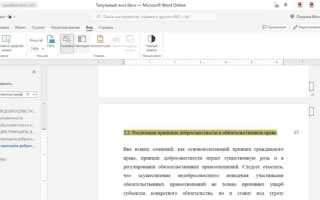
Для проверки структуры используйте режим «Схема документа» (вкладка «Вид» → «Схема документа»). Здесь отображаются только заголовки с применёнными стилями, что позволяет быстро выявить ошибки вложенности. Если заголовок не отображается в схеме, значит, стиль не применён или выбран неверный уровень. Исправьте это до генерации оглавления – иначе Word проигнорирует такие фрагменты.
Настройка уровней заголовков для структуры документа
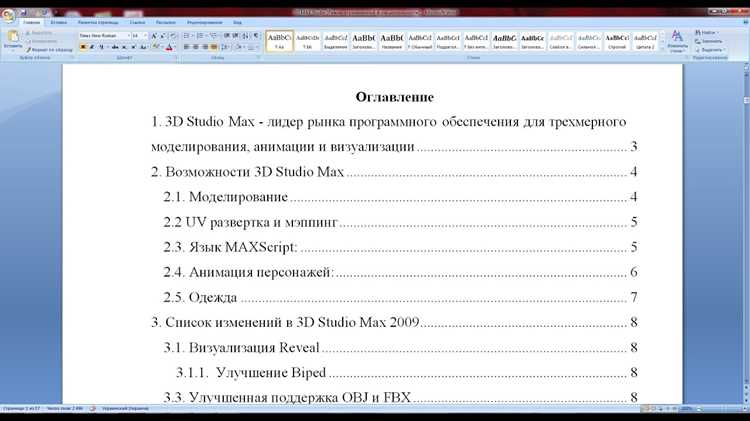
Заголовки в Word делятся на шесть уровней – от Заголовок 1 (высший) до Заголовок 6. Первый уровень используют для глав, второй – для разделов, третий – для подразделов. Остальные уровни применяют при глубокой вложенности, например, в технической документации или научных работах. Избегайте пропусков уровней: переход от Заголовка 1 сразу к Заголовку 3 нарушает логику структуры и мешает автоматическому формированию оглавления.
Чтобы назначить уровень, выделите текст и выберите стиль в группе Стили на вкладке Главная. Альтернативный способ – использовать сочетание клавиш: Ctrl+Alt+1 для первого уровня, Ctrl+Alt+2 для второго и так далее. Если стандартные стили не подходят, измените их параметры через контекстное меню: правый клик по стилю → Изменить. Здесь настройте шрифт, размер, отступы и интервалы, чтобы заголовки визуально отличались друг от друга.
Для сложных документов с несколькими частями используйте Заголовок 1 только для основных разделов (например, «Введение», «Методология», «Заключение»). Подразделы внутри них оформляйте Заголовком 2, а детализацию – Заголовком 3. Если документ содержит приложения, присвойте им отдельный Заголовок 1 с уникальным форматированием (например, курсив или другой цвет), чтобы визуально отделить их от основного текста.
Проверьте иерархию заголовков через панель Навигация (вкладка Вид → галочка Область навигации). Здесь отображается древовидная структура документа: если какой-то заголовок «провалился» не на тот уровень, перетащите его мышью или измените стиль. Ошибки в иерархии приводят к некорректному оглавлению – например, подраздел может оказаться на одном уровне с главой.
При работе с многостраничными отчётами или диссертациями используйте Заголовок 4 и ниже для списков литературы, таблиц или рисунков. Например, подписи к иллюстрациям оформляйте как Заголовок 5 с выравниванием по центру и уменьшенным шрифтом. Это позволит включить их в оглавление отдельным блоком, если потребуется.
Сохраните настроенные стили в шаблон документа (Файл → Сохранить как → тип файла Шаблон Word (*.dotx)). Это избавит от необходимости повторно настраивать уровни для каждого нового документа. Для быстрого применения стилей к однотипным заголовкам используйте инструмент Выделение → Выделить текст с таким же форматированием – так вы сэкономите время при редактировании больших файлов.
Добавление автоматического оглавления через меню Word
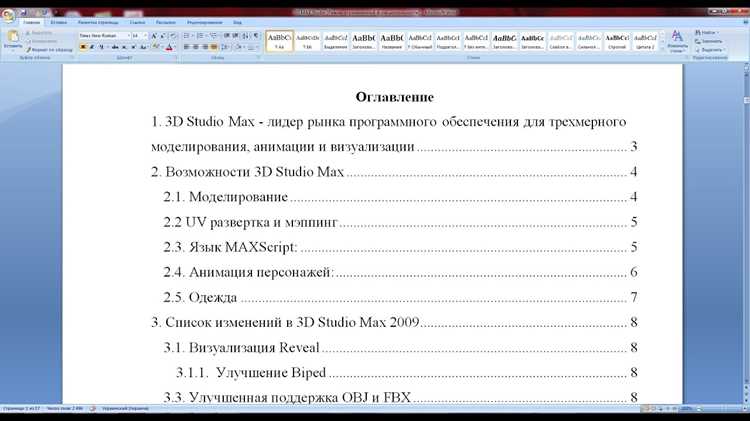
Откройте документ Word и убедитесь, что все заголовки оформлены с помощью стилей из группы «Стили» на вкладке «Главная». Для корректной работы оглавления используйте встроенные стили: «Заголовок 1» для главных разделов, «Заголовок 2» для подразделов и так далее до «Заголовок 9». Если стили не применялись, выделите нужный текст и выберите соответствующий стиль из списка. Без этого шага Word не сможет автоматически определить структуру документа.
Перейдите на вкладку «Ссылки» в верхнем меню. В группе «Оглавление» нажмите кнопку «Оглавление» и выберите один из предложенных вариантов: «Автоматическое оглавление 1» или «Автоматическое оглавление 2». Разница между ними заключается в форматировании: первое использует стандартные отступы и шрифты, второе – более компактное оформление с меньшими интервалами. Если ни один из шаблонов не подходит, выберите «Настраиваемое оглавление» для ручной настройки параметров.
После вставки оглавления оно будет обновляться автоматически при изменении структуры документа. Чтобы обновить его вручную, щелкните правой кнопкой мыши по оглавлению и выберите «Обновить поле», затем укажите, нужно ли обновлять только номера страниц или всю структуру. Если в документе добавлены новые заголовки или удалены старые, выбирайте «Обновить целиком». Для быстрого доступа к этой функции используйте сочетание клавиш Alt+F9 – оно отобразит коды полей, а повторное нажатие вернет привычный вид.
Обновление оглавления при изменении документа
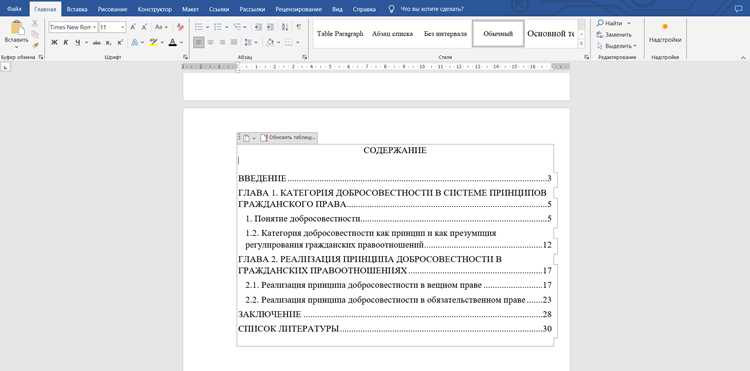
Word автоматически обновляет оглавление только при его создании. После редактирования документа – добавления новых разделов, изменения заголовков или номеров страниц – оглавление не синхронизируется само. Чтобы обновить его, выделите оглавление и нажмите F9 или щелкните правой кнопкой мыши и выберите «Обновить поле». Word предложит два варианта: «Обновить только номера страниц» (если менялись только позиции текста) или «Обновить целиком» (если добавлялись или удалялись заголовки).
Для документов с динамическими стилями заголовков (например, при использовании шаблонов) рекомендуется обновлять оглавление целиком. Это гарантирует корректное отображение всех уровней вложенности. Если оглавление содержит пользовательские настройки (например, отступы или шрифты), они сохранятся при обновлении, но изменения в структуре заголовков (например, смена уровня с Заголовок 2 на Заголовок 3) потребуют повторного применения стилей.
| Действие | Способ обновления | Когда использовать |
|---|---|---|
| Изменены номера страниц | F9 → «Обновить только номера страниц» | Перемещение разделов без изменения заголовков |
| Добавлены/удалены заголовки | F9 → «Обновить целиком» | Реструктуризация документа |
| Изменены стили заголовков | Обновить целиком + проверить форматирование | Кастомизация оглавления |
Настройка формата и внешнего вида оглавления
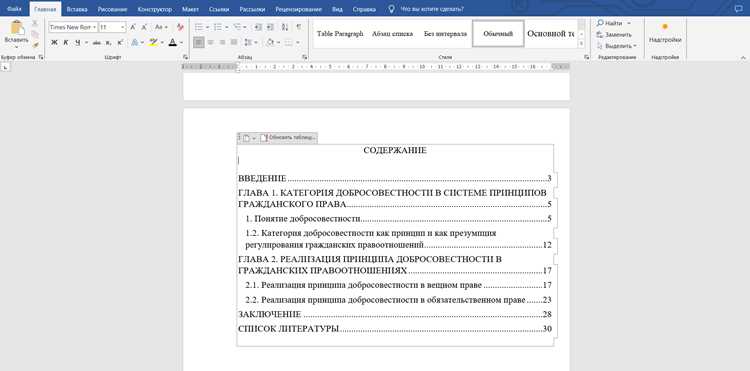
После автоматической генерации оглавления в Word его можно адаптировать под требования документа. Начните с выбора стиля: перейдите на вкладку Ссылки → Оглавление → Настраиваемое оглавление. Здесь доступны предустановленные варианты, но для точной настройки нажмите Изменить. В списке отобразятся уровни заголовков (от 1 до 9) – выделите нужный и нажмите Изменить для редактирования шрифта, размера, отступов и интервалов.
Для изменения шрифта выделите уровень в окне Стиль и нажмите Формат → Шрифт. Здесь можно задать гарнитуру (например, Calibri или Times New Roman), начертание (полужирный, курсив), размер (12–14 пт для основного текста, 16–18 пт для заголовков первого уровня) и цвет. Избегайте декоративных шрифтов – они снижают читаемость. Для выделения номеров страниц используйте моноширинный шрифт (например, Consolas), чтобы цифры не «плыли».
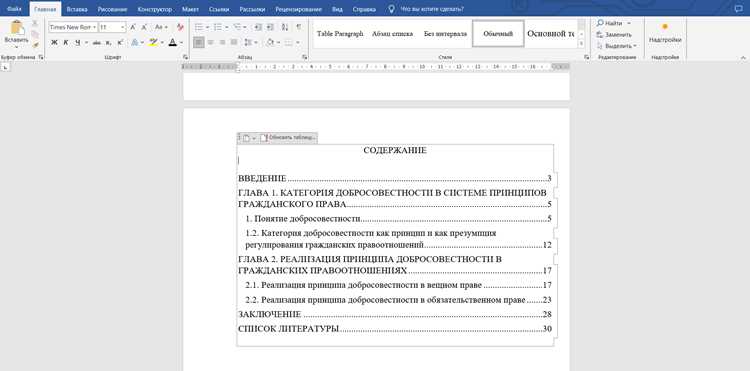 и нажмите Формат → Шрифт. Здесь можно задать гарнитуру (например, Calibri или Times New Roman), начертание (полужирный, курсив), размер (12–14 пт для основного текста, 16–18 пт для заголовков первого уровня) и цвет. Избегайте декоративных шрифтов – они снижают читаемость. Для выделения номеров страниц используйте моноширинный шрифт (например, Consolas), чтобы цифры не «плыли».»>
- Отступы и интервалы: в окне Изменение стиля выберите Формат → Абзац. Задайте отступы слева (0,5–1 см для первого уровня, увеличивайте на 0,5 см для каждого последующего) и справа (0 см). Интервал перед и после абзаца установите в 0 пт, а межстрочный интервал – одинарный или точно 12 пт для компактности.
- Выравнивание: для номеров страниц используйте по правому краю с табуляцией на позиции 16–17 см. Это предотвратит наложение текста на номера при длинных заголовках.
- Заполнители: в окне Оглавление выберите тип заполнителя (точки, тире или сплошная линия) в разделе Формат. Для официальных документов предпочтительны точки, для презентационных – тире.
Если нужно добавить или удалить уровни, в окне Настраиваемое оглавление снимите или установите флажки напротив уровней в разделе Общие. Например, для краткого оглавления оставьте только уровни 1–3, а для технической документации включите все 9. Учтите: изменения вступят в силу только после обновления оглавления (Ссылки → Обновить таблицу).
Для визуального разделения уровней используйте разные стили. Например, первый уровень – полужирный, 16 пт, второй – обычный, 14 пт, третий – курсив, 12 пт. Альтернатива: добавьте цветовое кодирование (синий для первого уровня, зелёный для второго) или подчёркивание. Однако не перегружайте оглавление – достаточно 2–3 визуальных акцентов. Проверьте результат в режиме Предварительный просмотр перед сохранением.
Чтобы сохранить настройки для будущих документов, нажмите По умолчанию в окне Настраиваемое оглавление. Word предложит сохранить шаблон в файл Normal.dotm. Это полезно для корпоративных стандартов, где оглавление должно соответствовать единому стилю. Для разовых изменений используйте кнопку ОК – настройки применятся только к текущему документу.
Создание оглавления вручную для нестандартных случаев

Автоматическое оглавление в Word не всегда справляется с нестандартными структурами: многоуровневыми списками с неравномерными отступами, смешанными стилями абзацев или документами, где заголовки оформлены не через встроенные стили. В таких случаях ручное создание оглавления – единственный способ сохранить точность и гибкость.
Начните с анализа документа. Определите, какие элементы должны войти в оглавление: заголовки, подзаголовки, названия разделов с нестандартным форматированием (например, выделенные цветом или рамкой). Составьте список этих элементов, указав их точные формулировки и номера страниц. Для этого используйте режим «Структура» (вкладка «Вид»), чтобы быстро перемещаться по документу.
Создайте отдельную страницу для оглавления в начале или конце документа. Вставьте таблицу с двумя столбцами: левый – для текста пунктов, правый – для номеров страниц. Ширина столбцов должна соответствовать макету: 80% для текста, 20% для страниц. Это упростит выравнивание и редактирование.
Для оформления пунктов используйте табуляцию или неразрывные пробелы, чтобы выровнять подуровни. Пример структуры:
- Глава 1. Введение……………………………….. 5
- 1.1. Цели исследования…………………… 7
- 1.1.1. Основные задачи……………… 8
Здесь символ – табуляция. Альтернатива: использовать моноширинный шрифт (Courier New) для точного выравнивания точек.
Если документ содержит нестандартные элементы (например, врезки, цитаты или таблицы с заголовками), решите, включать ли их в оглавление. Для врезок добавьте отдельный раздел «Приложения» или «Дополнительные материалы» с указанием типа контента: Врезка 1. Статистика по разделу 2……………… 12. Для таблиц используйте формат: Таблица 3.1. Сравнение данных……………… 15.
Обновляйте оглавление вручную при каждом изменении документа. Чтобы не пропустить правки, используйте функцию «Найти и заменить» (Ctrl+H) для поиска ключевых фраз из оглавления. Проверяйте номера страниц через режим «Предварительный просмотр» (Ctrl+P) или печатайте тестовую страницу. Для длинных документов (более 50 страниц) разбейте оглавление на части: основное (до 3-го уровня) и расширенное (все уровни).
При работе с документами, где нумерация страниц нелинейная (например, начинается с третьей страницы или имеет разделы с римскими цифрами), вручную корректируйте отображение номеров. Укажите в оглавлении диапазоны: Приложения (стр. A-1 – A-15). Если документ содержит несколько колонтитулов, добавьте пояснения: Глава 4 (стр. 20, раздел с колонтитулом «Конфиденциально»).
Для документов с гиперссылками (например, PDF или электронные версии) преобразуйте пункты оглавления в кликабельные ссылки. Выделите текст пункта, нажмите Ctrl+K и вставьте закладку на соответствующую страницу. Проверьте работоспособность ссылок в режиме «Веб-документ» (вкладка «Вид»). В печатных версиях используйте подчеркивание или цвет для выделения ссылок, если это допустимо по стилю оформления.

 Загрузка...