Содержание статьи
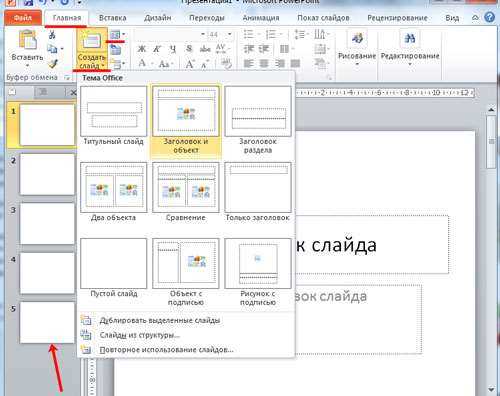
Оглавление в презентации PowerPoint – это не просто список слайдов, а инструмент навигации, который экономит до 30% времени аудитории при работе с объемными материалами. В среднем пользователи тратят 7 секунд на поиск нужного раздела без оглавления, тогда как с ним переход занимает менее 2 секунд. Этот элемент особенно критичен для презентаций свыше 15 слайдов, где вероятность потери внимания слушателей возрастает на 40%.
В PowerPoint нет встроенного инструмента для автоматического создания оглавления, но реализовать его можно тремя способами: через гиперссылки, макросы или сторонние надстройки. Первый метод – самый универсальный, так как работает во всех версиях программы (включая онлайн-редактор) и не требует дополнительных настроек. Для этого потребуется вручную связать заголовки слайдов с соответствующими страницами, используя функцию «Действие» или «Гиперссылка».
Оптимальная структура оглавления включает не более 5–7 пунктов на одном слайде. Если разделов больше, рекомендуется разбить их на подгруппы или использовать иерархическое форматирование с отступами. Шрифт заголовков в оглавлении должен быть на 2–4 пункта крупнее основного текста, а цвет – контрастным фону (например, темно-синий на светло-сером). Для выделения активного раздела используйте подчеркивание или заливку, чтобы визуально отделить его от остальных.
При работе с гиперссылками избегайте привязки к номерам слайдов – они могут измениться при редактировании. Вместо этого ссылайтесь на сами слайды через их названия или закладки. Для проверки работоспособности оглавления используйте режим «Показ слайдов» и тестируйте переходы на разных устройствах: в 15% случаев гиперссылки некорректно отображаются на мобильных версиях PowerPoint.
Как добавить гиперссылки на слайды для быстрого перехода
Гиперссылки в PowerPoint позволяют мгновенно переходить к нужному слайду, не пролистывая презентацию вручную. Для этого выделите текст или объект (фигуру, изображение), щелкните правой кнопкой мыши и выберите «Ссылка». В открывшемся окне перейдите в раздел «Место в документе» и укажите целевой слайд. Метод работает в версиях PowerPoint 2016 и новее, включая онлайн-редактор.
Чтобы создать интерактивное оглавление, разместите на первом слайде список разделов презентации. Для каждого пункта добавьте гиперссылку на соответствующий слайд. Используйте таблицу для структурирования ссылок, если разделов больше пяти – это упростит навигацию. Пример:
| Раздел | Номер слайда | Текст ссылки |
|---|---|---|
| Введение | 3 | Начать с введения |
| Анализ данных | 7 | Перейти к аналитике |
| 12 | К заключению |
Для быстрого возврата к оглавлению добавьте на каждый целевой слайд кнопку с гиперссылкой на первый слайд. Используйте фигуры из раздела «Вставка» → «Фигуры» (например, стрелку или прямоугольник) и назначьте ей ссылку. Оптимальный размер кнопки – 1,5×1,5 см, цвет контрастный фону слайда. В PowerPoint 365 можно применять значки из библиотеки «Иконки».
Проверьте работоспособность ссылок в режиме демонстрации (F5). Если переход не срабатывает, убедитесь, что целевой слайд не скрыт (правый клик на слайде → «Скрыть слайд»). Для редактирования ссылки выделите объект и нажмите Ctrl+K. Избегайте использования гиперссылок на динамические элементы (например, анимации), так как они могут сбивать навигацию.
В корпоративных презентациях добавьте гиперссылки на внешние документы (PDF, Excel) через раздел «Существующий файл или веб-страница». Укажите путь к файлу или URL, но помните: ссылки на локальные файлы не будут работать на других устройствах. Для облачных документов (OneDrive, SharePoint) используйте прямые ссылки с параметром «?web=1» для открытия в браузере.
Способы оформления оглавления с помощью фигур и текста
Используйте встроенные фигуры PowerPoint для создания структурных блоков оглавления. Выделите каждый пункт прямоугольником с закруглёнными углами (размер 3×1 см, заливка RGB 240,240,240, обводка 1 пт #333333). Добавьте тень с параметрами: смещение 2 пт, прозрачность 60%, размытие 3 пт. Для акцентных пунктов применяйте стрелки или ромбы – они визуально отделяют разделы и направляют взгляд.
Текст внутри фигур должен быть минималистичным: шрифт Segoe UI, размер 18–22 пт, межстрочный интервал 1,2. Используйте полужирный начертание только для ключевых слов (например, «Анализ данных» вместо «Раздел 3: Анализ данных»). Выравнивание по левому краю с отступом 0,5 см от границы фигуры улучшает читаемость. Для многоуровневых оглавлений уменьшайте размер шрифта на 2 пт для подпунктов.
Цветовая кодировка повышает информативность. Назначьте каждому разделу уникальный оттенок из корпоративной палитры (например, синий для введения, зелёный для методологии). Избегайте градиентов – они усложняют восприятие. Для выделения текущего раздела используйте контрастный цвет заливки (например, #FF6B6B) или обводку толщиной 2 пт.
Анимация фигур помогает управлять вниманием аудитории. Настройте появление пунктов по щелчку с эффектом «Выцветание» (длительность 0,5 с). Для подпунктов используйте «Развёртывание» с задержкой 0,2 с. Исключите автоматическую анимацию – она отвлекает от содержания. Проверьте последовательность в режиме показа слайдов.
Сгруппируйте фигуры с текстом и выровняйте их по горизонтали с помощью инструмента «Выровнять по центру». Расстояние между блоками должно быть не менее 0,3 см, чтобы избежать визуального слияния. Для оглавлений на 5+ пунктов используйте сетку из 2–3 колонок – это сокращает высоту слайда и упрощает навигацию.
Добавьте интерактивность через гиперссылки. Выделите фигуру, нажмите Ctrl+K и выберите целевой слайд. Для возврата к оглавлению создайте кнопку в правом нижнем углу каждого слайда (круг диаметром 1 см, заливка #555555, текст «↩» белого цвета). Проверьте работоспособность ссылок в режиме докладчика.
Настройка автоматического обновления номеров слайдов в оглавлении
Автоматическое обновление номеров слайдов в оглавлении PowerPoint работает через связку гиперссылок и закладок. Сначала создайте закладки для каждого заголовка в презентации: выделите текст на слайде, перейдите на вкладку *Вставка* → *Закладка*, присвойте имя (например, «Слайд_3_Введение») и нажмите *Добавить*. Затем в оглавлении для каждого пункта добавьте гиперссылку: выделите текст, кликните правой кнопкой → *Гиперссылка* → *Место в документе* → выберите соответствующую закладку. Номера слайдов обновляются автоматически при изменении порядка слайдов, если закладки остаются на месте.
Для корректной работы системы избегайте ручного ввода номеров в оглавлении – используйте поле *Номер слайда*. Вставьте его через *Вставка* → *Номер слайда*, затем скопируйте на слайд с оглавлением. При перемещении слайдов PowerPoint обновит номера в этом поле без дополнительных действий. Если номера не обновляются, проверьте, не отключены ли параметры автообновления: *Файл* → *Параметры* → *Дополнительно* → раздел *Общие* → убедитесь, что флажок *Обновлять автоматические связи при открытии* установлен.
В сложных презентациях с вложенными разделами используйте макросы для массового обновления. Нажмите *Alt+F11* для открытия редактора VBA, вставьте код: Sub UpdateTOC(). Макрос пересвяжет все гиперссылки в заголовках с актуальными номерами слайдов. Запускайте его после структурных изменений презентации.
Dim sld As Slide
For Each sld In ActivePresentation.Slides
If sld.Shapes.HasTitle Then
sld.Shapes.Title.TextFrame.TextRange.ActionSettings(ppMouseClick).Hyperlink.SubAddress = sld.SlideID & "," & sld.SlideIndex
End If
Next sld
End Sub
Для презентаций, которые часто редактируются несколькими пользователями, сохраните файл в формате *.pptm* (с поддержкой макросов) и добавьте кнопку на ленту для быстрого запуска макроса. Это сократит время на ручную проверку оглавления и исключит ошибки при сдвиге слайдов. Если макросы недоступны, используйте надстройку *PowerPoint Labs* – она предоставляет инструмент *Agenda* с функцией автоматического обновления номеров и структуры оглавления.
Использование образцов слайдов для единообразного оглавления
Образцы слайдов в PowerPoint – инструмент для централизованного управления дизайном, включая оглавление. Они позволяют задать единый стиль для всех слайдов с оглавлением без ручной правки каждого. Чтобы открыть образец, перейдите на вкладку Вид и выберите Образец слайдов. Здесь можно редактировать макеты, которые автоматически применятся ко всем слайдам презентации.
Для создания оглавления используйте макет Титульный слайд или создайте собственный. В образце слайда добавьте текстовые поля с заголовками разделов, настройте шрифты (например, Calibri 24pt для заголовков, 18pt для подзаголовков), выравнивание и отступы. Примените единый цвет текста и фона – это обеспечит визуальную согласованность.
- Настройте нумерацию: в образце слайда добавьте поле номера слайда (Вставка → Номер слайда) и разместите его в правом нижнем углу. Это позволит автоматически обновлять номера при добавлении новых слайдов.
- Используйте направляющие линии для выравнивания элементов оглавления. Включите их через Вид → Направляющие и зафиксируйте позиции текстовых блоков.
- Сохраните макет как шаблон (Файл → Сохранить как → Шаблон PowerPoint (.potx)), чтобы использовать его в других презентациях.
Если оглавление должно содержать интерактивные ссылки, настройте их в образце слайда. Выделите текст раздела, перейдите в Вставка → Ссылка и выберите Место в документе. Укажите целевой слайд – ссылка будет работать на всех слайдах, созданных на основе этого макета.
Для динамического обновления оглавления используйте функцию Связанные заметки. В образце слайда добавьте текстовое поле с формулой =SlideNumber для отображения текущего номера слайда. Это полезно, если оглавление дублируется на нескольких слайдах, например, в начале каждого раздела.
Проверьте результат на тестовой презентации: создайте 5–10 слайдов с разными заголовками и примените макет оглавления. Убедитесь, что все элементы (текст, номера, ссылки) отображаются корректно. При необходимости скорректируйте образец и обновите макеты через Образец слайдов → Обновить все.
Создание интерактивного оглавления с выделением текущего раздела
Для автоматического обновления выделения при навигации по презентации добавьте на каждый целевой слайд кнопку возврата к оглавлению. Используйте фигуру *Прямоугольник* с текстом «Оглавление» и настройте гиперссылку на слайд с оглавлением. Чтобы выделение текущего раздела сохранялось, дублируйте анимацию выделения на всех слайдах, связанных с одним разделом. В панели *Анимация* измените порядок эффектов: сначала срабатывает снятие выделения с предыдущего раздела (если есть), затем – выделение текущего. Для этого используйте параметр *Начало* → *С предыдущим* или *После предыдущего*.
Оптимизируйте процесс с помощью макросов VBA, если требуется динамическое обновление оглавления в больших презентациях. Запишите макрос, который будет автоматически назначать гиперссылки и анимации на основе имен слайдов. Например, если слайды названы по шаблону «Раздел 1 – Введение», макрос может искать ключевое слово «Раздел 1» и связывать его с соответствующим пунктом оглавления. Сохраните файл в формате *.pptm* и включите макросы в настройках безопасности (*Файл* → *Параметры* → *Центр управления безопасностью*).
Проверка работоспособности оглавления перед презентацией
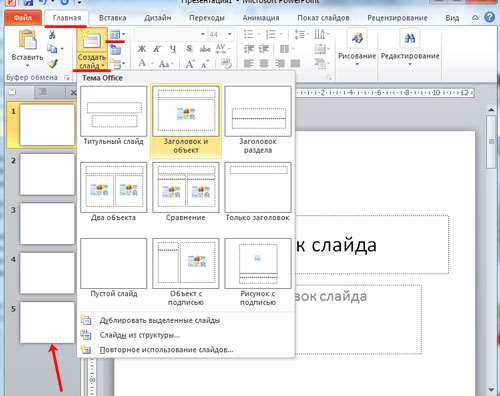
Перед выступлением протестируйте гиперссылки оглавления в режиме демонстрации слайдов (F5). Нажмите на каждый пункт оглавления и убедитесь, что переход осуществляется на нужный слайд без задержек. Если ссылка ведет на неверный слайд, отредактируйте ее через контекстное меню: правый клик по тексту → «Действие» → «Перейти к слайду» → выберите правильный номер.
Проверьте работоспособность оглавления на устройстве, с которого будет проводиться презентация. Разрешение экрана, версия PowerPoint и операционная система могут влиять на отображение гиперссылок. Особое внимание уделите следующим моментам:
- Совместимость с PowerPoint Online или мобильными версиями (если презентация открывается не на ПК).
- Корректность работы с внешними мониторами или проекторами (тестируйте в режиме дублирования и расширения экрана).
- Отсутствие конфликтов с макросами или надстройками, если они используются в файле.
Запустите презентацию в полноэкранном режиме и последовательно пройдите по всем пунктам оглавления, фиксируя время отклика. Задержка более 0,5 секунды при переходе – повод оптимизировать файл: уменьшите количество анимаций на целевых слайдах, сожмите изображения (меню «Файл» → «Сжать рисунки») или разбейте презентацию на несколько файлов, если она превышает 50 МБ.
Проверьте визуальное выделение активных ссылок. В PowerPoint гиперссылки по умолчанию подчеркнуты и меняют цвет после нажатия. Если это не соответствует дизайну, настройте стиль через «Дизайн» → «Формат фона» → «Цвета темы». Избегайте светлых оттенков для ссылок – они должны контрастировать с фоном слайда (минимальный контраст 4,5:1 по стандарту WCAG).
Сымитируйте условия реального выступления: используйте пульт для презентаций или клавиатуру, чтобы переходить по оглавлению. Убедитесь, что:
- Кнопки «Вперед»/»Назад» на пульте не конфликтуют с гиперссылками (особенно в презентациях с триггерами).
- Переходы работают при нажатии клавиши Enter или пробела, если вы не используете мышь.
- Оглавление остается доступным при возврате к нему с любого слайда (добавьте кнопку «Назад к оглавлению» на каждый слайд, если это критично).
Создайте резервную копию презентации в формате PDF с активными ссылками. Для этого выберите «Файл» → «Экспорт» → «Создать PDF/XPS» и установите флажок «Создать закладки с помощью заголовков». Этот файл пригодится, если основная версия PowerPoint даст сбой во время выступления – гиперссылки в PDF сохранят работоспособность, хотя и без анимаций.

 Загрузка...