Содержание статьи

Создание оглавления в Word на телефоне требует точной настройки стилей и структуры документа. Мобильная версия приложения поддерживает базовые функции форматирования, но с ограничениями по сравнению с десктопной версией. Для корректной работы оглавления необходимо использовать встроенные стили заголовков: Заголовок 1, Заголовок 2 и Заголовок 3. Эти стили доступны в разделе «Главная» в мобильном приложении.
Перед генерацией оглавления убедитесь, что все заголовки применены последовательно. Word на телефоне не поддерживает ручную правку уровней в оглавлении, поэтому ошибки в структуре придется исправлять вручную. Если документ содержит более трех уровней вложенности, часть заголовков может не отобразиться в автоматическом оглавлении. В таких случаях рекомендуется упростить структуру или использовать десктопную версию.
Для вставки оглавления перейдите в меню «Вставка» и выберите пункт «Оглавление». В мобильной версии доступны только стандартные шаблоны без возможности кастомизации. После вставки оглавление можно обновить, нажав на него и выбрав «Обновить оглавление». Если заголовки не отображаются, проверьте их стили и убедитесь, что они не были изменены вручную.
При работе с большими документами (более 50 страниц) мобильное приложение может тормозить при обновлении оглавления. В таких случаях сохраните документ в облако и откройте его на компьютере для финальной правки. Также учитывайте, что гиперссылки в оглавлении работают только при экспорте в формат PDF или при открытии документа в десктопной версии Word.
Оглавление в Word на телефоне: пошаговая инструкция
Откройте документ в мобильном приложении Word (версия не ниже 16.0 для Android/iOS). Перейдите на вкладку «Главная» и выделите заголовки, которые должны войти в оглавление. Примените к ним стили: «Заголовок 1» для главных разделов, «Заголовок 2» для подразделов. Если стили не отображаются, нажмите на значок «Aa» в верхней панели и выберите нужный уровень. Для корректной работы оглавления убедитесь, что все заголовки оформлены через стили, а не вручную (например, изменением шрифта или размера).
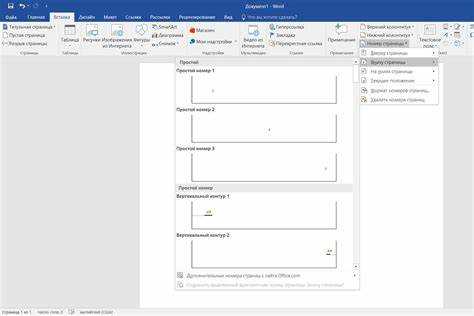
Установите курсор в то место, где должно появиться оглавление. Нажмите на значок «Вставка» (иконка с плюсом) в верхнем меню, выберите «Оглавление». Доступны два варианта: автоматическое (обновляется при изменении структуры документа) и ручное (требует редактирования вручную). Для автоматического выберите один из предложенных шаблонов – Word сгенерирует оглавление на основе применённых стилей. Если заголовки не отображаются, проверьте их форматирование и повторите шаги.
Чтобы обновить оглавление после редактирования документа, коснитесь его и выберите «Обновить оглавление» в появившемся меню. Доступны два режима: «Обновить только номера страниц» (если менялись только позиции текста) или «Обновить целиком» (если добавлялись или удалялись заголовки). На Android для доступа к этим опциям может потребоваться удерживать палец на оглавлении до появления контекстного меню. На iOS аналогичная функция вызывается через долгий тап и выбор «Обновить».
Как подготовить текст для автоматического оглавления
Автоматическое оглавление в Word строится на основе стилей заголовков. Используйте встроенные стили: «Заголовок 1» для глав, «Заголовок 2» для разделов, «Заголовок 3» для подразделов. Избегайте ручного форматирования (жирный шрифт, увеличенный кегль) – оно не распознаётся системой.
Перед разметкой текста проверьте структуру документа. Определите иерархию: основные разделы должны быть на одном уровне, подразделы – на следующем. Например, если «Глава 1» – это «Заголовок 1», то «1.1 Введение» должен быть «Заголовок 2», а не «Заголовок 3».
- Выделите заголовок.
- Нажмите на вкладку «Главная» в мобильном Word.
- Выберите нужный стиль из списка (например, «Заголовок 1»).
- Повторите для всех заголовков в документе.
Word игнорирует заголовки, если они оформлены как обычный текст с изменённым шрифтом. Даже если визуально «Глава 1» выглядит крупнее, без применения стиля она не попадёт в оглавление. Проверьте стиль через долгий тап на тексте – в меню должно отображаться «Заголовок X».
Для сложных документов (отчёты, дипломы) используйте не более 3–4 уровней вложенности. Глубже – «Заголовок 4» и ниже – Word на телефоне может отображать некорректно. Если требуется больше уровней, разбейте документ на несколько файлов или упростите структуру.
- Откройте документ в Word на телефоне.
- Перейдите в режим редактирования.
- Выделите первый заголовок.
- Нажмите на значок «Aa» в верхней панели (стили).
- Выберите «Заголовок 1».
- Повторите для остальных заголовков, соблюдая иерархию.
После разметки сохраните документ в формате .docx. Старые форматы (.doc) или облачные версии (Google Docs) могут не поддерживать автоматическое оглавление. Перед генерацией оглавления убедитесь, что все заголовки обновлены – изменения в тексте без обновления стилей не отобразятся.
Добавление стилей заголовков через мобильное приложение Word
Откройте документ в мобильном приложении Word. Выделите текст, который должен стать заголовком, нажав и удерживая палец на экране. В нижней панели инструментов появится меню форматирования – выберите значок «Aa» (стили). В списке доступных стилей найдите нужный уровень заголовка: Заголовок 1 для основных разделов, Заголовок 2 для подразделов, Заголовок 3 для вложенных пунктов. Приложение автоматически применит шрифт, размер и отступы, соответствующие выбранному стилю.
Для быстрого редактирования стилей:
- Дважды нажмите на заголовок, чтобы открыть контекстное меню – выберите «Изменить стиль».
- Настройте параметры шрифта (полужирный, курсив, цвет) и выравнивание без потери связи со стилем.
- Сохраните изменения как новый стиль, если требуется единообразие во всем документе: нажмите «Сохранить как новый стиль быстрого форматирования».
Учтите, что в мобильной версии Word нет доступа к полному списку стилей, как на десктопе, поэтому для сложных документов рекомендуется предварительно создать шаблон на ПК.
Создание оглавления с помощью встроенных инструментов
В мобильной версии Word оглавление формируется на основе стилей заголовков. Перед началом работы убедитесь, что все разделы документа оформлены с использованием встроенных стилей: «Заголовок 1» для глав, «Заголовок 2» для подразделов, «Заголовок 3» для пунктов. Эти стили доступны в меню «Главная» → «Стили». Применение произвольного форматирования (например, ручного увеличения шрифта) не позволит автоматически собрать оглавление.
Чтобы добавить оглавление, перейдите в раздел «Вставка» → «Оглавление». Word предложит три стандартных шаблона: классический, современный и формальный. Выбор шаблона влияет на визуальное оформление, но не на функциональность. После вставки оглавление автоматически заполнится ссылками на заголовки с указанием номеров страниц. Если документ редактируется после создания оглавления, его необходимо обновить вручную.
Обновление оглавления выполняется через контекстное меню: нажмите на оглавление и выберите «Обновить поле». Доступны два варианта: «Обновить только номера страниц» (если менялись только страницы) или «Обновить целиком» (если добавлялись или удалялись заголовки). Игнорирование этого шага приведет к несоответствию оглавления структуре документа.
Для настройки параметров оглавления коснитесь его и выберите «Изменить оглавление». Здесь можно задать уровень вложенности заголовков (например, показывать только «Заголовок 1» и «Заголовок 2»), изменить шрифт или отключить отображение номеров страниц. Эти настройки сохраняются только для текущего оглавления и не влияют на стили заголовков в документе.
| Действие | Последовательность шагов |
|---|---|
| Применение стилей | Выделите текст → «Главная» → «Стили» → выберите «Заголовок 1/2/3» |
| Вставка оглавления | «Вставка» → «Оглавление» → выберите шаблон |
| Обновление оглавления | Нажмите на оглавление → «Обновить поле» → выберите вариант |
| Настройка уровней | Нажмите на оглавление → «Изменить оглавление» → укажите уровни |
Если в документе используются пользовательские стили, их можно добавить в оглавление через «Изменить оглавление» → «Параметры». В открывшемся окне укажите, какой стиль соответствует какому уровню оглавления. Это полезно для сложных документов с нестандартным форматированием, но требует ручной настройки.
Оглавление в Word на телефоне поддерживает гиперссылки: при нажатии на пункт происходит переход к соответствующему разделу. Эта функция работает только в режиме чтения или при экспорте в PDF. В обычном режиме редактирования гиперссылки неактивны, но номера страниц обновляются корректно.
Для удаления оглавления выделите его и нажмите «Удалить». Word не сохраняет настройки удаленного оглавления, поэтому при повторной вставке потребуется заново настраивать параметры. Если оглавление занимает несколько страниц, рекомендуется вставлять его в начале документа или после титульного листа для удобства навигации.
Обновление оглавления после изменения документа
После редактирования текста в Word на телефоне оглавление не обновляется автоматически. Чтобы синхронизировать его с актуальной структурой документа, выделите оглавление долгим нажатием, затем коснитесь значка обновления (↻) в верхней панели инструментов. Если значок не отображается, перейдите в меню «Главная» → «Оглавление» → «Обновить таблицу».
Word предложит два варианта обновления: «Обновить только номера страниц» или «Обновить целиком». Первый вариант подходит, если вы изменили только текст без добавления или удаления заголовков. Второй – если структура документа претерпела изменения (например, добавлены новые разделы или удалены старые). Выбор зависит от характера правок.
Если после обновления оглавление отображается некорректно (например, пропущены заголовки или нарушен порядок), проверьте стили заголовков. Убедитесь, что все нужные разделы оформлены как «Заголовок 1», «Заголовок 2» и т.д. Для этого выделите текст, перейдите в «Главная» → «Стили» и выберите соответствующий уровень. Без правильного стиля заголовок не попадет в оглавление.
В мобильной версии Word иногда возникают баги с обновлением оглавления. Если после выполнения всех шагов изменения не отображаются, попробуйте закрыть и повторно открыть документ или перезапустить приложение. В крайнем случае удалите оглавление и создайте его заново через «Главная» → «Оглавление» → «Вставить оглавление».
Для ускорения работы добавьте кнопку обновления оглавления в панель быстрого доступа. Нажмите на значок с тремя точками в правом верхнем углу, выберите «Настроить панель быстрого доступа» и добавьте команду «Обновить оглавление». Это сократит время на синхронизацию при частых правках документа.

 Загрузка...