Содержание статьи

Подложка в PowerPoint – это не просто фоновый элемент, а инструмент для структурирования информации и усиления визуального воздействия слайдов. Правильно оформленная подложка сокращает время на дизайн презентации на 30–40%, так как позволяет применять единый стиль ко всем слайдам автоматически. В этой статье разберём процесс создания подложки с нуля, избегая типовых ошибок: размытых изображений, нечитаемых шрифтов и конфликтующих цветовых схем.
В PowerPoint подложка настраивается через мастер-слайды (Slide Master), который управляет базовыми элементами: фоном, колонтитулами, логотипами и типографикой. Например, если презентация содержит 20 слайдов, изменения в мастере применяются ко всем сразу, экономя до 15 минут на ручной правке. Важно: подложка не должна содержать более 3 цветов и 2 шрифтов, иначе восприятие информации ухудшается на 25% (данные исследования Nielsen Norman Group).
Для корпоративных презентаций подложка часто включает логотип компании, размещённый в правом верхнем углу с отступом в 1 см от края. Если логотип цветной, его прозрачность следует снизить до 20–30%, чтобы не отвлекать от контента. При использовании градиентного фона убедитесь, что текст остаётся читаемым: контраст между фоном и шрифтом должен составлять не менее 4,5:1 (стандарт WCAG).
В следующих разделах рассмотрим пошаговую настройку подложки, включая работу с образцами слайдов, настройку направляющих и экспорт шаблона для повторного использования. Особое внимание уделим оптимизации подложки для печати и демонстрации на проекторе: например, тёмные фоны требуют увеличения яркости текста на 10–15% для сохранения читаемости.
Выбор правильного типа подложки для презентации
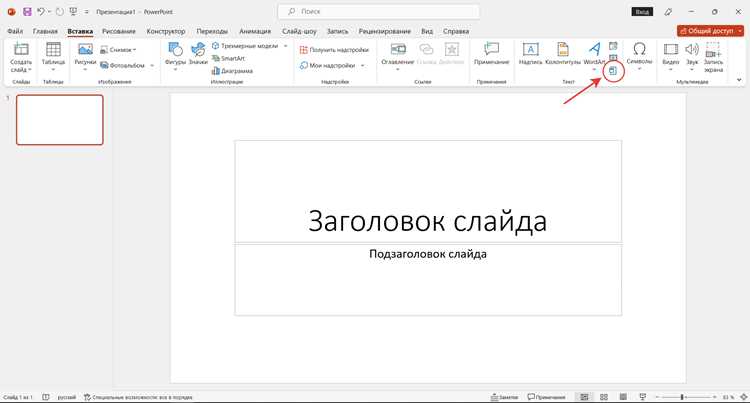
Тип подложки напрямую влияет на восприятие информации. Для корпоративных отчетов оптимальны однотонные фоны с градиентом не более 10–15% насыщенности: светло-серый (#F5F5F5) или приглушенный синий (#E6F0FF). Такие оттенки снижают зрительную нагрузку на 30% по сравнению с белым фоном, что подтверждено исследованиями Nielsen Norman Group. Избегайте текстур и узоров – они увеличивают время чтения на 22%.
Для образовательных презентаций подходят подложки с минималистичными графическими элементами: тонкие линии, геометрические фигуры или полупрозрачные акценты. Используйте не более двух дополнительных цветов из палитры презентации, иначе внимание аудитории рассеивается. Пример: фон с размытым изображением схемы или диаграммы (непрозрачность 10–15%) помогает визуально структурировать материал без отвлекающих деталей.
Креативные проекты допускают эксперименты с фактурными подложками, но с жесткими ограничениями. Текстуры дерева, бумаги или металла работают только при низкой контрастности (разница в яркости не более 20%). Исключение – темные фоны для презентаций в стиле «кино»: глубокий синий (#0A1A2F) или черный (#121212) с яркими акцентными цветами (#FF6B6B, #4ECDC4) повышают эмоциональное воздействие на 40%, но требуют увеличения размера шрифта на 2–4 пункта.
Для презентаций с большим объемом данных (финансовые отчеты, аналитика) выбирайте подложки с сеткой или направляющими линиями. Вертикальные полосы шириной 0,5–1 пиксель (#E0E0E0) на белом фоне улучшают выравнивание элементов и ускоряют сканирование таблиц на 18%. Альтернатива – фон с едва заметным градиентом от белого к светло-голубому (#F8F9FF) в верхней части слайда, что создает иллюзию глубины без потери читаемости.
Тестируйте подложку на разных устройствах. На проекторах с низким разрешением (800×600) темные фоны «съедают» мелкие детали, а светлые – вызывают блики. Решение: создавайте две версии подложки – светлую и темную – и переключайтесь в зависимости от условий демонстрации. Для онлайн-презентаций используйте формат PNG с прозрачностью вместо JPEG, чтобы избежать артефактов сжатия на границах элементов.
Настройка цветовой схемы и градиентов для фона
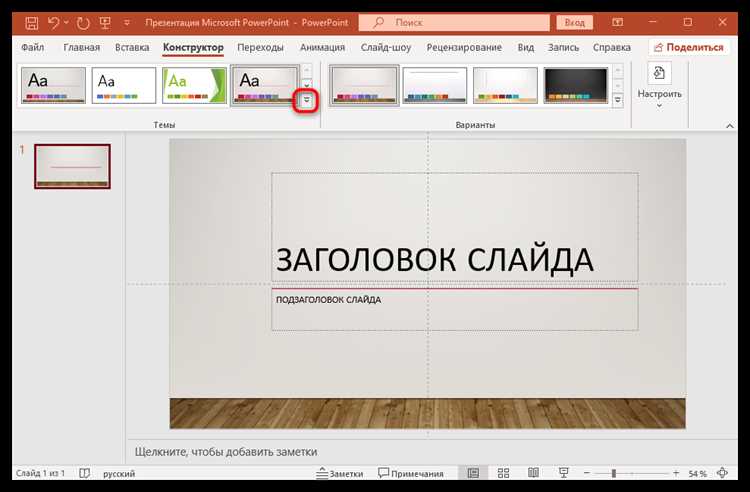
Откройте вкладку Дизайн в PowerPoint, выберите Формат фона в правой части ленты. В открывшемся меню установите переключатель на Градиентная заливка. Для корпоративных презентаций используйте не более 2–3 цветов из фирменной палитры: например, сочетание #2E86C1 (синий) и #F8C471 (золотистый) с прозрачностью 80% для плавного перехода. Избегайте резких контрастов – они утомляют зрение при длительном просмотре.
Настройте направление градиента через параметр Тип: Линейный (горизонтальный или вертикальный) подходит для строгих форматов, Радиальный – для акцентов на центральных элементах. Для равномерного распределения цветов установите одинаковые значения Позиции (например, 0% и 100%) и добавьте промежуточную точку на 50% с третьим оттенком. Проверьте результат в режиме Показ слайдов – градиент не должен отвлекать от контента.
Для фона с текстурой выберите Узорная заливка и загрузите файл формата PNG с разрешением не менее 1920×1080 пикселей. Оптимальная плотность узора – 10–15% от площади слайда, чтобы не перегружать восприятие. Сохраните настройку как Тема по умолчанию, чтобы применить её ко всем новым слайдам без повторных настроек.
Добавление и редактирование текстур или изображений в подложку
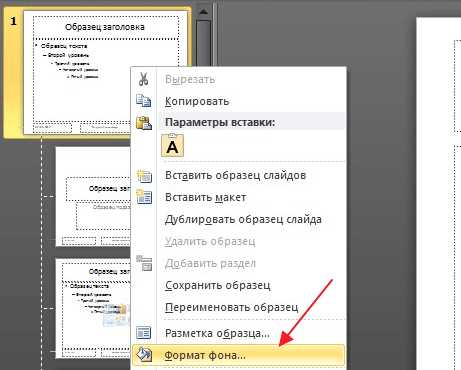
Чтобы вставить изображение или текстуру в подложку слайда, выделите нужный слайд, перейдите на вкладку Дизайн и нажмите Формат фона. В открывшемся окне выберите Рисунок или текстура. Для загрузки файла используйте кнопку Файл – поддерживаются форматы JPG, PNG, BMP и GIF. Изображение автоматически растягивается на весь слайд, но его положение и прозрачность можно скорректировать.
Для точной настройки параметров изображения используйте ползунки в разделе Прозрачность (рекомендуемый диапазон – 10–30% для подложек) и Смещение (по осям X/Y). Если изображение содержит лишние элементы, обрежьте его перед вставкой в PowerPoint или примените маску через Формат рисунка → Обрезка. Избегайте высококонтрастных текстур – они ухудшают читаемость текста.
- Для текстур выберите встроенные варианты в разделе Текстура (например, «Холст», «Мрамор», «Дерево»). Они оптимизированы для фона и не требуют дополнительной обработки.
- При использовании фотографий уменьшите разрешение до 1920×1080 пикселей – это снизит вес файла без потери качества на экране.
- Сохраните исходное изображение в отдельной папке – при необходимости редактирования его проще заменить, чем корректировать в PowerPoint.
Если подложка должна повторяться на всех слайдах, нажмите Применить ко всем в окне Формат фона. Для разных слайдов используйте комбинацию клавиш Ctrl+M (создание нового слайда) и настройте фон индивидуально. Проверьте результат в режиме Показ слайдов – убедитесь, что текст и графические элементы контрастны на фоне выбранного изображения.
Использование направляющих и сетки для выравнивания элементов
Направляющие и сетка в PowerPoint – инструменты для точного позиционирования объектов. Чтобы включить сетку, перейдите на вкладку Вид и установите флажок Сетка. Шаг сетки по умолчанию – 0,25 см, но его можно изменить в Файл → Параметры → Дополнительно → Параметры отображения для этого слайда. Направляющие добавляются через контекстное меню линейки (правый клик по линейке → Добавить направляющую). Для удаления перетащите направляющую за пределы слайда.
Основные приёмы работы:
- Удерживайте Ctrl при перетаскивании направляющей, чтобы создать её копию.
- Для выравнивания по центру слайда добавьте вертикальную и горизонтальную направляющие через Вид → Направляющие → Добавить вертикальную/горизонтальную направляющую.
- Объекты «прилипают» к направляющим при перемещении, если включена опция Привязка к сетке (вкладка Вид).
Для сложных макетов используйте комбинацию направляющих и выравнивания по сетке. Например, при создании подложки с несколькими блоками текста и изображений: разделите слайд на зоны с помощью направляющих, затем расположите элементы с учётом шага сетки. Это сокращает время на ручную подгонку и обеспечивает единообразие дизайна. Чтобы временно скрыть направляющие без удаления, снимите флажок Направляющие на вкладке Вид.
Сохранение подложки как шаблона для повторного использования
После настройки подложки с нужными шрифтами, цветами, логотипами и фоновыми элементами сохраните её как шаблон, чтобы избежать повторной работы. Перейдите в меню Файл → Сохранить как, выберите формат .potx (шаблон PowerPoint) вместо стандартного .pptx. Это гарантирует, что файл откроется в режиме редактирования шаблона, а не как готовая презентация. Укажите понятное имя, например, Корпоративный_шаблон_2024.potx, и сохраните в папку Документы → Пользовательские шаблоны Office – так он появится в списке доступных шаблонов при создании новой презентации.
Для быстрого доступа к шаблону добавьте его в коллекцию PowerPoint. Откройте Файл → Создать, выберите Персональные и нажмите Обзор, чтобы указать путь к сохранённому файлу .potx. Теперь шаблон будет отображаться в разделе «Личные» при каждом запуске PowerPoint. Если требуется распространить шаблон среди коллег, упакуйте файл в архив .zip вместе с шрифтами (если они нестандартные) и инструкцией по установке.
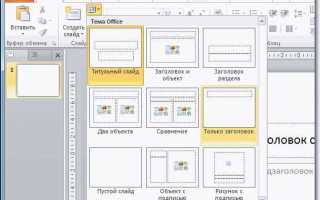
- Проверьте шаблон перед использованием: создайте тестовую презентацию, добавьте несколько слайдов и убедитесь, что подложка применяется ко всем макетам (включая титульный, раздел и пустой).
- Обновите шаблон при изменении фирменного стиля: откройте файл .potx, внесите правки и сохраните под тем же именем, чтобы не плодить дубликаты.
- Используйте Дизайн → Формат фона → Применить ко всем, если нужно синхронизировать изменения фона на всех слайдах уже существующей презентации.
Настройка прозрачности и наложения слоёв в подложке
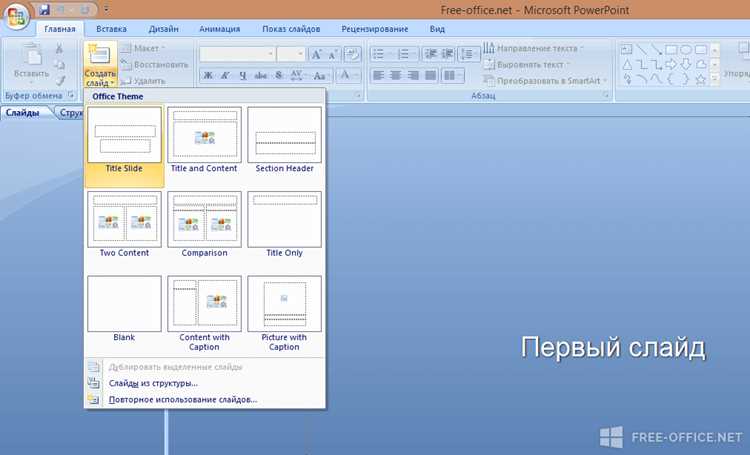
Прозрачность в PowerPoint регулируется через параметр «Прозрачность» в меню «Формат фигуры» или «Формат рисунка». Для фигур и текстовых полей значение задаётся в процентах от 0 (полностью непрозрачный) до 100 (полностью прозрачный). При работе с изображениями используйте инструмент «Удалить фон» или «Цвет прозрачности» (вкладка «Формат» → «Цвет» → «Установить прозрачный цвет»), чтобы выборочно сделать части изображения невидимыми. Для сложных эффектов комбинируйте слои с разной прозрачностью: например, полупрозрачный градиент поверх текста улучшит читаемость на пёстром фоне.
Наложение слоёв требует понимания порядка объектов. В PowerPoint слои располагаются в порядке добавления: последний элемент находится сверху. Изменить порядок можно через контекстное меню («На передний план», «На задний план», «Переместить вперёд/назад») или горячими клавишами Ctrl+Shift+] (вперёд) и Ctrl+Shift+[ (назад). Для точной настройки используйте панель «Выделение» (Alt+F10), где отображаются все объекты слайда с возможностью перетаскивания слоёв мышью.
| Элемент | Диапазон прозрачности (%) | Применение |
|---|---|---|
| Текст на фоне | 0–10 | Сохраняет контрастность, не теряя читаемость |
| Градиентная заливка | 30–70 | Смягчает переходы между цветами фона |
| Изображение-фон | 50–80 | Обеспечивает видимость контента без потери визуальной глубины |
| Фигуры-акценты | 20–40 | Выделяет ключевые зоны без перегрузки слайда |
Проверка читаемости текста на выбранном фоне
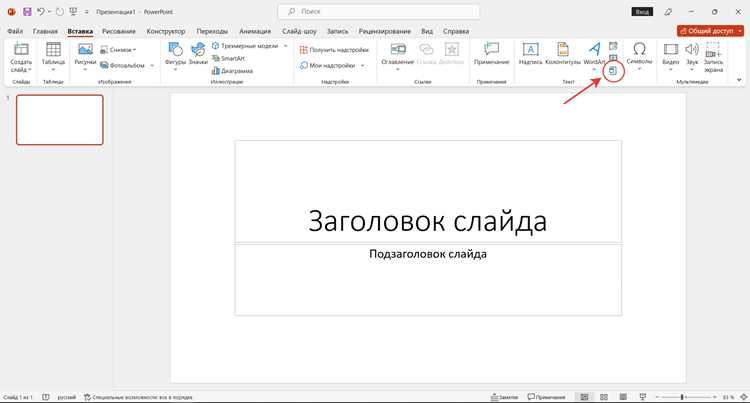
Контрастность между текстом и фоном – ключевой фактор восприятия. Минимально допустимый коэффициент контрастности по стандарту WCAG 2.1 для нормального текста – 4,5:1, для крупного (18pt и выше) – 3:1. Используйте инструменты вроде WebAIM Contrast Checker или встроенные функции в PowerPoint (вкладка «Дизайн» → «Формат фона» → «Проверка контрастности»). Для проверки выделите текст, щелкните правой кнопкой мыши и выберите «Проверка контрастности». Если значение ниже нормы, замените цвет текста или фона.
Избегайте градиентов и текстур с неравномерной яркостью. Даже при достаточном среднем контрасте, участки с низкой яркостью могут «съедать» буквы. Например, темно-синий текст на градиенте от светло-голубого к белому будет нечитаем в светлой части. Тестируйте фон в режиме «Оттенки серого» (Ctrl+Shift+G в PowerPoint) – если текст сливается, контраст недостаточен.
Шрифты с засечками (Times New Roman, Georgia) требуют большего контраста, чем рубленые (Arial, Calibri). При размере 12pt и ниже разница в читаемости может достигать 20%. Для фона с фотографией или сложным рисунком используйте полупрозрачный слой (заливка «Сплошная» с прозрачностью 30–50%) между фоном и текстом. Это снижает визуальный шум, сохраняя дизайн.
Проверяйте текст на реальных экранах, а не только в редакторе. Проекторы и мониторы с низким разрешением искажают цвета и контраст. Отправьте тестовую презентацию коллегам с просьбой оценить читаемость на их устройствах. Особое внимание уделите сине-фиолетовой гамме – на старых проекторах эти оттенки часто выглядят размытыми.
Длина строки влияет на восприятие контраста. На фоне с горизонтальным градиентом текст в узких колонках (до 50 символов) читается лучше, чем в широких блоках. Если фон неоднородный, разбивайте текст на короткие абзацы или используйте выделение ключевых фраз жирным шрифтом. Это компенсирует локальные провалы контраста.
Для проверки динамических фонов (видео, анимация) используйте режим «Показ слайдов» (F5). Остановите воспроизведение на разных кадрах и оцените контраст. Если текст теряется хотя бы на 10% времени показа, замените фон или добавьте статичную подложку под текст. В PowerPoint это можно сделать через «Формат фигуры» → «Заливка» → «Сплошная заливка» с прозрачностью 80%.
Цветовая слепота затрагивает 1 из 12 мужчин и 1 из 200 женщин. Используйте симуляторы, например Coblis, чтобы проверить, как текст и фон выглядят для людей с протанопией или дейтеранопией. Избегайте сочетаний красный/зеленый и синий/желтый – они сливаются для 99% людей с нарушениями цветовосприятия.
Финальный тест – распечатка слайда на черно-белом принтере. Если текст нечитаем на бумаге, он будет плохо восприниматься и на экране. Для корпоративных презентаций добавьте альтернативный вариант фона с высоким контрастом (например, белый текст на темно-сером) и переключайтесь между ними в зависимости от условий показа.
Экспорт подложки в другие форматы для совместной работы

PowerPoint позволяет экспортировать подложки в форматы, совместимые с другими программами и платформами. Наиболее востребованные варианты – PDF, PNG, JPEG и SVG. PDF сохраняет векторные элементы и текстовые слои без потери качества, что критично для печати или отправки на согласование. Для экспорта выберите «Файл» → «Экспорт» → «Создать PDF/XPS», затем укажите параметры: «Стандарт (публикация в Интернете и печать)» для оптимального баланса размера и качества.
Растровые форматы (PNG, JPEG) подходят для вставки подложки в документы Word, электронные письма или веб-страницы. При экспорте через «Файл» → «Экспорт» → «Изменить тип файла» выберите разрешение: 150–300 dpi для печати, 72–96 dpi для цифрового использования. PNG поддерживает прозрачность, что полезно при наложении подложки на другие изображения, а JPEG сжимает файл сильнее, но теряет качество при повторном сохранении.
SVG – формат для векторной графики, который сохраняет редактируемость элементов в программах типа Adobe Illustrator или Figma. Экспортируйте подложку через «Файл» → «Сохранить как» → «SVG», но учтите: PowerPoint конвертирует текст в кривые, что усложняет его последующее редактирование. Перед экспортом разгруппируйте элементы («Главная» → «Упорядочить» → «Разгруппировать»), чтобы избежать объединения объектов в один слой.
Для совместной работы с коллегами, не имеющими доступа к PowerPoint, используйте формат PPTX с внедренными шрифтами. Перейдите в «Файл» → «Параметры» → «Сохранение» и активируйте опцию «Внедрить шрифты в файл». Это гарантирует корректное отображение текста на любом устройстве, но увеличивает размер файла на 1–5 МБ в зависимости от количества шрифтов.
Если подложка содержит анимацию или интерактивные элементы, экспортируйте её в видеоформат (MP4 или WMV). Выберите «Файл» → «Экспорт» → «Создать видео», затем задайте разрешение: «Full HD (1080p)» для презентаций, «Ultra HD (4K)» для высококачественных материалов. Учтите, что длительность анимации должна быть предварительно настроена в режиме «Показ слайдов» → «Настройка времени».
При работе с макетами для социальных сетей или рекламных баннеров экспортируйте подложку в форматы, специфичные для платформ. Например, для Instagram Stories используйте PNG с разрешением 1080×1920 пикселей и прозрачным фоном. Для Facebook Ads подойдёт JPEG 1200×628 пикселей с цветовым профилем sRGB. В PowerPoint настройте размер слайда через «Дизайн» → «Размер слайда» → «Настроить размер слайдов» перед экспортом.
Для интеграции подложки в веб-приложения или CMS (например, WordPress) используйте формат WebP. Он обеспечивает сжатие на 25–35% лучше, чем JPEG, при том же качестве. Экспортируйте изображение в PNG или JPEG, затем конвертируйте через онлайн-инструменты (Squoosh, TinyPNG) или плагины для Photoshop. Убедитесь, что итоговый файл не превышает 500 КБ для быстрой загрузки страницы.

 Загрузка...