Содержание статьи
Обратная матрица – ключевой инструмент для решения систем линейных уравнений, анализа данных и статистических расчетов. В Excel эта операция выполняется с помощью функции MINVERSE, которая работает только с квадратными матрицами (число строк = числу столбцов). Если матрица вырожденная (определитель равен нулю), Excel вернет ошибку #ЧИСЛО!. Перед началом убедитесь, что исходные данные не содержат пустых ячеек или текстовых значений – это нарушит расчеты.
Для корректной работы MINVERSE требуется предварительно выделить диапазон ячеек того же размера, что и исходная матрица. Например, для матрицы 3×3 выделите блок 3×3. После ввода формулы нажмите Ctrl+Shift+Enter (в старых версиях Excel) или просто Enter (в Excel 365 и 2019), если используется динамический массив. Результат появится сразу во всех выделенных ячейках.
Проверка правильности расчетов – обязательный этап. Умножьте исходную матрицу на обратную с помощью функции MMULT. Результатом должна стать единичная матрица (диагональные элементы равны 1, остальные – 0). Если это не так, перепроверьте исходные данные или формулу. Для матриц размером более 5×5 используйте надстройку Анализ данных или VBA-скрипты для автоматизации.
В реальных задачах обратные матрицы применяются для расчета коэффициентов регрессии, оптимизации портфелей и решения задач линейного программирования. Excel позволяет обрабатывать матрицы до 52×52 (ограничение по памяти), но для больших объемов данных эффективнее использовать специализированные пакеты, такие как NumPy или MATLAB.
Обратная матрица в Excel: пошаговое руководство
Для вычисления обратной матрицы в Excel используйте функцию МОБР(). Сначала выделите диапазон ячеек размером N×N, где N – порядок исходной матрицы. Например, для матрицы 3×3 потребуется блок 3×3 пустых ячеек. Введите формулу =МОБР(диапазон_исходной_матрицы), где диапазон_исходной_матрицы – ссылка на ячейки с элементами матрицы (например, A1:C3). Нажмите Ctrl+Shift+Enter для массива – Excel автоматически добавит фигурные скобки вокруг формулы.
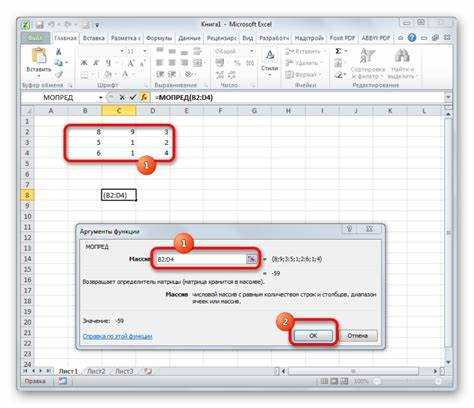
Перед расчетом убедитесь, что матрица квадратная и невырожденная (ее определитель не равен нулю). Определитель можно найти с помощью МОПРЕД(). Если результат МОПРЕД(диапазон) равен 0, обратная матрица не существует. Для проверки корректности умножьте исходную матрицу на обратную с помощью МУМНОЖ() – результат должен быть единичной матрицей (диагональные элементы равны 1, остальные – 0).
При работе с большими матрицами (например, 10×10) избегайте ручного ввода данных – импортируйте их из CSV или используйте именованные диапазоны. Для ускорения вычислений отключите автоматический пересчет формул (Файл → Параметры → Формулы → Вычисления в книге → Вручную) перед вводом массивов, а после – верните настройку в исходное состояние.
Как проверить квадратность матрицы перед вычислением обратной
Обратная матрица существует только для квадратных матриц – тех, где количество строк равно количеству столбцов. В Excel проверка выполняется двумя способами: визуально или с помощью формул. Визуальный метод подходит для небольших матриц: выделите диапазон и сравните число строк и столбцов в строке формул (например, A1:C3 – 3×3). Для автоматизации используйте функции =СТРОКИ(диапазон) и =СТОЛБЦЫ(диапазон), сравнив результаты через =ЕСЛИ(СТРОКИ(A1:C3)=СТОЛБЦЫ(A1:C3); "Квадратная"; "Не квадратная"). Ошибка при попытке вычислить обратную для неквадратной матрицы приведёт к #ЗНАЧ!.
- Для динамических массивов (Excel 365/2021) используйте
=РАЗМЕР(A1#), гдеA1#– ссылка на массив. Функция вернёт два числа: строки и столбцы. Если они равны, матрица квадратная. - Перед расчётом обратной матрицы через
=МОБР()всегда проверяйте квадратность – это сэкономит время на отладку ошибок. - Для матриц с пустыми ячейками используйте
=СЧЁТЗ()в комбинации сСТРОКИ()/СТОЛБЦЫ(), чтобы исключить ложные срабатывания из-за пропусков.
Использование функции МОБР для нахождения обратной матрицы

Функция МОБР в Excel предназначена для вычисления обратной матрицы квадратного массива. Она работает только с числовыми данными и требует, чтобы определитель исходной матрицы не был равен нулю – иначе результат будет ошибкой #ЧИСЛО!. Перед применением функции убедитесь, что матрица невырожденная: для проверки используйте МОПРЕД, который должен вернуть ненулевое значение.
Чтобы применить МОБР, выделите диапазон ячеек размером, равным исходной матрице. Например, для матрицы 3×3 потребуется область 3×3 ячеек. Введите формулу =МОБР(диапазон), где диапазон – ссылка на исходную матрицу, и нажмите Ctrl+Shift+Enter для массива. Excel автоматически заполнит выделенную область результатом.
Функция чувствительна к точности данных. Если исходная матрица содержит округлённые значения, обратная матрица может иметь погрешности. Для минимизации ошибок используйте формат чисел с максимальным количеством знаков после запятой или примените ОКРУГЛ к результатам промежуточных вычислений. При работе с большими матрицами (например, 10×10 и выше) проверяйте результат умножением на исходную матрицу – итог должен быть близок к единичной.
В случае ошибки #ЗНАЧ! проверьте, что все элементы матрицы – числа, а не текст или пустые ячейки. Если матрица содержит формулы, убедитесь в их корректности. Для динамических данных используйте именованные диапазоны или таблицы Excel, чтобы формула автоматически подхватывала изменения. Избегайте ручного ввода значений в ячейки с результатом МОБР – это нарушит целостность массива.
Для ускорения работы с обратными матрицами создайте шаблон с заранее выделенными областями для исходной и результирующей матриц. Добавьте проверку определителя с помощью ЕСЛИ и МОПРЕД, чтобы исключить попытки обращения вырожденных матриц. Пример формулы для проверки: =ЕСЛИ(МОПРЕД(A1:C3)=0; "Матрица вырожденная"; МОБР(A1:C3)).
Подготовка данных и выделение диапазона для результата
Перед вычислением обратной матрицы в Excel убедитесь, что исходная матрица квадратная – количество строк и столбцов должно совпадать. Например, для матрицы 3×3 данные должны занимать диапазон A1:C3. Если размерность нарушена, функция МОБР() вернёт ошибку #ЧИСЛО!.
Проверьте исходные данные на наличие нулевых или линейно зависимых строк/столбцов. Матрица с определителем, равным нулю, необратима. Вычислите определитель с помощью =МОПРЕД(A1:C3) – если результат 0, обратной матрицы не существует. Удалите или скорректируйте проблемные элементы.
Выделите пустой диапазон для результата с теми же размерами, что и исходная матрица. Для матрицы 4×4 потребуется область 4×4 ячеек, например, E1:H4. Excel заполнит этот диапазон значениями обратной матрицы, поэтому убедитесь, что в нём нет данных, которые жалко потерять.
- Для матриц размером до 10×10 используйте ручное выделение.
- При больших размерах (например, 20×20) зажмите Ctrl + Shift + → и ↓ для быстрого выделения.
- Избегайте выделения лишних ячеек – Excel вернёт ошибку #ЗНАЧ!, если диапазон не соответствует размеру.
Форматируйте исходные данные как числовые значения. Текстовые или логические значения (ИСТИНА, ЛОЖЬ) приведут к ошибкам. Преобразуйте их с помощью =ЗНАЧЕН(A1) или замените вручную. Для дробных чисел используйте точку в качестве десятичного разделителя.
Если матрица содержит формулы, зафиксируйте их значения перед вычислением обратной. Выделите диапазон, скопируйте (Ctrl + C), затем вставьте как значения (Ctrl + Alt + V → V). Это исключит рекурсивные зависимости и ускорит расчёт.
Для проверки корректности данных используйте условное форматирование. Выделите исходную матрицу, перейдите на вкладку Главная → Условное форматирование → Создать правило → Формула. Введите =ИЛИ(ЕЧИСЛО(A1)=ЛОЖЬ;A1="") и задайте заливку красным. Это поможет быстро выявить нечисловые ячейки.
Сохраните резервную копию файла перед началом работы. Обратная матрица чувствительна к изменениям исходных данных, и случайное редактирование может потребовать повторного расчёта. Используйте Ctrl + S или Файл → Сохранить как с добавлением суффикса «_backup» в имя файла.
Применение формулы массива в Excel для получения обратной матрицы
Формула массива в Excel – единственный встроенный способ вычислить обратную матрицу без использования VBA или сторонних надстроек. Для этого применяется функция МОБР(), которая требует предварительного выделения диапазона ячеек, равного размеру исходной матрицы. Например, для матрицы 3×3 результат займет 9 ячеек.
Перед расчетом убедитесь, что исходная матрица квадратная и невырожденная (ее определитель не равен нулю). Проверить это можно функцией МОПРЕД(). Если определитель равен нулю, Excel вернет ошибку #ЧИСЛО!, сигнализируя о невозможности инверсии.
Шаги выполнения:
- Выделите диапазон для результата (например,
F2:H4для матрицы 3×3). - Введите формулу
=МОБР(A2:C4), гдеA2:C4– исходная матрица. - Нажмите
Ctrl+Shift+Enter(в старых версиях Excel) или простоEnter(в Excel 365/2019).
В Excel 365 и 2019 формулы массива динамические: результат автоматически заполняет выделенный диапазон без необходимости ручного подтверждения комбинацией клавиш. В версиях до 2019 формула отобразится в фигурных скобках {=МОБР(A2:C4)}, подтверждая работу в режиме массива.
Типичные ошибки и их решения:
#ЗНАЧ!– в исходной матрице есть текстовые или пустые ячейки. Проверьте данные.#ССЫЛКА!– выделенный диапазон для результата не соответствует размеру матрицы.#ЧИСЛО!– матрица вырожденная или содержит ошибки округления.
Для проверки корректности обратной матрицы умножьте ее на исходную с помощью функции МУМНОЖ(). Результат должен быть единичной матрицей (диагональные элементы равны 1, остальные – 0). Пример формулы: =МУМНОЖ(МОБР(A2:C4); A2:C4).
Формула массива чувствительна к изменениям в исходных данных. При редактировании ячеек матрицы результат МОБР() пересчитывается автоматически, но в больших массивах это может замедлять работу. Для оптимизации используйте ручной режим пересчета (Формулы → Параметры вычислений → Вручную).
Ограничения МОБР(): максимальный размер матрицы – 52×52 (ограничение Excel). Для больших матриц используйте специализированные пакеты (например, NumPy в Python) или надстройки типа Анализ данных с подключением Solver.
Проверка корректности результата умножением на исходную матрицу
После вычисления обратной матрицы в Excel критически важно убедиться в её правильности. Стандартный метод – умножение обратной матрицы на исходную. Результатом должна стать единичная матрица того же порядка. Например, для матрицы 3×3 итоговая матрица должна содержать единицы на главной диагонали (позиции A1, B2, C3) и нули во всех остальных ячейках.
Для проверки используйте функцию MMULT. Выделите диапазон размером n×n (где n – порядок матрицы), введите формулу =MMULT(обратная_матрица; исходная_матрица) и нажмите Ctrl+Shift+Enter. Excel автоматически преобразует её в формулу массива. Если результат не соответствует единичной матрице, обратная матрица вычислена неверно.
Допустимая погрешность при проверке – не более 1E-15. Значения, близкие к нулю (например, 1.23E-16), возникают из-за ограничений вычислительной точности Excel и считаются приемлемыми. Если отклонения превышают этот порог, пересчитайте обратную матрицу с помощью MINVERSE или проверьте исходные данные на линейную зависимость строк.
Пример для матрицы A1:C3: обратная матрица вычислена в E1:G3. Для проверки выделите диапазон I1:K3 и введите =MMULT(E1:G3; A1:C3). После выполнения формулы ячейки I1, J2, K3 должны содержать 1, остальные – 0 (или значения порядка 1E-16). Если это не так, матрица A необратима или допущена ошибка в расчётах.
Частая ошибка – неправильное выделение диапазона перед вводом формулы массива. Excel требует точного соответствия размеров: если исходная матрица 4×4, выделяемый диапазон для результата тоже должен быть 4×4. Игнорирование этого правила приводит к некорректным вычислениям или ошибке #ЗНАЧ!.
Для матриц высокого порядка (5×5 и выше) проверка особенно важна. Ошибки округления накапливаются, и даже незначительные отклонения в исходных данных могут привести к неверной обратной матрице. В таких случаях рекомендуется использовать дополнительные методы проверки, например, вычисление определителя: произведение определителей исходной и обратной матриц должно равняться 1.
Если проверка не проходит, убедитесь, что исходная матрица квадратная и её определитель не равен нулю. В Excel определитель вычисляется функцией MDETERM. Для матрицы A1:C3 формула выглядит так: =MDETERM(A1:C3). Нулевой определитель означает, что матрица вырожденная и обратной не существует.
В сложных случаях используйте инструмент Анализ данных (надстройка «Пакет анализа»). Выберите пункт «Регрессия», укажите исходную матрицу как входной диапазон X и единичный вектор как Y. Если коэффициент детерминации R² близок к 1, обратная матрица вычислена корректно. Этот метод полезен для проверки больших матриц, где визуальный анализ затруднён.

 Загрузка...