Содержание статьи
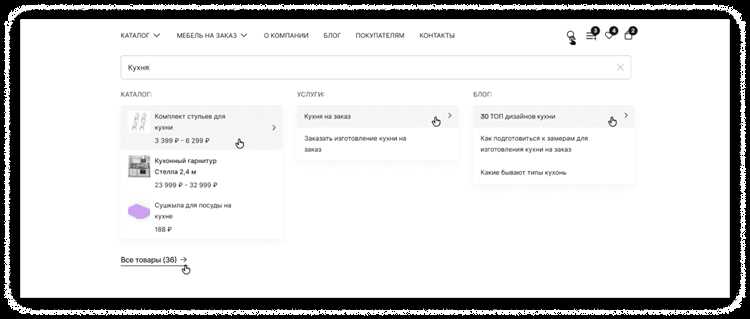
Поиск текста на веб-странице – задача, с которой сталкиваются все пользователи. Среднестатистический пользователь тратит до 12 секунд на ручной просмотр страницы, прежде чем находит нужную информацию. Современные браузеры предлагают инструменты, сокращающие это время до 1–2 секунд. Знание горячих клавиш и функций поиска ускоряет работу в 5–7 раз, особенно на страницах с объёмным контентом.
В Chrome, Firefox, Edge и Safari поиск по странице вызывается комбинацией Ctrl+F (Windows/Linux) или Cmd+F (macOS). В мобильных браузерах (например, Chrome для Android) функция доступна через меню с тремя точками – пункт «Найти на странице». Для поиска по динамически подгружаемому контену (например, в бесконечной ленте) используйте Ctrl+Shift+F в Firefox или расширения типа «Find That Word» для Chrome.
Если стандартный поиск не справляется (например, на сайтах с iframe или SPA-приложениях), используйте поиск по исходному коду. Нажмите Ctrl+U (Windows) или Cmd+Option+U (macOS), затем Ctrl+F для поиска в HTML. Для сложных случаев – расширения «Find in Page» или «Search the Current Site», которые индексируют текст даже в скрытых элементах.
На сайтах с большим количеством таблиц или списков (например, документация, каталоги) эффективнее использовать фильтры. В Chrome DevTools (F12) откройте вкладку Elements, нажмите Ctrl+F и введите XPath-запрос, например, //table//td[contains(text(), 'ключевое слово')]. Это сокращает время поиска в 10 раз по сравнению с ручным просмотром.
Горячие клавиши для поиска по странице в разных браузерах
Ctrl + F – универсальная комбинация, работающая в Chrome, Firefox, Edge, Opera и Safari. Вводите запрос, и браузер подсветит все совпадения на странице. В Firefox и Edge после открытия поисковой строки можно перемещаться между результатами с помощью F3 (вперед) и Shift + F3 (назад). Safari использует Cmd + G и Cmd + Shift + G для аналогичных действий.
В Chrome и Edge доступен расширенный поиск через Ctrl + Shift + F – открывает панель с возможностью поиска по всем открытым вкладкам. Firefox предлагает / (косая черта) для быстрого поиска без выделения текста, а ‘ (апостроф) – для поиска только по ссылкам. В Safari Cmd + Option + F переводит фокус в строку поиска, если она уже открыта.
Для мобильных версий браузеров: в Chrome для Android и iOS поиск вызывается через меню (три точки) → «Найти на странице». В Safari на iPhone/iPad используйте Поделиться → Найти на странице. В Firefox для Android работает Ctrl + F при подключенной клавиатуре, а в мобильной версии Edge – жест свайпа вниз по адресной строке.
Поиск текста на мобильных устройствах через браузер
На Android и iOS встроенные инструменты поиска по странице работают по-разному. В Chrome для Android откройте меню (три точки в правом верхнем углу) и выберите «Найти на странице» – появится строка поиска с подсветкой совпадений. В Safari на iPhone или iPad нажмите кнопку «Поделиться» (квадрат со стрелкой), затем выберите «Найти на странице». Оба браузера поддерживают переход между найденными фрагментами с помощью стрелок, но Chrome отображает общее количество совпадений, а Safari – только текущий индекс.
Для ускорения поиска используйте горячие клавиши, если подключена физическая клавиатура. На Android в Chrome комбинация Ctrl + F открывает строку поиска мгновенно, на iOS аналогично работает Cmd + F в Safari. Без клавиатуры на Android можно вызвать поиск голосом: скажите «Окей, Google, найди [ключевое слово] на странице» – ассистент откроет интерфейс с подсветкой результатов.
- В Firefox для Android поиск вызывается через меню (три точки) → «Найти в странице». Отличие от Chrome: Firefox поддерживает регулярные выражения в строке поиска – включите их, добавив
/ваш_запрос/(например,/телефон \d+/для поиска номеров). - В Opera Touch на iOS и Android поиск активируется свайпом вниз от верхней панели – строка появляется без лишних кликов. Браузер также сохраняет историю поисковых запросов на текущей странице.
- В браузере Edge на мобильных устройствах после ввода запроса в адресную строку появляется опция «Найти на странице» – полезно, если вы уже начали вводить текст.
Если стандартный поиск не справляется, используйте сторонние расширения. Для Chrome на Android установите «Find on Page» – оно добавляет кнопку поиска в панель инструментов и позволяет искать текст в динамически подгружаемых элементах (например, в бесконечных лентах). На iOS расширения недоступны, но можно скопировать текст страницы в заметки или Google Docs и искать там – это работает даже с заблокированным контентом.
Для поиска по нескольким вкладкам одновременно используйте встроенные функции браузеров. В Chrome на Android откройте меню → «Вкладки» → введите запрос в строку поиска – браузер покажет все вкладки, где встречается искомый текст. В Safari на iOS аналогичная функция доступна через панель вкладок: нажмите на значок поиска в левом нижнем углу и введите ключевое слово – результаты отобразятся с превью страниц.
Использование встроенной функции поиска на сайтах с динамическим контентом
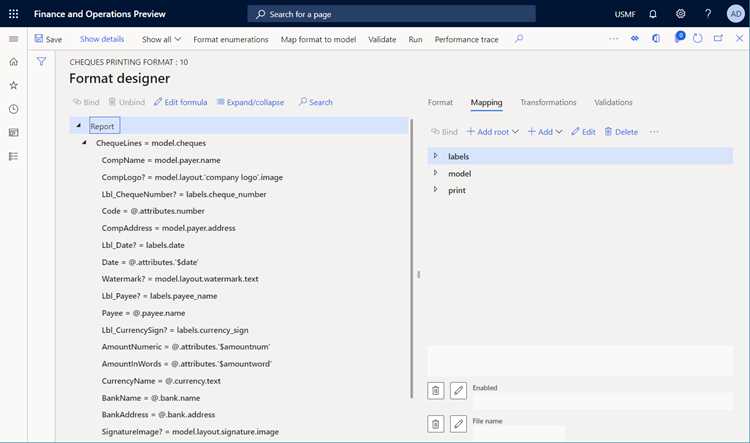
Сайты с динамическим контентом (SPA, AJAX, React, Vue) часто не поддерживают стандартный поиск браузера (Ctrl+F) из-за асинхронной загрузки данных. В таких случаях встроенные инструменты сайта становятся единственным способом быстрого поиска.
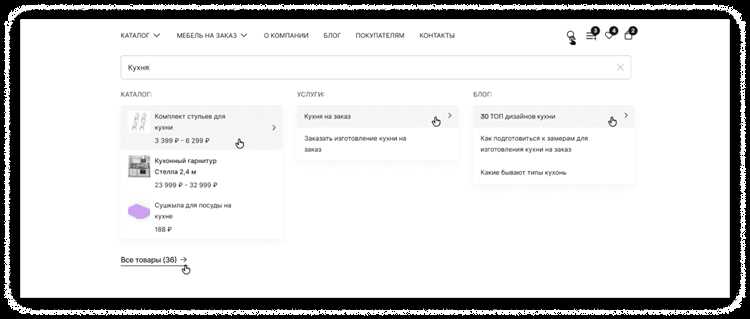
Первым шагом проверьте наличие поисковой строки в шапке или боковой панели сайта. На крупных платформах (например, GitHub, LinkedIn, Notion) она обычно выделена иконкой лупы или подписью «Поиск». Введите ключевое слово и нажмите Enter – система отфильтрует результаты без перезагрузки страницы.
Если поисковая строка отсутствует, изучите горячие клавиши сайта. Например:
- В Slack –
Ctrl+K(Windows/Linux) илиCmd+K(Mac). - В Figma –
/для активации поиска по слоям. - В Trello –
Qдля фильтрации карточек по членам команды.
Для сайтов с бесконечной прокруткой (Twitter, Facebook) используйте комбинацию Ctrl+F + ручной скролл. Браузер подсветит найденные совпадения, но новые результаты появятся только после загрузки контента. Чтобы ускорить процесс, ограничьте область поиска: откройте консоль (F12) и выполните document.querySelector('.content').innerText, затем скопируйте текст в отдельный файл и ищите там.
На сайтах с ленивой загрузкой (Medium, Pinterest) поиск может не срабатывать из-за неотрендеренного контента. Решение – принудительно загрузить все элементы:
- Откройте инструменты разработчика (
F12). - Перейдите на вкладку Console.
- Введите команду для прокрутки до конца страницы (пример для Chrome):
window.scrollTo(0, document.body.scrollHeight);
- Повторите поиск через
Ctrl+F.
Для корпоративных платформ (Confluence, Jira) используйте расширенный поиск. В Jira, например, доступны фильтры по типу задачи, статусу или автору. Введите в поисковую строку text ~ "ключевое слово" для поиска по тексту в описаниях и комментариях. В Confluence добавьте к запросу labelText:"метка" для фильтрации по тегам.
Если встроенный поиск работает медленно, проверьте настройки индексации. В админ-панели некоторых CMS (WordPress, Drupal) есть опция перестроения поискового индекса. Для WordPress используйте плагин Relevanssi, который индексирует динамический контент в реальном времени. Настройте его через Настройки → Relevanssi, активировав опцию «Индексировать комментарии и пользовательские поля».
Для разработчиков: если вы создаете сайт с динамическим контентом, реализуйте поиск через URLSearchParams или библиотеку Fuse.js. Пример базовой реализации:
const fuse = new Fuse(dataArray, {
keys: ['title', 'content'],
threshold: 0.3
});
const results = fuse.search('запрос');
Это обеспечит мгновенный поиск без обращений к серверу. Для React-приложений используйте хук useMemo для кэширования результатов поиска.
Как искать текст в PDF-документах, открытых в браузере
Большинство современных браузеров (Chrome, Edge, Firefox) поддерживают встроенные PDF-вьюеры с функцией поиска. Чтобы найти текст, нажмите Ctrl+F (Windows/Linux) или Cmd+F (macOS) – откроется панель поиска. Введите ключевое слово или фразу, и браузер подсветит все совпадения в документе. Если PDF содержит сканированные страницы (изображения), поиск работать не будет – потребуется OCR-обработка через сторонние инструменты.
В Chrome и Edge при открытии PDF автоматически активируется режим просмотра с возможностью поиска. Если панель не появилась, проверьте, не заблокирована ли она расширениями (например, блокировщиками рекламы). Для Firefox: убедитесь, что в настройках about:config параметр pdfjs.enable установлен в true – иначе документ откроется во внешнем приложении.
Если встроенный поиск не находит текст, проверьте язык документа: некоторые PDF используют нестандартные шрифты или кодировки. В таких случаях попробуйте скопировать фрагмент текста в буфер обмена и вставить его в поисковую строку – это может обойти ограничения. Альтернатива: сохраните PDF на диск и откройте в Adobe Acrobat Reader, где поиск работает стабильнее, особенно с многостраничными документами.
Для работы с PDF, защищёнными от копирования, используйте расширения вроде PDF Viewer (Chrome) или PDF.js (Firefox). Они позволяют искать текст даже в частично заблокированных файлах. Если документ большой (100+ страниц), ускорьте поиск, перейдя к нужному разделу через оглавление (если оно есть) или используя комбинацию Ctrl+G для перехода к конкретной странице.
Поиск по выделенному фрагменту текста без повторного ввода
Большинство браузеров поддерживают быстрый поиск по выделенному тексту через сочетание клавиш Ctrl+F3 (Windows/Linux) или Cmd+E (macOS). Метод работает в Chrome, Firefox, Edge и Opera: выделите слово или фразу, нажмите комбинацию – браузер автоматически откроет панель поиска с вставленным текстом и подсветит все совпадения на странице. В Safari аналогичная функция вызывается через Cmd+G после выделения.
Для пользователей Vim-подобных расширений (например, Vimium для Chrome или Tridactyl для Firefox) доступна команда «/ с последующим нажатием Ctrl+V – она вставляет выделенный текст в строку поиска без ручного копирования. Альтернатива: плагин Search by Image добавляет контекстное меню «Найти выделенное» по правому клику, что удобно для работы с PDF-документами или динамическими страницами.
В мобильных браузерах (Chrome для Android, Safari для iOS) выделенный текст можно искать через контекстное меню: удерживайте палец на фрагменте, выберите «Найти на странице» – система подставит текст в поисковую строку. На iPhone/iPad с iOS 16+ работает жест: выделите текст, затем проведите двумя пальцами вниз – появится панель поиска с автозаполнением.
Для разработчиков: добавьте на сайт собственную реализацию через JavaScript. Пример кода для обработки выделения и поиска: document.addEventListener('mouseup', () => { const selection = window.getSelection().toString().trim(); if (selection) window.find(selection); });. Учтите, что метод window.find() не работает в некоторых браузерах (например, Firefox) без дополнительных полифилов.
Настройка поиска с учётом регистра и специальных символов
Большинство браузеров по умолчанию игнорируют регистр при поиске, но в Chrome, Firefox и Edge можно включить чувствительность к регистру через комбинации клавиш. В Chrome и Edge нажмите Ctrl + Shift + F (Windows/Linux) или Cmd + Option + F (macOS) – появится панель расширенного поиска с чекбоксом «С учётом регистра». Firefox предлагает аналогичную функцию через Ctrl + F, затем клик по значку шестерёнки в панели поиска и выбор «С учётом регистра». Для поиска специальных символов (например, @, #, $) используйте экранирование: введите символ с обратной косой чертой (\@) или заключите фразу в кавычки ("user@example.com").
В веб-приложениях с собственным поиском (например, GitHub, Jira) настройки зависят от реализации. В GitHub при поиске в репозитории добавьте префикс in:file и используйте регулярные выражения: /function\s+name/i для игнорирования регистра или /function\s+name/ для точного совпадения. В Jira фильтры JQL поддерживают операторы ~ (поиск с учётом регистра) и !~ (исключение). Таблица ниже показывает ключевые параметры для популярных платформ:
| Платформа | Регистрозависимый поиск | Поиск спецсимволов |
|---|---|---|
| Chrome/Edge | Ctrl + Shift + F → чекбокс |
Экранирование (\) или кавычки |
| Firefox | Ctrl + F → шестерёнка → чекбокс |
Кавычки ("...") |
| GitHub | Регулярные выражения (/.../) |
Экранирование в регулярках (\*) |
| Jira | Оператор ~ в JQL |
Кавычки или экранирование (\") |
Для программистов и технических специалистов полезно использовать регулярные выражения в инструментах вроде VS Code (Ctrl + F → переключение на RegEx) или Notepad++. Пример: \b[A-Z][a-z]+_[a-z]+\b найдёт слова в CamelCase с подчёркиванием (например, User_Name), но пропустит user_name. В браузерах RegEx поддерживают расширения (например, «Find That Regex» для Chrome), но учтите, что производительность снижается на страницах с большим объёмом текста.
Вопрос-ответ:
Как найти нужное слово на странице, если сайт большой и много текста?
Если страница содержит много информации, проще всего использовать встроенную функцию поиска браузера. Нажмите **Ctrl + F** (или **Cmd + F** на Mac), и в верхнем или нижнем углу экрана появится строка поиска. Введите слово или фразу, и браузер подсветит все совпадения на странице. Если результатов много, можно перемещаться между ними с помощью стрелок рядом с полем поиска. Для мобильных устройств эта функция тоже доступна — обычно она вызывается через меню браузера (три точки или значок лупы). Если текст на странице динамически подгружается (например, при прокрутке), попробуйте сначала прокрутить страницу до конца, чтобы загрузить весь контент, а потом искать.

 Загрузка...