Содержание статьи
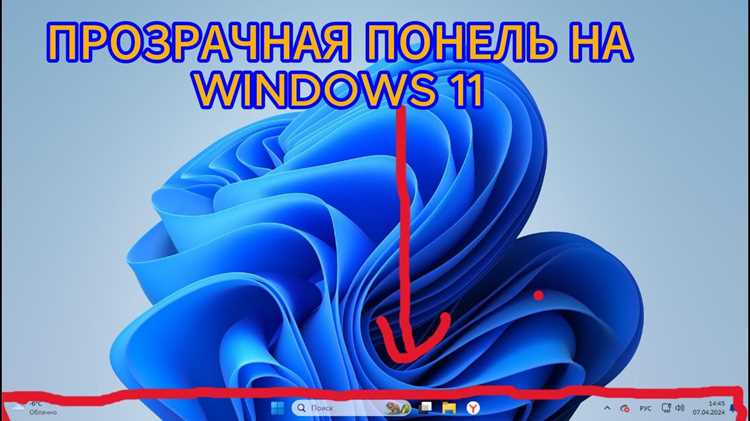
Панель задач Windows 11 по умолчанию использует эффект полупрозрачности, но его интенсивность можно изменить или полностью отключить. В системе доступны два основных способа настройки: через параметры персонализации и с помощью редактора реестра. Первый метод подходит для быстрых изменений, второй – для тонкой калибровки эффектов.
В параметрах Windows 11 прозрачность регулируется через Настройки → Персонализация → Цвета. Переключатель «Эффекты прозрачности» включает или отключает базовый эффект, но не позволяет задать степень прозрачности. Для более гибкой настройки потребуется редактировать реестр: откройте regedit, перейдите по пути HKEY_LOCAL_MACHINE\SOFTWARE\Microsoft\Windows\CurrentVersion\Explorer\Advanced и создайте параметр DWORD (32-бит) с именем UseOLEDTaskbarTransparency. Значение 1 активирует дополнительные настройки прозрачности, но для их применения может потребоваться перезагрузка.
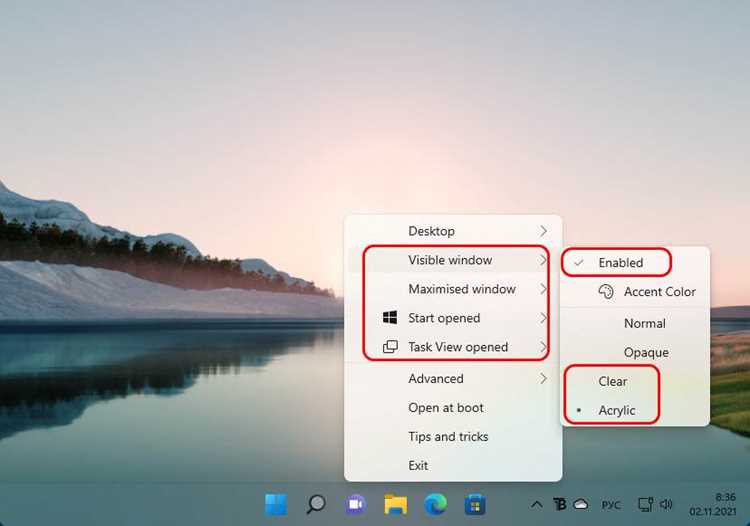
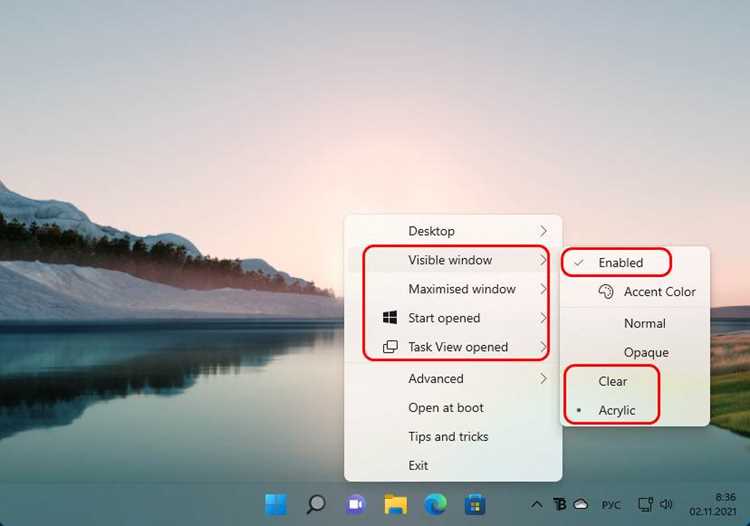
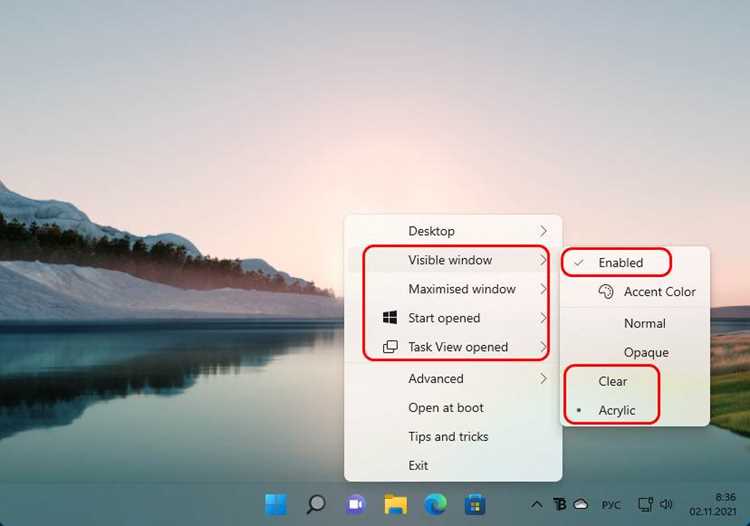
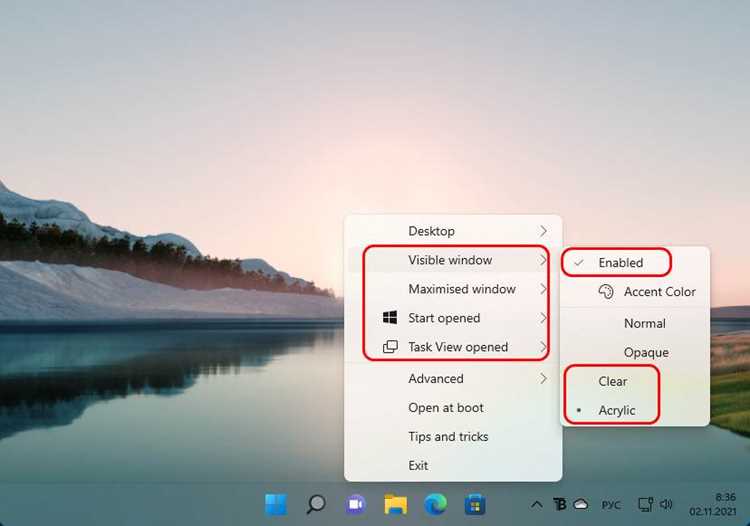
Если стандартные методы не дают нужного результата, используйте сторонние утилиты, такие как TranslucentTB или TaskbarX. Эти программы позволяют не только настраивать прозрачность, но и изменять цвет панели, добавлять размытие или анимации. Установите приложение из Microsoft Store или GitHub, выберите режим «Clear» или «Blur» и отрегулируйте интенсивность с помощью ползунка. Учтите, что сторонние инструменты могут конфликтовать с обновлениями Windows, поэтому проверяйте совместимость перед установкой.
Для стабильной работы эффектов прозрачности убедитесь, что в системе включено аппаратное ускорение. Проверьте настройки видеодрайвера: в панели управления NVIDIA или AMD найдите параметр «Аппаратное ускорение» и установите его в положение «Включено». Если панель задач отображается некорректно, сбросьте параметры персонализации через Параметры → Система → Восстановление → Сбросить параметры персонализации.
Проверка совместимости системы с настройкой прозрачности
Настройка прозрачности панели задач в Windows 11 требует поддержки DWM (Desktop Window Manager) и аппаратного ускорения графики. Убедитесь, что ваша система соответствует минимальным требованиям: процессор с поддержкой SSE4.2, видеокарта с драйверами WDDM 3.0 (для интегрированной графики Intel – не ниже 11-го поколения, AMD – Radeon RX 400 и новее, NVIDIA – GTX 10-й серии и выше). Проверьте версию драйверов через Диспетчер устройств или утилиту производителя (например, NVIDIA GeForce Experience). Если используется виртуализация (Hyper-V, VMware), прозрачность может быть отключена на уровне хоста.
Откройте Параметры → Система → Дисплей → Графика и убедитесь, что для dwm.exe установлен режим «Высокая производительность». Включите аппаратное ускорение в настройках браузера (если используется), так как конфликты с рендерингом могут блокировать эффекты. Для диагностики выполните команду dxdiag в командной строке – в разделе «Дисплей» проверьте наличие ошибок и поддержку Direct3D 12. При проблемах обновите Windows до последней сборки (22H2 или новее) и сбросьте настройки DWM через net stop uxsms && net start uxsms.
Активация режима прозрачности через параметры персонализации
Откройте Параметры Windows комбинацией клавиш Win + I. Перейдите в раздел Персонализация, затем выберите Цвета. Здесь сосредоточены настройки, влияющие на прозрачность панели задач и окон.
Найдите переключатель Эффекты прозрачности и установите его в положение Вкл. Эта опция активирует базовый уровень прозрачности, но её действие ограничено стандартными элементами интерфейса, включая панель задач.
Для более глубокой настройки перейдите в Дополнительные параметры цвета. Здесь доступен ползунок Прозрачность, позволяющий регулировать интенсивность эффекта от 0% до 100%. Значение по умолчанию – 30%, но его можно увеличить до 70% для заметного визуального изменения.
Обратите внимание: эффект прозрачности работает только при включённом режиме Светлый или Тёмный в разделе Выбор режима. В режиме Настраиваемый прозрачность отключается автоматически, даже если переключатель активен.
Если панель задач остаётся непрозрачной, проверьте настройки Параметров производительности. Откройте Панель управления → Система и безопасность → Система → Дополнительные параметры системы. Во вкладке Дополнительно нажмите Параметры в разделе Быстродействие. Убедитесь, что установлен флажок Включить прозрачность Aero.
На некоторых устройствах с интегрированной графикой Intel или AMD эффект может не работать из-за ограничений драйверов. Обновите драйверы видеокарты через Диспетчер устройств или официальный сайт производителя. Для Intel используйте Intel Driver & Support Assistant, для AMD – Adrenalin Edition.
Прозрачность панели задач также зависит от темы оформления. В разделе Темы выберите любую из предустановленных тем с пометкой Windows (светлая/тёмная). Темы сторонних разработчиков могут блокировать эффект, особенно если они используют собственные стили оформления.
Для отката изменений верните все параметры в исходное состояние или выполните сброс настроек персонализации через Параметры → Система → Восстановление → Вернуть компьютер в исходное состояние. Это удалит все пользовательские настройки, но восстановит работоспособность прозрачности.
Использование редактора реестра для глубокой настройки прозрачности
Редактор реестра Windows 11 позволяет изменить параметры прозрачности панели задач на уровне системных настроек, недоступных через стандартные меню. Для этого откройте regedit через диалоговое окно «Выполнить» (Win + R) и перейдите по пути: HKEY_LOCAL_MACHINE\SOFTWARE\Microsoft\Windows\CurrentVersion\Explorer\Advanced. Создайте новый параметр типа DWORD (32-bit) с именем UseOLEDTaskbarTransparency и установите значение 1. Это активирует дополнительные возможности настройки, включая влияние на эффекты размытия.
Для регулировки интенсивности прозрачности найдите или создайте параметр TaskbarAcrylicOpacity в той же ветке реестра. Значение задается в диапазоне от 0 (полная прозрачность) до 100 (непрозрачность). По умолчанию Windows использует 60, но эксперименты с 30–50 дают более выраженный эффект без потери читаемости иконок. После изменения параметра перезагрузите Проводник через Диспетчер задач или выполните команду taskkill /f /im explorer.exe && start explorer.exe в командной строке.
Если панель задач остается непрозрачной, проверьте параметр DisableAcrylicBackgroundOnLogon в ветке HKEY_CURRENT_USER\Software\Microsoft\Windows\CurrentVersion\Themes\Personalize. Установите его в 0, чтобы разрешить использование эффектов на основе акрила. Также убедитесь, что в настройках персонализации включен переключатель «Эффекты прозрачности» (Settings > Personalization > Colors > Transparency effects). Без этого изменения реестр не будет применять новые значения.
Для тонкой настройки размытия (blur) панели задач используйте параметр ForceEffectMode в ветке HKEY_LOCAL_MACHINE\SOFTWARE\Microsoft\Windows\Dwm. Значение 1 активирует более агрессивный алгоритм размытия, 2 – стандартный, а 0 отключает эффект полностью. Комбинируйте этот параметр с TaskbarAcrylicOpacity для достижения оптимального баланса между прозрачностью и производительностью. На слабых системах рекомендуется использовать ForceEffectMode=1 с TaskbarAcrylicOpacity=40.
Изменения в реестре могут конфликтовать с обновлениями Windows или сторонними темами. Перед редактированием создайте точку восстановления системы или экспортируйте ветку реестра в файл через контекстное меню. Если после перезагрузки панель задач отображается некорректно, удалите созданные параметры или восстановите реестр из резервной копии. Для отката к стандартным настройкам достаточно удалить UseOLEDTaskbarTransparency и TaskbarAcrylicOpacity, затем перезапустить Проводник.
На системах с несколькими мониторами прозрачность может применяться неравномерно. В этом случае добавьте параметр EnableMultiMonitorTaskbarTransparency в ветку HKEY_CURRENT_USER\Software\Microsoft\Windows\CurrentVersion\Explorer\Advanced со значением 1. Это обеспечит единообразное отображение эффектов на всех экранах. Для мониторов с высоким разрешением (4K+) может потребоваться увеличить значение TaskbarAcrylicOpacity до 70–80, чтобы сохранить читаемость текста.
Настройка степени прозрачности с помощью сторонних утилит
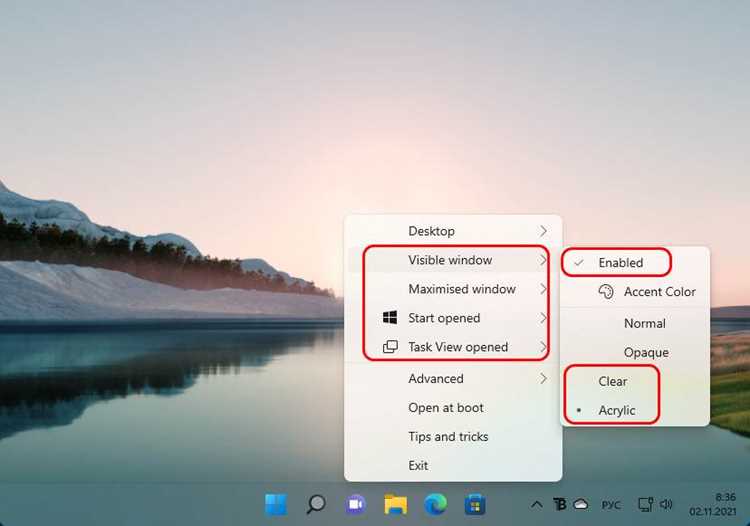
Встроенные инструменты Windows 11 ограничивают прозрачность панели задач фиксированными значениями. Сторонние утилиты позволяют гибко регулировать этот параметр, а также добавлять эффекты размытия, градиентов и динамического изменения прозрачности. Наиболее функциональные решения работают на уровне системных процессов, модифицируя параметры DWM (Desktop Window Manager) напрямую.
Для точной настройки рекомендуются следующие программы:
- TranslucentTB – бесплатная утилита с открытым исходным кодом, поддерживающая:
- регулировку прозрачности от 0% до 100% с шагом в 1%;
- режимы «акриловый эффект» и «размытие» с настраиваемой интенсивностью;
- динамическое изменение прозрачности при наведении курсора или запуске полноэкранных приложений;
- сохранение профилей для разных сценариев использования.
Утилита интегрируется в автозагрузку и не требует постоянного запуска в трее. Скачивается с GitHub (версия 2024.4 и новее).
- TaskbarX – платное решение с расширенными возможностями:
- анимация прозрачности при открытии/закрытии окон;
- настройка цвета подложки панели задач;
- поддержка нескольких мониторов с индивидуальными параметрами;
- экспорт/импорт конфигураций в JSON.
Доступно в магазине Microsoft (стоимость ~$5). Бесплатная версия ограничена базовыми функциями.
Установка и настройка TranslucentTB занимает менее 2 минут: распакуйте архив, запустите TranslucentTB.exe, щелкните правой кнопкой мыши по иконке в трее и выберите Настройки. В разделе Прозрачность перемещайте ползунок до достижения нужного эффекта. Для акрилового размытия активируйте опцию Blur и настройте радиус (рекомендуемое значение – 10–20 пикселей). При конфликтах с темой оформления отключите параметр Use accent color.
При использовании сторонних утилит учитывайте потенциальные риски:
- Конфликты с обновлениями Windows – после крупных апдейтов (например, 23H2) может потребоваться повторная настройка или переустановка программы.
- Повышенное потребление ресурсов: эффекты размытия увеличивают нагрузку на GPU на 3–7% (актуально для слабых видеокарт).
- Несовместимость с некоторыми приложениями – например, Discord в режиме оверлея может отображаться некорректно при активном размытии.
Для минимизации проблем создайте точку восстановления системы перед установкой и регулярно проверяйте обновления утилит – разработчики оперативно исправляют баги после выхода новых версий Windows.
Восстановление стандартных настроек при некорректной работе
Если после изменения прозрачности панель задач Windows 11 начала отображаться с артефактами, мерцать или исчезать, первым шагом должно стать сброс параметров через встроенные инструменты системы. Откройте Параметры (Win + I), перейдите в Персонализация → Цвета и отключите переключатель «Прозрачность». Это вернёт панель к непрозрачному состоянию, устранив большинство визуальных сбоев.
Для глубокого сброса настроек интерфейса используйте команду sfc /scannow в командной строке от имени администратора. Утилита проверит целостность системных файлов и восстановит повреждённые компоненты, включая те, что отвечают за отображение панели задач. Процесс занимает 5–15 минут в зависимости от производительности ПК.
Если проблема сохраняется, выполните сброс параметров персонализации через реестр. Откройте редактор реестра (Win + R, введите regedit) и перейдите по пути:
HKEY_CURRENT_USER\Software\Microsoft\Windows\CurrentVersion\Explorer\Advanced
Найдите параметр TaskbarAcrylicOpacity и удалите его. Перезагрузите компьютер – система автоматически создаст ключ с заводскими значениями.
В случаях, когда панель задач не реагирует на изменения или зависает, поможет перезапуск процесса Проводника Windows. Откройте диспетчер задач (Ctrl + Shift + Esc), найдите процесс «Проводник» в списке, щёлкните по нему правой кнопкой мыши и выберите «Перезапустить». Это сбросит все временные настройки интерфейса без потери данных.
Для пользователей, применявших сторонние утилиты (например, TranslucentTB или TaskbarX), обязательно удалите их через Параметры → Приложения → Установленные приложения. Остаточные файлы таких программ могут конфликтовать с системными настройками даже после деинсталляции. Проверьте папки:
%AppData%%LocalAppData%
и удалите каталоги, связанные с модификацией панели задач.
Если ни один из методов не помог, воспользуйтесь точкой восстановления системы. В поиске Windows введите «Создание точки восстановления», выберите диск C: и нажмите «Восстановить». Выберите точку, созданную до появления проблемы, – система вернётся к рабочему состоянию, сохранив пользовательские файлы.
В крайних случаях выполните чистую загрузку Windows, чтобы исключить влияние сторонних служб. Запустите msconfig (Win + R), перейдите на вкладку «Службы», установите флажок «Не отображать службы Майкрософт» и отключите все оставшиеся. Перезагрузите ПК и проверьте работу панели задач. Если проблема исчезла, включайте службы по одной, чтобы выявить конфликтующее приложение.
После восстановления стандартных настроек рекомендуется обновить графические драйверы. Зайдите на сайт производителя видеокарты (NVIDIA, AMD или Intel) и скачайте последнюю версию драйвера. Устаревшие или повреждённые драйверы часто становятся причиной артефактов при работе с прозрачностью и анимациями интерфейса.
Решение проблем с исчезновением эффекта прозрачности
Если панель задач Windows 11 внезапно теряет прозрачность, первым делом проверьте настройки персонализации. Откройте Параметры → Персонализация → Цвета и убедитесь, что переключатель «Прозрачность» активирован. Если эффект не работает даже при включенной опции, сбросьте параметры темы: переключитесь на любую другую тему в разделе «Темы», затем вернитесь к исходной. В 90% случаев это восстанавливает прозрачность без дополнительных действий.
Когда стандартные методы не помогают, диагностируйте конфликты с системными компонентами. Запустите winver в командной строке и сверьте версию Windows с таблицей ниже – некоторые сборки (особенно Insider Preview) содержат баги, блокирующие эффекты Fluent Design. Если версия актуальна, выполните команды в PowerShell от имени администратора:
| Версия Windows | Известные проблемы с прозрачностью | Исправление |
|---|---|---|
| 22H2 (22621.2506+) | Прозрачность отключается после обновления | Установите патч KB5031455 через Центр обновлений |
| 23H2 (22631.2715+) | Конфликт с HDR-режимом | Отключите HDR в Параметры → Система → Дисплей |
| Insider Preview (26052+) | Прозрачность пропадает после перезагрузки | Откатитесь на стабильную версию через Параметры → Центр обновлений → История обновлений |
Для восстановления системных файлов выполните последовательно:
DISM /Online /Cleanup-Image /RestoreHealth и sfc /scannow. Если проблема сохраняется, отключите сторонние приложения, влияющие на оформление (например, StartAllBack, TranslucentTB), через Диспетчер задач → Автозагрузка. В крайнем случае создайте новую учетную запись пользователя – поврежденный профиль часто блокирует визуальные эффекты.
Сохранение и резервное копирование пользовательских настроек
Для резервного копирования всех настроек интерфейса, включая параметры панели задач, используйте утилиту DISM или сторонние инструменты вроде Winaero Tweaker. Команда DISM /Online /Export-DefaultAppAssociations:»C:\backup\associations.xml» сохраняет ассоциации файлов, но не затрагивает реестр напрямую. Для полного бэкапа создайте точку восстановления системы через Панель управления → Система → Защита системы или скрипт на основе wbadmin, который сохранит образ диска с текущими настройками. Храните резервные копии на внешнем носителе или в облаке, чтобы избежать потери данных при сбоях.

 Загрузка...