Содержание статьи
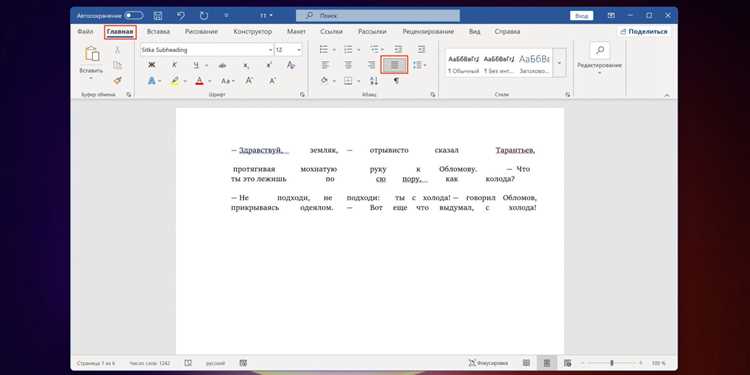
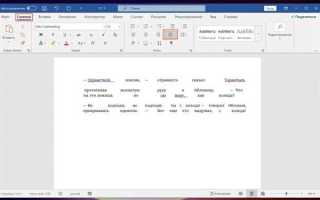
Неравномерные пробелы между словами в документе Word портят внешний вид текста и усложняют восприятие. По умолчанию программа использует режим выравнивания по левому краю, где пробелы между словами остаются неизменными. Однако при выравнивании по ширине Word автоматически растягивает пробелы, чтобы текст занимал всю строку. Это может привести к слишком большим или неравномерным промежуткам, особенно в узких колонках или при использовании крупных шрифтов.
Для точной настройки пробелов откройте вкладку «Макет» и выберите «Абзац». В разделе «Интервал» нажмите кнопку «Дополнительные параметры». Здесь доступны параметры «Межсловный интервал» и «Масштаб». Установите значение «Оптимальный» для автоматической корректировки или задайте фиксированный размер в пунктах. Для узких колонок уменьшите масштаб до 90–95%, чтобы избежать чрезмерного растяжения.
Если стандартные настройки не решают проблему, используйте ручную корректировку. Выделите проблемный фрагмент текста и нажмите Ctrl+Shift+Пробел – это вставит неразрывный пробел, который Word не будет растягивать. Для более тонкой настройки откройте «Шрифт» (Ctrl+D) и перейдите на вкладку «Дополнительно». Здесь можно изменить «Масштаб символов» или «Интервал», чтобы сжать или расширить текст без изменения размера шрифта.
В сложных случаях, например, при работе с таблицами или многоуровневыми списками, используйте стили. Создайте пользовательский стиль с заданными параметрами межсловных интервалов и примените его ко всему документу. Это гарантирует единообразие форматирования и упростит последующие правки.
Почему в документе появляются неровные пробелы между словами
Неровные пробелы в Word возникают из-за работы алгоритма выравнивания текста по ширине. При включённом режиме «По ширине» программа автоматически растягивает пробелы между словами, чтобы строки заканчивались на одном уровне. Это приводит к неравномерным интервалам, особенно в строках с малым количеством слов или длинными словами. Дополнительно на результат влияют:
- Шрифты с нестандартными метриками (например, моноширинные или декоративные).
- Переносы слов, разбивающие строку на неравные части.
- Ручные пробелы (неразрывные, узкие) или табуляции.
- Масштаб страницы и размер полей – узкие поля усиливают эффект.
Проблема усугубляется при использовании шрифтов с фиксированной шириной символов (Courier New, Consolas) или при вставке текста из других источников (PDF, веб-страниц), где пробелы могут кодироваться по-разному (обычный, неразрывный, тонкий). В таких случаях Word не всегда корректно распознаёт тип пробела, что приводит к визуальным искажениям. Для диагностики откройте режим отображения непечатаемых символов (Ctrl+Shift+8) и проверьте наличие лишних пробелов или табуляций между словами.
Как включить режим отображения непечатаемых символов для анализа пробелов
Чтобы активировать режим, откройте вкладку Главная в верхней панели инструментов. В группе Абзац найдите кнопку с символом ¶ (пи-знак) – это и есть переключатель непечатаемых символов. Альтернативный способ: используйте сочетание клавиш Ctrl+Shift+8 (Windows) или ⌘+8 (macOS). После нажатия все скрытые символы появятся в документе.
В режиме отображения пробелы обозначаются точками (·), табуляции – стрелками (→), а разрывы строк – символом ¬. Неразрывные пробелы (используемые, например, между инициалами и фамилией) отображаются как кружки (°). Эти маркеры позволяют визуально оценить равномерность расстояний между словами и выявить лишние или недостающие пробелы.
Для анализа длинных документов удобно временно увеличить масштаб до 120–150%. Это поможет лучше различать символы, особенно если текст набран мелким шрифтом. В Word 2019 и новее можно использовать функцию Фокус (вкладка Вид), чтобы убрать отвлекающие элементы интерфейса и сосредоточиться на непечатаемых символах.
Если после включения режима пробелы отображаются некорректно (например, точки сливаются или пропадают), проверьте настройки шрифта. Некоторые декоративные шрифты (например, Brush Script MT) могут искажать символы-маркеры. Переключитесь на стандартный шрифт, такой как Calibri или Times New Roman, для точного анализа.
В режиме непечатаемых символов легко обнаружить ошибки, которые не видны при обычном просмотре: двойные пробелы между словами, пробелы перед знаками препинания или лишние разрывы абзацев. Для быстрого исправления используйте функцию Заменить (Ctrl+H): в поле Найти введите два пробела, а в поле Заменить на – один. Повторите операцию до устранения всех дубликатов.
В корпоративных шаблонах Word часто встречаются скрытые символы форматирования, влияющие на выравнивание. Например, принудительные разрывы строк (Shift+Enter) могут нарушать структуру абзацев. В режиме отображения они видны как символы ¶ с дополнительной стрелкой вниз. Замените их на стандартные разрывы абзацев (Enter), если это не противоречит требованиям к документу.
После завершения анализа не забудьте отключить режим непечатаемых символов, чтобы вернуться к привычному виду документа. Однако для сложных макетов (например, верстки книг или отчетов) рекомендуется оставлять его включенным на этапе финальной проверки. Это позволит избежать неожиданных сдвигов текста при печати или экспорте в PDF.
Какие настройки выравнивания текста влияют на ширину пробелов
Ширина пробелов между словами в Word регулируется несколькими параметрами выравнивания. Основной – тип выравнивания абзаца: по левому краю, по правому, по центру или по ширине. Последний автоматически растягивает пробелы, чтобы текст занимал всю строку, что часто приводит к неравномерным интервалам. В остальных случаях пробелы остаются стандартными, если не заданы дополнительные настройки.
Вкладка «Абзац» в Word содержит скрытые параметры, влияющие на пробелы. В разделе «Интервал» можно задать межзнаковый интервал, который косвенно воздействует на ширину пробелов. Например, установка значения «Разреженный» на 0,5 пт увеличит расстояние между всеми символами, включая пробелы, но неравномерно – в зависимости от выравнивания.
Для точной настройки пробелов при выравнивании по ширине используйте параметр «Масштаб». Он доступен через диалоговое окно «Шрифт» (Ctrl+D) во вкладке «Дополнительно». Значение 100% оставляет пробелы стандартными, 90% – сужает, 110% – расширяет. Это полезно для корректировки визуальной плотности текста без изменения шрифта.
| Параметр | Влияние на пробелы | Рекомендации |
|---|---|---|
| Выравнивание по ширине | Растягивает пробелы до границ абзаца | Используйте для официальных документов, но проверяйте на «реки» пробелов |
| Межзнаковый интервал | Увеличивает/уменьшает все пробелы пропорционально | Подходит для заголовков, но не для основного текста |
| Масштаб пробелов | Изменяет ширину пробелов относительно шрифта | Эффективно для узких колонок или мелкого шрифта |
Функция «Перенос слов» (доступна в «Макет страницы» → «Расстановка переносов») также влияет на пробелы. При включенном переносе Word старается разбивать длинные слова, чтобы избежать чрезмерного растягивания пробелов. Это особенно актуально для узких колонок или текстов с длинными терминами.
В режиме «Непечатаемые символы» (Ctrl+Shift+8) можно увидеть реальную ширину пробелов. Символ пробела отображается как точка, а растянутые пробелы при выравнивании по ширине – как длинные горизонтальные линии. Это помогает визуально оценить равномерность и при необходимости скорректировать параметры.
Для документов с жесткими требованиями к типографике (например, научные статьи) используйте параметр «Оптимизация межсловных пробелов». Он доступен в настройках Word (Файл → Параметры → Дополнительно → Параметры правки) и позволяет задать минимальную и максимальную ширину пробела в процентах от стандартного значения. Это предотвращает появление «дыр» в тексте.
При работе с таблицами пробелы между словами в ячейках подчиняются тем же правилам, но с поправкой на ширину колонки. Если текст не помещается, Word может игнорировать выравнивание по ширине, оставляя пробелы стандартными. В таких случаях лучше уменьшить размер шрифта или использовать переносы.
Как вручную исправить слишком широкие или узкие пробелы
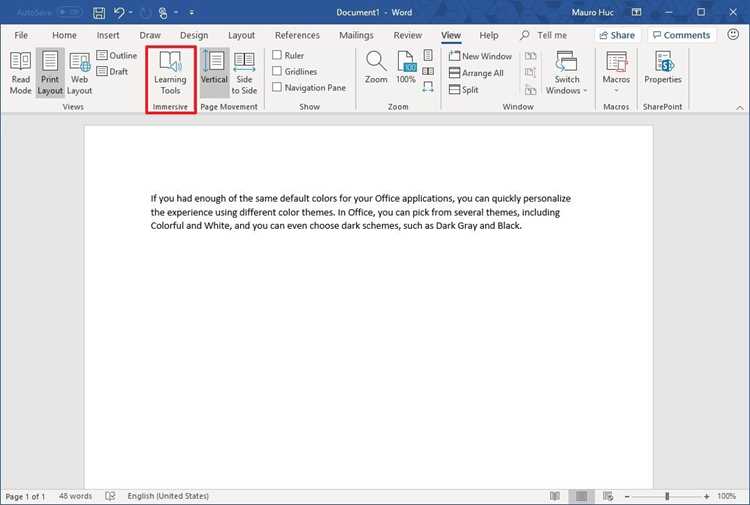
Откройте документ в режиме «Разметка страницы» (вкладка «Вид» → «Разметка страницы»). Это позволит видеть реальные границы текста и пробелов, а не условные символы форматирования. Нажмите Ctrl+Shift+8 (или кнопку «Отобразить все знаки» на панели инструментов), чтобы включить отображение непечатаемых символов – пробелы будут видны как точки между словами.
Выделите проблемный фрагмент текста. Если пробелы слишком широкие, найдите лишние пробелы (две или более точки подряд) и удалите их, оставив один. Для узких пробелов проверьте, не слиплись ли слова из-за отсутствия пробела – добавьте его вручную. Используйте клавишу Delete или Backspace для точной корректировки.
В Word есть инструмент «Заменить» (Ctrl+H), который ускоряет исправление массовых ошибок. В поле «Найти» введите два пробела, в поле «Заменить на» – один. Нажмите «Заменить все», чтобы устранить дублирующиеся пробелы во всем документе. Для узких пробелов используйте поиск по сочетанию букв без пробела (например, «слово1слово2») и вставляйте пробел вручную.
Если пробелы неравномерны из-за выравнивания текста по ширине, отключите эту опцию для абзаца (выделите текст → вкладка «Главная» → выберите выравнивание «По левому краю»). Восстановите выравнивание по ширине после ручной правки пробелов. Для точечной корректировки используйте комбинацию Shift+Enter – это создаст мягкий перенос строки без растягивания пробелов.
В сложных случаях, когда пробелы растянуты из-за переносов или кернинга, выделите текст и примените стиль «Обычный» (вкладка «Главная» → группа «Стили»). Это сбросит локальное форматирование, включая некорректные пробелы. Затем повторно настройте шрифт и интервалы через диалоговое окно «Шрифт» (Ctrl+D).
Для документов с таблицами или колонками проверьте параметры ячеек: выделите таблицу → правый клик → «Свойства таблицы» → вкладка «Ячейка» → снимите флажок «Переносить текст». Это предотвратит автоматическое растягивание пробелов при изменении ширины колонок.
Как использовать функцию «Расстановка переносов» для равномерных пробелов
В Microsoft Word функция «Расстановка переносов» автоматически разбивает длинные слова в конце строк, предотвращая появление неравномерных пробелов. Чтобы активировать её, перейдите на вкладку Макет, выберите Расстановка переносов и нажмите Авто. Это особенно эффективно для текстов с узкими колонками или выравниванием по ширине, где пробелы между словами часто растягиваются неестественно.
Для ручной настройки переносов выделите нужный фрагмент текста, затем в том же меню выберите Ручная. Word предложит варианты разбивки слов – подтвердите или отредактируйте их. Это полезно, если автоматическая расстановка нарушает правила орфографии или разбивает термины нелогично. Например, слово «информационно-технический» лучше переносить как «информационно-|технический», а не «информацион-|но-технический».
Опция Ограничение числа последовательных переносов (доступна в параметрах расстановки) позволяет задать максимальное количество строк подряд с переносами. По умолчанию стоит значение 2, но для академических текстов или узких колонок рекомендуется увеличить до 3–4, чтобы избежать визуальных разрывов. Это снижает нагрузку на пробелы между словами, делая текст плотнее.
Если после включения переносов пробелы остаются неравномерными, проверьте параметры шрифта и межзнакового интервала. В разделе Шрифт → Дополнительно отключите опцию Масштаб и установите Интервал в значение Обычный. Также убедитесь, что в настройках абзаца (Абзац → Отступы и интервалы) снят флажок Не отрывать от следующего для заголовков и списков.
Для сложных макетов с таблицами или графикой используйте комбинацию переносов и принудительных разрывов строк (Shift+Enter). Это позволит контролировать расположение текста без растягивания пробелов. В документах с несколькими языками активируйте переносы для каждого языка отдельно через Рецензирование → Язык → Выбрать язык проверки, чтобы избежать ошибок в разбивке слов.
Как настроить параметры шрифта и абзаца для автоматического выравнивания
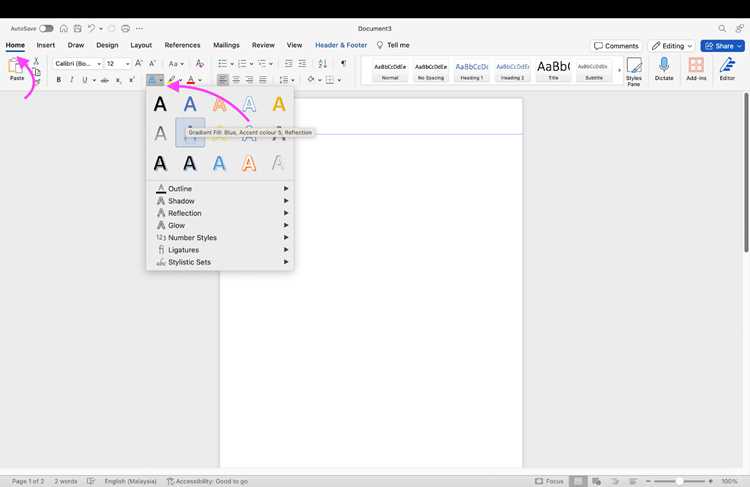
Перейдите в Макет → Абзац → Отступы и интервалы. В поле Интервал задайте значение 0 пт для перед и после абзаца – лишние отступы нарушают визуальную равномерность. Включите опцию Не добавлять интервал между абзацами одного стиля, чтобы избежать случайных разрывов. Для выравнивания по ширине активируйте Выравнивание: по ширине и настройте параметры переноса слов:
- В Расстановка переносов выберите Авто или Ручная для контроля разрывов.
- Ограничьте Максимальное число последовательных переносов до 2–3, чтобы текст не выглядел рваным.
- Установите Зона переноса в диапазоне 0,25–0,5 см – это определяет допустимое расстояние от края строки до возможного переноса.
Для точной настройки межсловных пробелов используйте Формат → Шрифт → Дополнительно. В разделе Масштаб оставьте 100%, а в Интервал выберите Обычный или Разреженный с шагом 0,1–0,5 пт. При работе с узкими колонками (например, в таблицах) уменьшите Кернинг для знаков размером до 8–10 пт – это сблизит символы и предотвратит чрезмерные пробелы. Сохраните настройки как стиль (Стили → Создать стиль) для быстрого применения к другим документам.

 Загрузка...