Содержание статьи
При регулярном использовании OpenVPN в системе постепенно накапливаются файлы настроек, которые больше не применяются. Из-за них клиент может предлагать устаревшие профили, создавать путаницу в списке подключений или вызывать ошибки при загрузке параметров. Удаление таких файлов сводится к точному поиску их размещения и проверке, действительно ли профиль не используется.
Для начала рекомендуется просмотреть каталоги, где клиент хранит конфигурации: в Windows это обычно C:\Program Files\OpenVPN\config или C:\Users\ИмяПользователя\OpenVPN\config, а в Linux – /etc/openvpn/ или пользовательская директория ~/.config/openvpn/. Сравнение списка файлов с активными профилями помогает определить, какие настройки можно удалить без последствий.
Перед удалением лишних конфигураций полезно открыть файл в текстовом редакторе и убедиться, что он не связан с действующими маршрутами, сертификатами или сервисами. Если файл больше не требуется, его можно безопасно удалить, после чего перезапустить клиент или сервис OpenVPN, чтобы очистить список доступных подключений.
Поиск каталога с конфигурациями OpenVPN на Linux и Windows
Каталоги с конфигурациями отличаются в зависимости от операционной системы и типа установки клиента. Возможные пути удобно сверить в сопоставимой форме, чтобы быстро определить расположение нужных файлов.
| Платформа | Путь к конфигурациям | Особенности |
|---|---|---|
| Windows (установка через инсталлятор) | C:\Program Files\OpenVPN\config | Файлы доступны для всех пользователей, требуется доступ администратора |
| Windows (пользовательские профили) | C:\Users\ИмяПользователя\OpenVPN\config | Создаётся при ручном добавлении .ovpn-файлов пользователем |
| Linux (системные конфигурации) | /etc/openvpn/ | Используется серверными и клиентскими сервисами через systemd |
| Linux (конфигурации NetworkManager) | /etc/NetworkManager/system-connections/ | Содержит профили, созданные через графические утилиты |
| Linux (пользовательские профили) | ~/.config/openvpn/ | Хранит настройки, загруженные вручную |
После определения каталогов стоит выполнить проверку через файловый менеджер или команду ls в Linux и dir в Windows, чтобы увидеть полный список .ovpn-файлов. Это позволяет сразу выявить профили, которые давно не применялись или дублируют существующие.
Если в системе работает несколько клиентов, например OpenVPN GUI и NetworkManager, конфигурации могут располагаться в разных местах одновременно. В такой ситуации полезно сверить активные подключения с содержимым каталогов, чтобы исключить риск удаления нужных файлов.
Определение неиспользуемых.ovpn-файлов по логам и активным подключениям
Для выявления профилей, которые давно не применялись, удобно просмотреть журналы клиента. В OpenVPN GUI на Windows логи доступны через пункт «View Log», где отображается точное имя загруженного .ovpn-файла. Если определённый файл не упоминается в записях после серии запусков клиента, его можно включить в список кандидатов на удаление.
В Linux журналы обычно находятся в /var/log/syslog или /var/log/openvpn.log. Фильтрация строк по ключевым словам Initialization Sequence Completed и Using configuration позволяет определить, какие профили использовались в последние сессии. Дополнительно можно выполнить команду journalctl -u openvpn-client@*, чтобы собрать имена загруженных конфигураций systemd-служб.
Анализ активных подключений также помогает исключить ошибочное удаление нужного файла. В Windows список текущих сессий виден в статусном окне OpenVPN GUI. В Linux статус можно запросить через sudo systemctl status openvpn-client@имя_профиля или с помощью nmcli connection show —active, если подключение выполнено через NetworkManager.
После сопоставления информации из логов и активных сессий становится ясно, какие файлы не участвуют в работе клиента. Такие профили можно вынести в отдельный каталог для временного хранения, а после проверки – удалить окончательно.
Удаление ненужного конфига OpenVPN в графическом клиенте
В графической версии OpenVPN GUI на Windows удаление выполняется через работу с каталогом, из которого клиент подгружает профили. Интерфейс не содержит кнопки для прямого удаления, поэтому операция проводится вручную с последующим обновлением списка подключений.
Порядок действий:
- Открыть OpenVPN GUI и убедиться, что лишний профиль не используется. Если он активен, завершить подключение.
- Нажать правой кнопкой по значку клиента в области уведомлений и выбрать пункт для просмотра конфигураций или расположения файлов.
- Перейти в каталог C:\Program Files\OpenVPN\config или C:\Users\ИмяПользователя\OpenVPN\config, в зависимости от установки.
- Удалить .ovpn-файл и связанные элементы: сертификаты, ключи, дополнительные параметры, если они хранятся рядом.
- Перезапустить OpenVPN GUI, чтобы обновить перечень доступных подключений.
Если используется сторонний клиент, например OpenVPN Connect, действия отличаются. В большинстве версий предусмотрен список импортированных профилей с кнопками управления. Лишние записи можно удалить напрямую.
- Открыть раздел профилей.
- Выбрать конкретный конфиг.
- Удалить через встроенную кнопку «Remove» или аналогичную.
После удаления важно проверить, что в списке подключений отсутствуют дубли и ссылки на отсутствующие файлы. Это гарантирует корректную загрузку оставшихся профилей.
Очистка конфигураций в консольной версии OpenVPN
В консольной версии OpenVPN управление профилями сводится к работе с файлами в системных каталогах. Для начала необходимо остановить активные службы, чтобы исключить блокировку конфигураций. На Linux это выполняется через команду sudo systemctl stop openvpn-client@имя_профиля или sudo systemctl stop openvpn, если используется обобщённая служба.
Далее требуется перейти в каталог с конфигурациями. Чаще всего это /etc/openvpn/ для системных профилей и ~/.config/openvpn/ для пользовательских. Команда ls -l поможет быстро оценить список файлов и время их последнего изменения. Это полезно при поиске неиспользуемых вариантов.
Удаление выполняется обычной файловой операцией: sudo rm имя_файла.ovpn. Если рядом с ним находятся сертификаты и ключи, созданные именно для этого профиля, их также можно удалить, чтобы освободить место и исключить путаницу.
После очистки стоит перезапустить службу OpenVPN через sudo systemctl start openvpn-client@имя_профиля или общую службу, если остались другие профили. Это необходимо для корректной подгрузки оставшихся настроек.
Если подключение выполняется через NetworkManager, управление профилями упрощено. Команда nmcli connection delete имя_профиля удаляет запись вместе с параметрами. Проверить оставшиеся подключения можно через nmcli connection show.
Проверка автозапуска и удаление связанных сервисных файлов
После удаления лишнего .ovpn-файла важно удостовериться, что система не пытается запустить профиль автоматически. В Linux первым делом стоит проверить наличие unit-файлов в каталоге /etc/systemd/system/. Команда systemctl list-unit-files | grep openvpn позволяет выявить записи, привязанные к удалённому конфигу.
Если unit-файл ссылается на отсутствующий профиль, его необходимо отключить через sudo systemctl disable openvpn-client@имя_профиля и удалить из каталога unit-файлов. После изменений желательно выполнить sudo systemctl daemon-reload, чтобы обновить конфигурацию systemd.
На Windows автозапуск может быть связан с системной службой OpenVPNService. В «Службах» следует проверить, нет ли профиля, который должен подхватываться при старте. Если файл удалён, а запись осталась, нужно изменить параметры службы или удалить ссылку в реестре, расположенную по пути HKLM\SYSTEM\CurrentControlSet\Services\OpenVPNService\Arguments.
Дополнительное внимание стоит уделить вспомогательным файлам: ключам, сертификатам и скриптам, которые могли быть привязаны к конфигу. Если они не используются другими профилями, их можно удалить вручную, чтобы исключить лишние ссылки.
Тест запуска клиента после удаления лишних конфигов
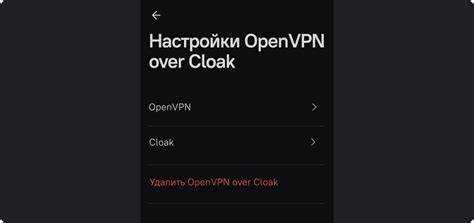
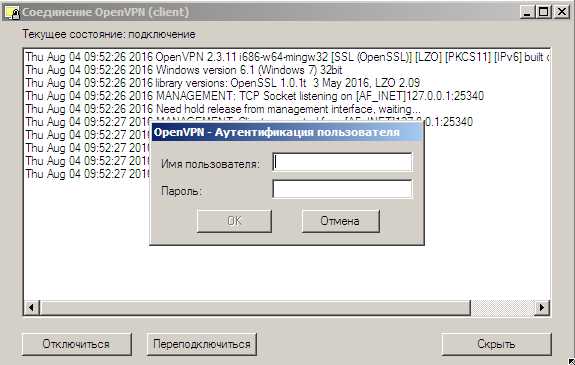
После удаления ненужных .ovpn-файлов важно убедиться, что оставшиеся профили работают корректно. На Windows откройте OpenVPN GUI, выберите профиль и подключитесь. Лог должен содержать строку Initialization Sequence Completed без упоминания отсутствующих файлов.
В Linux проверьте каждый профиль командой sudo openvpn —config /путь/к/файлу.ovpn. Любые ошибки по сертификатам, ключам или маршрутам будут отображены в терминале. Завершить тестовое подключение можно Ctrl+C.
Для профилей, управляемых systemd, перезапустите службу через sudo systemctl restart openvpn-client@имя_профиля и проверьте статус с помощью sudo systemctl status openvpn-client@имя_профиля. Статус active (running) подтверждает успешное подключение.
Дополнительно рекомендуется проверить сетевые маршруты после подключения. В Linux используйте ip route, в Windows route print, чтобы убедиться, что трафик проходит через VPN, а удалённые конфиги не нарушают настройки оставшихся профилей.
Вопрос-ответ:
Где хранятся файлы конфигурации OpenVPN в Windows и Linux?
В Windows стандартные конфиги находятся в C:\Program Files\OpenVPN\config или в пользовательской папке C:\Users\ИмяПользователя\OpenVPN\config. В Linux системные профили обычно расположены в /etc/openvpn/, а пользовательские — в ~/.config/openvpn/. Эти каталоги содержат файлы .ovpn и сопутствующие сертификаты и ключи.
Как определить, какой .ovpn-файл больше не используется?
Неиспользуемые файлы можно выявить через логи клиента или активные подключения. В Windows откройте OpenVPN GUI и посмотрите журнал, где указываются профили, которые запускались. В Linux проверьте /var/log/openvpn.log или используйте journalctl -u openvpn-client@*. Если конфиг не упоминается в последних сессиях, его можно считать неиспользуемым.
Можно ли удалить конфиг OpenVPN через графический интерфейс?
В OpenVPN GUI для Windows удаление файлов выполняется вручную: нужно выйти из активного подключения, перейти в каталог конфигураций и удалить ненужный .ovpn-файл вместе с ключами и сертификатами, если они используются только этим профилем. В сторонних клиентах, например OpenVPN Connect, профили можно удалить через встроенный список с кнопкой «Remove».
Как очистить конфигурации OpenVPN в консольной версии на Linux?
Для консольной версии сначала остановите службу клиента через sudo systemctl stop openvpn-client@имя_профиля. Затем перейдите в каталог с конфигами, например /etc/openvpn/ или ~/.config/openvpn/, и удалите ненужные .ovpn-файлы командой sudo rm имя_файла.ovpn. Если рядом хранятся ключи или сертификаты, используемые только этим профилем, их тоже можно удалить. После очистки перезапустите службу.
Как проверить, что удаление лишних конфигов не нарушило работу VPN?
После удаления профилей подключитесь к каждому оставшемуся конфигу. В Windows проверьте, что в логах появляется Initialization Sequence Completed. В Linux запустите sudo openvpn —config /путь/к/файлу.ovpn и убедитесь в отсутствии ошибок по сертификатам, ключам или маршрутам. Также проверьте сетевые маршруты командами ip route или route print, чтобы убедиться, что VPN-трафик проходит корректно.

 Загрузка...