Содержание статьи
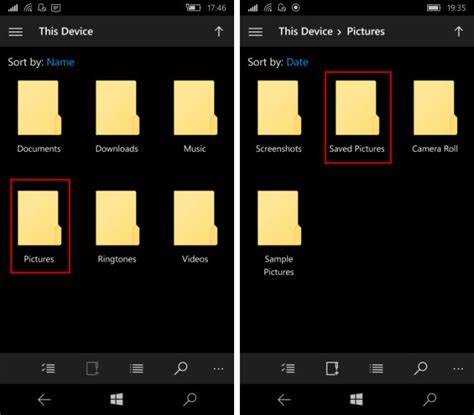
Папка Received files на устройствах с Windows, Android и macOS предназначена для хранения файлов, полученных через различные приложения: мессенджеры, почту, Bluetooth и облачные сервисы. Обычно файлы сохраняются автоматически в эту папку без запроса пользователя.
Файлы в Received files могут иметь разнообразные форматы: .pdf, .docx, .jpg, .mp4, .zip и другие. Для работы с ними необходимо использовать совместимые программы: текстовые редакторы для документов, просмотрщики изображений и медиаплееры для мультимедиа.
Важно проверять полученные файлы на вирусы и вредоносные программы перед открытием. Для этого можно использовать встроенные средства системы или антивирусные приложения. Это снижает риск повреждения данных и потери информации.
Организация файлов в Received files упрощает доступ к документам, фото и видео. Рекомендуется перемещать нужные файлы в тематические папки, создавать резервные копии и удалять ненужные элементы, чтобы не перегружать память устройства.
Где находятся полученные файлы на компьютере и в мобильных устройствах
На Windows файлы, полученные через приложения и браузеры, чаще всего сохраняются в папке Downloads, а также в Documents\Received files в зависимости от настроек программы. Через Bluetooth они могут попадать в Documents\Bluetooth Exchange Folder.
На macOS полученные файлы обычно находятся в Загрузки (Downloads). Некоторые приложения, например AirDrop, создают отдельные папки внутри Downloads с именами отправителей.
На Android файлы попадают в папку Received files или Download на внутренней памяти устройства. При использовании мессенджеров они могут сохраняться внутри папок приложений, например WhatsApp/Media/WhatsApp Documents для документов и WhatsApp/Media/WhatsApp Images для фото.
На iOS все файлы через AirDrop или почту сохраняются в приложение Файлы (Files), в разделе На моем iPhone/iPad или в соответствующем облачном хранилище, если выбрана опция сохранения в iCloud Drive.
Для быстрого доступа рекомендуется использовать поиск по имени файла или фильтры по формату в файловых менеджерах. Это упрощает работу с большим количеством полученных документов и мультимедиа.
Форматы файлов, которые чаще всего приходят через Received files
В папке Received files чаще всего встречаются документы в форматах .pdf, .docx, .xlsx и .txt. Эти файлы удобно открывать в офисных приложениях: Microsoft Office, LibreOffice или встроенных просмотрщиках.
Для изображений наиболее распространены форматы .jpg, .png, .gif и .webp. Их можно просматривать в стандартных просмотрщиках или редактировать в графических редакторах.
Видео и аудио обычно приходят в форматах .mp4, .mkv, .mp3 и .wav. Для воспроизведения подходят медиаплееры типа VLC, Windows Media Player и мобильные встроенные приложения.
Архивы часто приходят в форматах .zip, .rar и .7z. Для работы с ними требуется программа-архиватор, например WinRAR или 7-Zip.
При работе с файлами рекомендуется проверять их расширение и использовать подходящие приложения для открытия и редактирования, чтобы избежать повреждения данных.
Как открыть и просмотреть содержимое полученного файла
Для просмотра содержимого файлов из Received files необходимо учитывать формат документа и используемое устройство. Разделение по типу помогает выбрать подходящее приложение:
- Документы: .pdf, .docx, .txt открываются в Microsoft Word, LibreOffice, Adobe Reader или встроенных просмотрщиках текстов.
- Изображения: .jpg, .png, .gif можно просмотреть через стандартные просмотрщики Windows, macOS, Android или iOS. Для редактирования используют Photoshop, GIMP или встроенные редакторы.
- Видео и аудио: .mp4, .mkv, .mp3 и .wav воспроизводятся через VLC, Windows Media Player, QuickTime или мобильные медиаплееры.
- Архивы: .zip, .rar необходимо распаковать с помощью WinRAR, 7-Zip или встроенных инструментов системы, чтобы получить доступ к вложенным файлам.
Для удобства на компьютере и мобильных устройствах можно использовать контекстное меню: «Открыть с помощью», чтобы выбрать совместимое приложение. Это позволяет избежать ошибок при попытке открыть файл неподдерживаемого формата.
Рекомендуется проверять полученные файлы антивирусом перед открытием, особенно если они пришли из неизвестного источника. Это снижает риск повреждения устройства и утраты данных.
Перемещение и копирование файлов в нужные папки
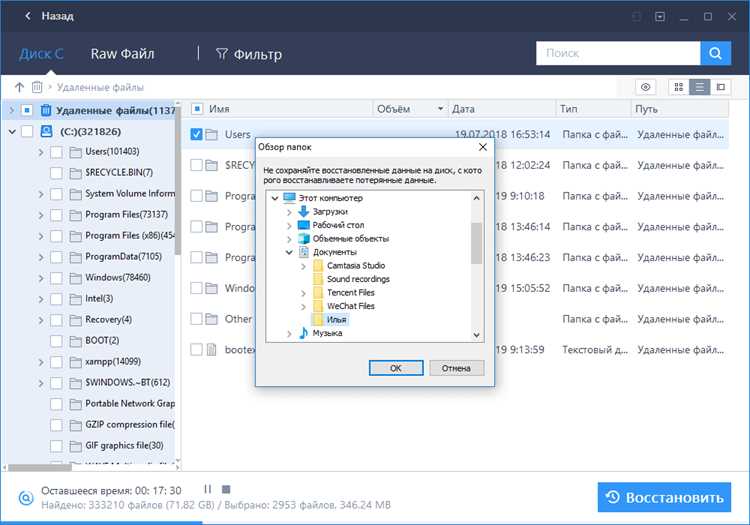
Файлы из Received files рекомендуется структурировать по типу и назначению, чтобы ускорить доступ и снизить риск потери информации. Основные действия:
- Перемещение: выбираете файл, кликаете «Вырезать» или используете сочетание Ctrl+X (Windows) / Cmd+X (macOS), затем вставляете в целевую папку через «Вставить» или Ctrl+V / Cmd+V. Файл удаляется из исходного местоположения.
- Копирование: аналогично, но с использованием «Копировать» или Ctrl+C / Cmd+C. Файл остается в Received files и появляется в выбранной папке.
- Групповая работа: для нескольких файлов используйте выделение мышью или Ctrl+A, затем выполняйте перемещение или копирование.
- Мобильные устройства: на Android используйте файловый менеджер, удерживая файл и выбирая «Переместить» или «Скопировать». На iOS перемещение возможно через приложение Файлы с помощью опции «Переместить».
Создание тематических папок, например Документы, Фото, Видео, позволяет поддерживать порядок и ускоряет поиск нужного файла. Резервные копии рекомендуется сохранять на внешних носителях или облачном хранилище.
Безопасность: проверка полученных файлов на вирусы
Файлы из Received files могут содержать вредоносное ПО, поэтому проверка перед открытием обязательна. Основные методы защиты представлены в таблице:
| Метод | Описание | Применение |
|---|---|---|
| Антивирусное сканирование | Использование встроенного или стороннего антивируса для проверки файлов на наличие вирусов, троянов и шпионских программ. | Выделить файл и запустить проверку через контекстное меню или открыть антивирус и выбрать сканирование конкретного файла. |
| Онлайн-сервисы проверки | Загрузка файла на сервисы типа VirusTotal для анализа несколькими антивирусными движками одновременно. | Загрузить файл через веб-интерфейс, дождаться отчета и оценить риск перед открытием. |
| Проверка расширений | Внимательная оценка формата файла и его источника. Например, исполняемые файлы .exe и архивы .zip требуют повышенной осторожности. | Не открывать файлы с неизвестных источников без предварительной проверки антивирусом. |
| Песочница или виртуальная машина | Запуск файлов в изолированной среде для предотвращения воздействия на основную систему. | Использовать виртуальные машины или специальные программы-песочницы для анализа подозрительных файлов. |
Регулярное обновление антивирусов и системных сигнатур повышает защиту от новых угроз. Даже проверенные источники не гарантируют полную безопасность, поэтому рекомендуется сочетать несколько методов проверки.
Использование файлов для работы с документами, фото и видео
Файлы из Received files можно применять для разных задач в работе с документами, изображениями и видео. Для удобства рекомендуется сортировать их по типу и назначению.
- Документы: файлы .pdf, .docx, .xlsx используются для отчетов, таблиц, презентаций и текстов. Для редактирования подходят Microsoft Office, LibreOffice или встроенные просмотрщики PDF.
- Фото: изображения .jpg, .png, .gif можно просматривать стандартными просмотрщиками, редактировать в графических редакторах (GIMP, Photoshop) и добавлять в презентации или публикации.
- Видео и аудио: форматы .mp4, .mkv, .mp3 и .wav подходят для презентаций, обучения или публикаций. Воспроизводятся медиаплеерами VLC, Windows Media Player или встроенными приложениями мобильных устройств.
Рекомендуется создавать отдельные папки для каждого типа файлов и использовать четкие названия для удобного поиска. Это позволяет быстро находить нужный материал и интегрировать его в рабочие процессы без потери данных.
Удаление и очистка папки Received files без потери данных
Перед очисткой папки Received files необходимо переместить важные файлы в постоянные папки для документов, фото или видео. Это предотвращает случайную потерю информации.
Для систем Windows и macOS рекомендуется использовать следующие шаги:
- Выделить файлы, которые нужно сохранить, и переместить их в тематические папки на диске.
- Создать резервные копии на внешних носителях или в облачных хранилищах.
- Удалить оставшиеся файлы из папки Received files через контекстное меню «Удалить» или сочетание клавиш Delete.
На мобильных устройствах Android и iOS очистка выполняется через файловый менеджер: удерживать файлы и выбрать «Удалить». Перед удалением убедитесь, что важные файлы сохранены в других папках или на облаке.
Регулярная очистка папки снижает нагрузку на устройство и упрощает навигацию по новым полученным файлам, сохраняя порядок и предотвращая потерю данных.
Вопрос-ответ:
Что такое папка Received files и зачем она нужна?
Папка Received files хранит файлы, которые приходят через мессенджеры, почту, Bluetooth или облачные сервисы. Она позволяет быстро найти недавно полученные документы, фото, видео или архивы без необходимости запоминать источник.
Где можно найти полученные файлы на компьютере и телефоне?
На Windows чаще всего файлы сохраняются в Downloads или Documents\Received files. На macOS — в папке Downloads, а при использовании AirDrop — в отдельной папке с именем отправителя. На Android файлы попадают в Received files или Download, на iOS — в приложение Файлы, в разделе На моем iPhone/iPad или iCloud Drive.
Какие форматы файлов чаще всего приходят через Received files?
Наиболее распространенные форматы включают документы (.pdf, .docx, .xlsx), изображения (.jpg, .png, .gif), видео и аудио (.mp4, .mkv, .mp3) и архивы (.zip, .rar). Выбор программы для открытия зависит от типа файла.
Как безопасно открыть полученный файл?
Перед открытием рекомендуется проверить файл антивирусом или онлайн-сервисами вроде VirusTotal. Для документов и изображений используйте стандартные приложения или редакторы, а исполняемые файлы и архивы лучше запускать только после проверки. Это снижает риск заражения устройства.
Как упорядочить файлы из Received files, чтобы не потерять важные данные?
Для удобства создайте отдельные папки для документов, фото и видео. Перемещайте важные файлы в соответствующие каталоги и создавайте резервные копии на внешних носителях или облаке. После этого можно удалить ненужные файлы из Received files, чтобы сохранить порядок и освободить память устройства.
Как определить, какие файлы из Received files можно открывать без риска?
Перед открытием файлов из папки Received files следует проверить их расширение и источник. Документы .pdf, .docx и изображения .jpg, .png обычно безопасны, если отправитель известен. Исполняемые файлы .exe и архивы .zip, полученные от неизвестных источников, рекомендуется сначала проверять антивирусом или открывать в виртуальной среде.
Какие методы помогают организовать и сохранить файлы из Received files?
Рекомендуется создавать отдельные папки для документов, фото и видео. Важные файлы перемещайте в постоянные каталоги и делайте резервные копии на внешних носителях или облаке. Оставшиеся файлы, которые не нужны, можно удалить, чтобы освободить место и ускорить поиск новых полученных файлов.

 Загрузка...