Содержание статьи
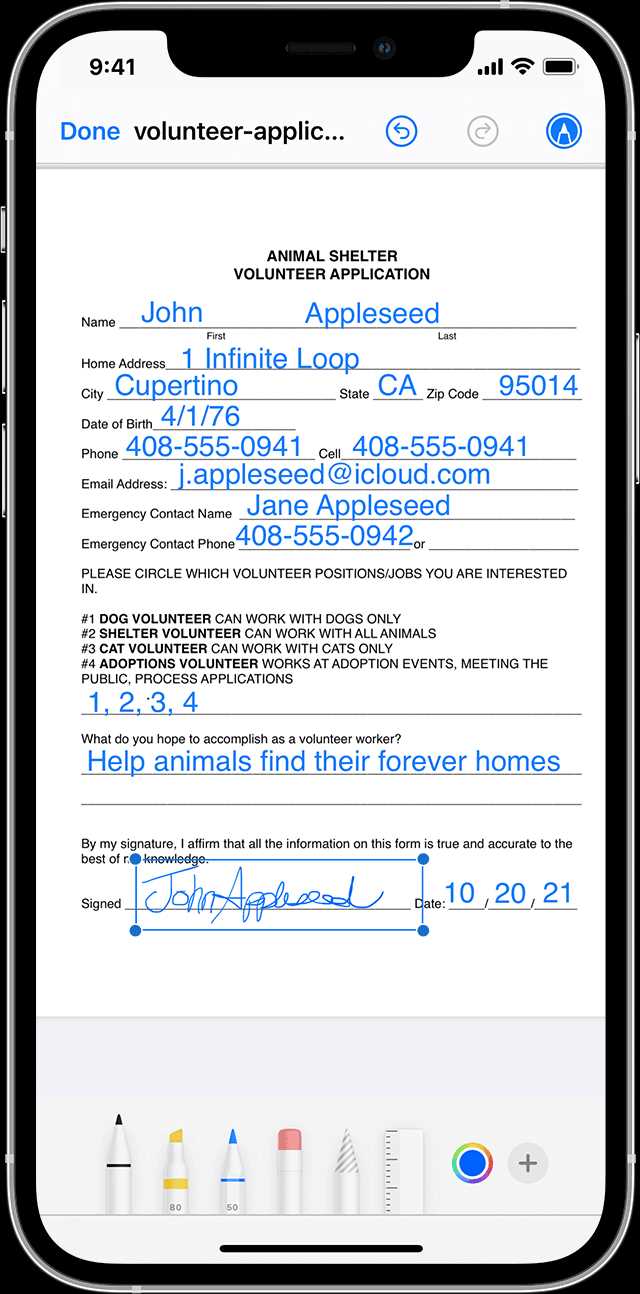
Добавление текста на фотографии на iPhone не требует установки сторонних приложений – встроенные инструменты iOS позволяют сделать это за минуту. В этой инструкции разберём, как использовать Фото и Markup для быстрого редактирования без потери качества изображения. Работает на всех моделях с iOS 13 и новее, включая iPhone SE (2-го поколения) и iPhone 15.
В отличие от приложений вроде Photoshop Express или PicsArt, встроенный редактор не добавляет водяные знаки и сохраняет оригинальный формат файла (JPEG, HEIC или PNG). Вы сможете выбрать шрифт из 9 предустановленных вариантов, настроить цвет, размер и прозрачность текста, а также перемещать надпись с точностью до пикселя. Важно: если фото снято в формате ProRAW, редактирование через Markup конвертирует его в JPEG.
Для работы понадобится только стандартное приложение Фото – никаких дополнительных загрузок. Метод подходит для создания мемов, подписей к снимкам, добавления даты или контактных данных. Если нужно больше возможностей (например, градиенты или тени), переходите к шагу 3 – там описан альтернативный способ через Файлы и Quick Look.
Какие встроенные инструменты iPhone подойдут для добавления текста
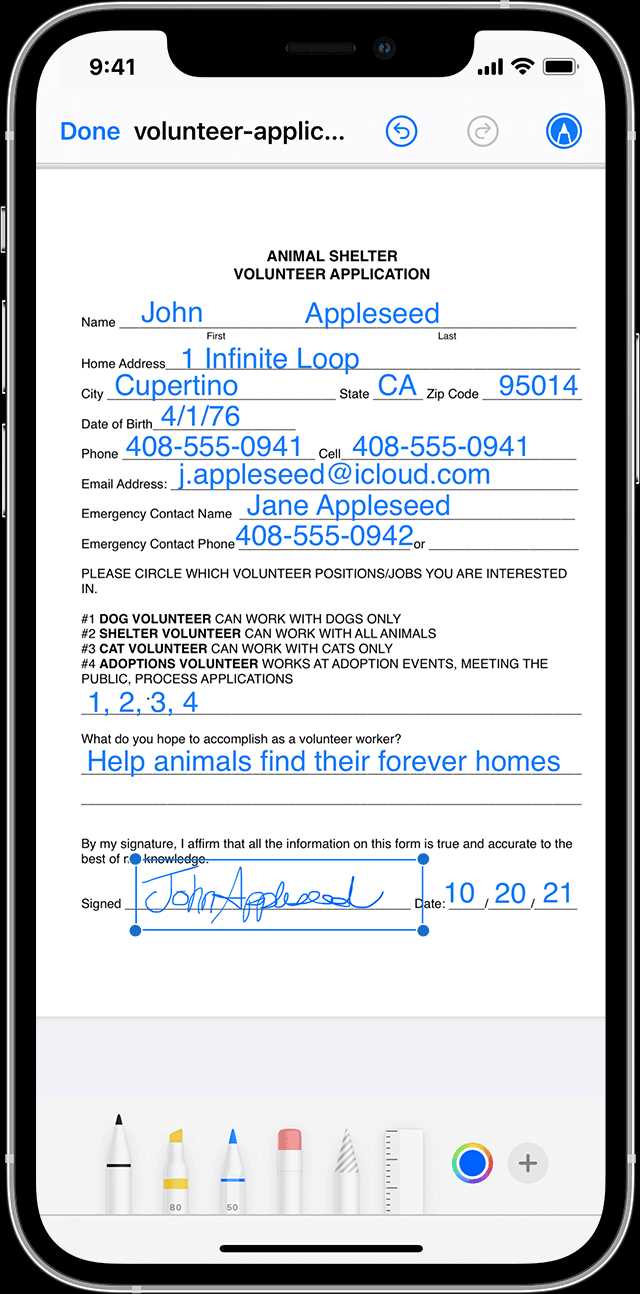
В iOS есть три основных инструмента для добавления текста на фото без сторонних приложений: «Фото», «Заметки» и «Markup». Каждый из них решает разные задачи и подходит для определённых сценариев.
В приложении «Фото» доступна функция редактирования с инструментом «Текст». Чтобы им воспользоваться:
- Откройте фото в галерее и нажмите «Редактировать».
- Выберите значок с тремя точками в кружке (⋯) и нажмите «Markup».
- Тапните по иконке с буквой «Т» в квадрате – появится текстовое поле.
- Поддерживаются шрифты: Helvetica Neue, Times New Roman, Courier New, а также стили – жирный, курсив, подчёркнутый.
- Цвет текста выбирается из палитры или с помощью пипетки для подбора оттенка с фото.
Ограничение: текст нельзя повернуть или изменить прозрачность, а размер шрифта регулируется только жестами масштабирования.
«Заметки» подойдут, если нужно добавить текст поверх фото с возможностью дальнейшего редактирования. Алгоритм:
- Создайте новую заметку или откройте существующую.
- Нажмите на значок камеры и выберите «Сфотографировать» или «Выбрать фото».
- После вставки фото тапните по нему и выберите «Markup».
- Добавьте текст через иконку «Т» – здесь доступны те же шрифты и стили, что и в «Фото».
Преимущество: заметки сохраняют историю изменений, и текст можно редактировать позже. Минус – нет слоёв, поэтому текст накладывается поверх фото без возможности перемещения под другие элементы.
Для быстрого добавления текста на скриншоты или изображения из буфера обмена используйте Markup в «Файлах». Откройте изображение в приложении «Файлы», нажмите и удерживайте его, затем выберите «Быстрые действия» → «Markup». Инструмент идентичен версии в «Фото», но удобен для работы с файлами, загруженными из облака или полученными по AirDrop. Единственное отличие – возможность добавлять подписи к PDF-документам.
Как открыть фото в редакторе через приложение «Фото»
Откройте приложение «Фото» на iPhone – оно установлено по умолчанию и находится на главном экране или в папке «Стандартные». Если не видите иконку, проведите пальцем вниз на главном экране и введите в поиске «Фото».
Выберите нужное изображение из библиотеки. Для быстрого поиска используйте вкладки «Альбомы», «Для вас» или «Поиск». В последней можно ввести ключевые слова, например, «пляж» или «2023», чтобы найти фото по дате или содержимому.
Коснитесь фотографии, чтобы открыть её в полноэкранном режиме. В правом верхнем углу экрана появится кнопка «Редактировать» – нажмите на неё. Если кнопка неактивна, убедитесь, что фото не защищено от изменений (например, находится в альбоме «Скрытые» или загружено из iCloud без полной загрузки).
После нажатия на «Редактировать» откроется встроенный редактор с инструментами внизу экрана. Здесь доступны функции обрезки, настройки яркости, контрастности, а также добавление текста, фильтров и других эффектов. Если вы ранее редактировали фото, iOS предложит вернуться к последней версии или начать с оригинала.
Для доступа к дополнительным параметрам свайпните влево по панели инструментов. Например, раздел «Маркеры» позволяет рисовать и добавлять текст, а «Фильтры» – применять готовые стили. Обратите внимание: изменения сохраняются только после нажатия «Готово» в правом нижнем углу.
Если фото снято в формате HEIC или RAW, редактор автоматически конвертирует его в совместимый формат при сохранении. Однако для RAW-файлов доступны расширенные настройки экспозиции и баланса белого – коснитесь значка «⚙️» в разделе «Свет» или «Цвет».
Чтобы отменить все изменения, нажмите «Отменить» в левом верхнем углу или вернитесь к оригиналу через «Вернуть» после сохранения. Редактор не создаёт копий – все правки применяются к исходному файлу, поэтому перед началом работы рекомендуется сделать резервную копию важных снимков.
Где найти кнопку «Правка» и выбрать инструмент «Разметка»

Откройте приложение «Фото» на iPhone. Найдите нужное изображение в библиотеке или альбоме. Нажмите на фото, чтобы открыть его в полноэкранном режиме. В правом верхнем углу экрана расположена кнопка «Правка» – она выглядит как три горизонтальные полоски с кружками на концах. Нажмите на неё, чтобы перейти в режим редактирования.
После нажатия «Правка» внизу экрана появится панель инструментов. Пролистайте её влево, пока не увидите значок в виде наконечника ручки – это и есть «Разметка». Если панель не помещается на экране, проведите пальцем по ней для прокрутки. На iOS 17 и новее инструмент может находиться сразу после кнопки «Обрезка».
На старых версиях iOS (15 и ниже) «Разметка» может быть скрыта за дополнительными опциями. В этом случае нажмите на три точки в кружке (⋯) в правом нижнем углу панели инструментов. В открывшемся меню выберите «Разметка». Если опция отсутствует, убедитесь, что у вас установлена последняя версия iOS через «Настройки» → «Основные» → «Обновление ПО».
После выбора «Разметка» откроется интерфейс с инструментами для рисования и добавления текста. В нижней части экрана появятся кнопки: «Карандаш», «Маркер», «Ластик», «Палитра цветов» и «+» для добавления текста, фигур или подписи. Нажмите «+», затем выберите «Текст», чтобы вставить надпись на фото.
Если вы используете сторонние приложения для редактирования, например «Snapseed» или «VSCO», алгоритм поиска «Разметки» отличается. В «Snapseed» инструмент называется «Текст» и находится в разделе «Инструменты» после нажатия на значок карандаша. В «VSCO» аналогичная функция скрыта за кнопкой «Редактировать» → «Текст».
| Приложение | Путь к инструменту | Примечание |
|---|---|---|
| Фото (iOS) | Правка → Разметка → + → Текст | Доступно на iOS 13 и новее |
| Snapseed | Инструменты → Текст | Поддерживает стили шрифтов |
| VSCO | Редактировать → Текст | Ограниченный выбор цветов |
На iPad процесс аналогичен, но из-за большего экрана кнопка «Правка» может отображаться в другом месте. В альбомном режиме она остаётся в правом верхнем углу, а в портретном – иногда смещается ближе к центру. Инструмент «Разметка» на iPad предлагает дополнительные функции, такие как регулировка прозрачности текста и доступ к Apple Pencil для более точного рисования.
Если кнопка «Правка» неактивна (серая), проверьте, не является ли фото скриншотом или изображением из «Файлов». Некоторые форматы (например, HEIC) могут не поддерживать редактирование напрямую. В этом случае экспортируйте фото в JPEG через «Поделиться» → «Сохранить в Файлы», затем откройте его повторно.
Для быстрого доступа к «Разметке» без открытия «Фото» используйте виджет «Редактирование фото» на экране «Сегодня». Добавьте его через «Изменить виджеты» → «+» → «Фото». Это сократит путь до инструмента на один шаг, но работает только с недавно открытыми изображениями.
Как выбрать стиль и цвет текста перед добавлением на фото

На iPhone доступно 12 предустановленных стилей шрифтов в приложении «Фото» (например, Helvetica Neue, Avenir Next, Marker Felt). Чтобы их просмотреть, откройте фото, нажмите «Редактировать», выберите инструмент «Текст» и прокрутите горизонтальный список. Каждый шрифт имеет уникальные характеристики: San Francisco Compact подходит для минималистичных надписей, а Noteworthy – для акцентных заголовков с засечками. Для проверки читаемости увеличьте масштаб фото до 100% и оцените, как текст выглядит на разных участках изображения.
Цвет текста выбирайте с учетом контрастности фона. Используйте инструмент пипетки в редакторе: нажмите на цветовую палитру, затем выберите «Пипетка» и коснитесь области фото, чтобы подобрать оттенок. Для светлых фонов оптимальны темные цвета (#000000, #333333), для темных – яркие (#FFFFFF, #FFD700) или полупрозрачные (70% непрозрачности). Избегайте сочетаний красного на зеленом или синего на фиолетовом – они плохо воспринимаются на экранах смартфонов.
Толщина шрифта регулируется слайдером «Насыщенность» в разделе стилей. Для мелких надписей (до 20 пт) выбирайте полужирный вариант (weight 600–700), чтобы текст не сливался с фоном. На крупных заголовках (30+ пт) используйте тонкие шрифты (weight 300–400) для элегантности. Если фон фото неоднородный, добавьте тень: в настройках текста включите «Тень», установите радиус 2–3 пт и непрозрачность 50%. Это улучшит читаемость без визуального шума.
Для креативных эффектов применяйте градиенты. В цветовой палитре выберите «Градиент», затем задайте две точки цвета (например, #FF6B6B и #4ECDC4) и направление (линейное или радиальное). Градиент работает только с текстом крупнее 24 пт, иначе эффект теряется. Альтернатива – обводка: в настройках текста включите «Контур», выберите цвет контрастный основному (например, белый контур для черного текста) и толщину 1–2 пт. Это полезно для надписей на пестрых фонах.
Перед сохранением проверьте текст на разных устройствах. Отправьте фото себе в Telegram или WhatsApp и откройте на iPad или Mac – иногда мелкие детали (например, кернинг) выглядят иначе на больших экранах. Если текст плохо читается, увеличьте размер на 2–3 пт или измените цвет на более контрастный. Для профессиональных проектов используйте сторонние приложения (Over, Phonto) с расширенными настройками шрифтов и эффектов.
Как переместить и изменить размер надписи на изображении
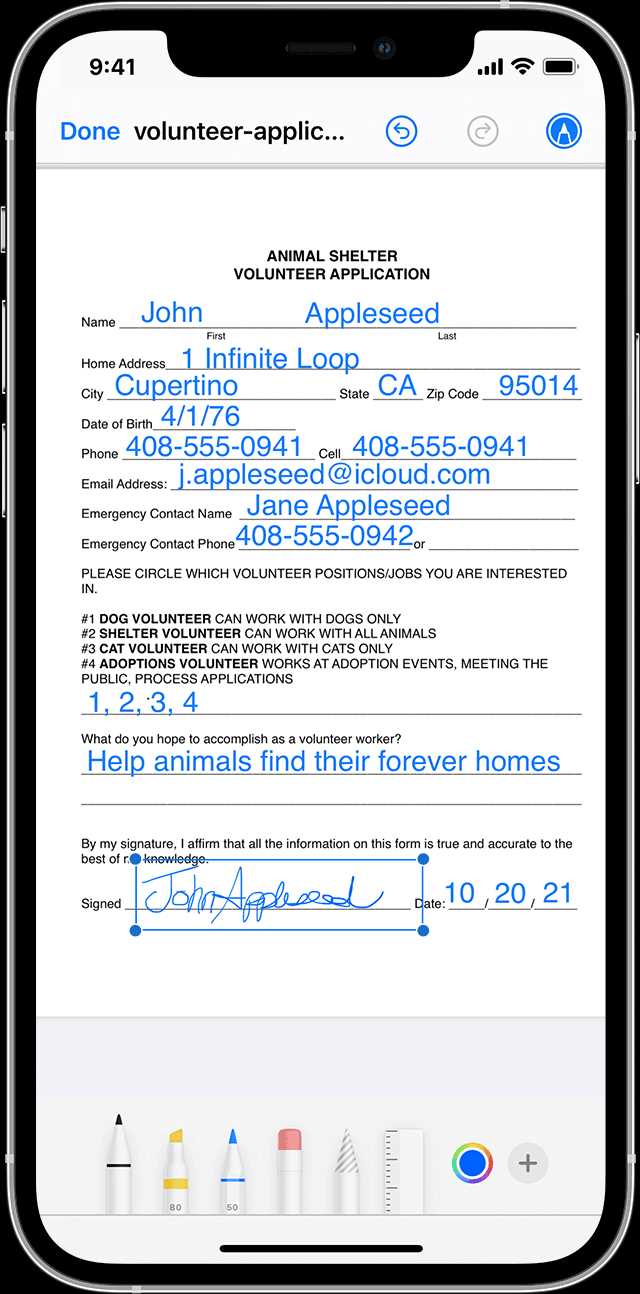
Чтобы изменить размер, разведите или сведите два пальца на рамке надписи. Минимальный размер шрифта ограничен системой (обычно 12–14 пт), максимальный зависит от разрешения фото – при сильном увеличении текст может стать пикселизированным. Для сохранения пропорций удерживайте один из угловых маркеров, а не боковые. Если текст не помещается, уменьшите его или сократите количество символов.
В некоторых редакторах (например, «Phonto» или «Over») доступны дополнительные параметры: поворот текста (удерживайте маркер за пределами рамки и вращайте), наклон (в «Phonto» – через слайдер «Skew») или фиксация пропорций (иконка замка в панели инструментов). После редактирования сохраните изменения, нажав «Готово» или экспортировав изображение в галерею.
Какие дополнительные параметры форматирования доступны в «Разметке»
В инструменте «Разметка» на iPhone доступны расширенные настройки текста, которые позволяют точнее контролировать внешний вид надписи. После добавления текстового блока выберите его и нажмите на значок «Аа» в нижней панели. Здесь можно изменить шрифт (доступны варианты: Helvetica, Marker Felt, Noteworthy, Avenir Next и другие), настроить размер текста с помощью ползунка или выбрать цвет из палитры. Для выделения ключевых фраз используйте полужирное начертание или курсив – эти опции активируются через тот же значок «Аа».
Функция «Контур» добавляет обводку вокруг букв, что улучшает читаемость на пестром фоне. Толщину и цвет контура регулируйте отдельно: выберите текст, нажмите «Контур» и настройте параметры с помощью ползунков. Для создания эффекта тени включите опцию «Тень» – она автоматически подстраивается под цвет текста, но её непрозрачность и смещение можно корректировать вручную. Эти инструменты полезны при работе с фотографиями, где текст должен оставаться заметным независимо от фона.
Для точного позиционирования текста используйте направляющие линии, которые появляются при перемещении блока. Удерживайте палец на текстовом поле, чтобы активировать режим свободного перемещения, или зажмите угловой маркер для изменения размера с сохранением пропорций. Если нужно выровнять несколько надписей, включите сетку в настройках «Разметки» (через меню «…» в правом верхнем углу). Это особенно актуально при создании коллажей или подписей с несколькими уровнями информации.
В «Разметке» также доступны предустановленные стили для быстрого форматирования. Нажмите на значок «Стили» (квадрат с буквой «А») – здесь собраны готовые комбинации шрифтов, цветов и эффектов, например, «Заголовок», «Подпись» или «Выделение». Эти шаблоны оптимизированы для разных сценариев: крупный контрастный текст для заголовков или полупрозрачные надписи для ненавязчивых подписей. Для нестандартных задач сохраняйте собственные стили, нажав «Добавить в избранное» после настройки параметров.
Как сохранить отредактированное фото без потери качества
На iPhone по умолчанию используется сжатие при сохранении отредактированных фотографий в формате JPEG. Чтобы избежать потери деталей, экспортируйте изображение в формате HEIC (High Efficiency Image Format) – он сохраняет качество при меньшем размере файла. Для этого откройте фото в приложении «Фото», нажмите «Редактировать», внесите изменения, затем выберите «Готово» и удерживайте кнопку «Поделиться». В меню выберите «Сохранить в Файлы» и укажите формат HEIC в настройках камеры (Настройки → Камера → Форматы → Высокая эффективность).
Если требуется максимальное качество без компрессии, используйте формат TIFF или PNG. В сторонних редакторах, таких как Adobe Lightroom или Pixelmator, выберите экспорт в этих форматах. TIFF поддерживает слои и 16-битный цвет, но занимает много места, а PNG сохраняет прозрачность и подходит для графики. В Lightroom нажмите «Экспорт», выберите формат и установите качество на 100%.
Избегайте многократного редактирования одного и того же файла. Каждое сохранение в JPEG добавляет артефакты сжатия. Если планируете дальнейшие правки, сохраняйте промежуточные версии в HEIC или TIFF. Для этого дублируйте оригинал перед редактированием (удерживайте фото в «Фото» и выберите «Дублировать»).
При отправке фото через мессенджеры (WhatsApp, Telegram) выбирайте опцию «Отправить как файл» или «Документ», чтобы избежать автоматического сжатия. В Telegram используйте режим «Файл», а в WhatsApp – «Документ» вместо «Галерея». Для облачных хранилищ (iCloud, Google Drive) загружайте оригиналы через веб-версию или десктопное приложение, отключив сжатие в настройках синхронизации.
Какие сторонние приложения упрощают добавление надписей на iPhone
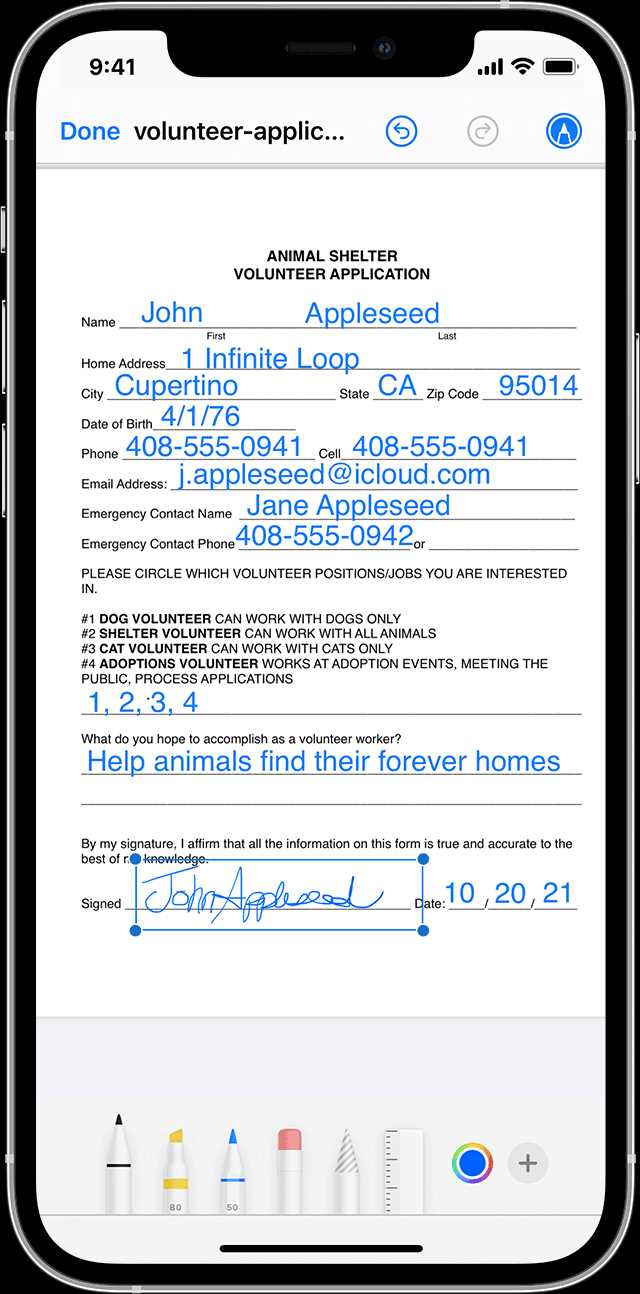
Phonto и Over – два инструмента с минималистичным интерфейсом, но мощным функционалом. Phonto предлагает 400+ шрифтов (включая кириллицу), настраиваемые тени, обводку и градиенты, а также возможность сохранять шаблоны для повторного использования. Over выделяется интеграцией с Unsplash и библиотекой готовых макетов для сторис и постов, поддерживает слои и анимацию текста. Оба приложения бесплатны, но с платными расширениями: в Phonto – за 199 ₽/месяц открываются премиум-шрифты, в Over – за 399 ₽/месяц доступны продвинутые инструменты дизайна.
Для профессиональной работы подойдут Pixelmator Photo и Adobe Photoshop Express. Pixelmator Photo (разовая покупка 499 ₽) включает векторные текстовые слои, автоматическое выравнивание по сетке и коррекцию перспективы, что полезно для надписей на сложных фонах. Photoshop Express (бесплатно с подпиской на Adobe Creative Cloud от 599 ₽/месяц) предлагает инструменты «Текст с эффектом» (например, неон или металл), а также синхронизацию с облаком для редактирования на разных устройствах. Оба приложения поддерживают экспорт в форматах PNG с прозрачностью и PSD.
- Snapseed (бесплатно, от Google) – встроенный инструмент «Текст» с 29 стилями шрифтов и возможностью регулировки прозрачности, но без сохранения шаблонов.
- PicsArt (бесплатно, с подпиской от 299 ₽/месяц) – коллекция стикеров с текстом, эффекты «3D-текст» и коллажи с надписями, но интерфейс перегружен рекламой.
- Typorama (бесплатно, премиум за 379 ₽/разово) – 50+ готовых макетов для цитат, автоматическое подбор цветовой палитры под фон и экспорт в высоком разрешении.
Вопрос-ответ:
Можно ли добавить текст на фото в iPhone без установки дополнительных приложений?
Да, в iPhone есть встроенная функция редактирования фотографий, которая позволяет добавлять текст. Для этого откройте фото в приложении «Фото», нажмите «Редактировать», затем выберите значок с тремя точками (⋯) и найдите опцию «Разметка». Там можно добавить текст, выбрать шрифт, цвет и размер. Это удобно, если нужно быстро подписать фото без скачивания сторонних программ. Однако возможности ограничены: нет большого выбора шрифтов или эффектов, как в специализированных приложениях.
Какой шрифт лучше выбрать для надписи на фото, чтобы текст был хорошо читаем?
Выбор шрифта зависит от стиля фото и цели надписи. Для четкости и универсальности подойдут простые шрифты без засечек, например, San Francisco (стандартный для iOS) или Helvetica. Если фото яркое или пестрое, используйте контрастный цвет текста (белый на темном фоне или черный на светлом) и добавьте тень или обводку, чтобы буквы не сливались с фоном. Для креативных проектов можно поэкспериментировать с декоративными шрифтами, но следите, чтобы текст оставался разборчивым — избегайте слишком тонких или сложных начертаний.
Можно ли сохранить фото с надписью так, чтобы исходное изображение не изменилось?
Да, в iPhone это делается автоматически. Когда вы добавляете текст через «Разметку» или стороннее приложение, оригинал фото остается нетронутым, а измененная версия сохраняется как отдельный файл. Чтобы проверить, откройте фото с надписью, нажмите «Поделиться» и выберите «Сохранить в Файлы» или «Дублировать». Так у вас будет и оригинал, и версия с текстом. Если вы редактируете фото в приложении «Фото», система также создает копию с изменениями.
Почему после добавления текста на фото качество изображения ухудшается?
Это может происходить по нескольким причинам. Во-первых, если вы сохраняете фото в формате JPEG, каждый раз при редактировании и повторном сохранении качество немного снижается из-за сжатия. Чтобы избежать этого, используйте формат PNG или сохраняйте фото в максимальном качестве. Во-вторых, некоторые приложения автоматически уменьшают разрешение при экспорте. Проверьте настройки приложения: выберите максимальное разрешение при сохранении. Наконец, если вы добавляете текст поверх фото с низким разрешением, любые изменения будут заметнее — в этом случае лучше использовать исходное изображение высокого качества.
Как добавить надпись на фото так, чтобы она выглядела профессионально, а не как любительская?
Профессиональный вид надписи зависит от нескольких деталей. Во-первых, выберите правильное расположение: текст не должен закрывать важные элементы фото. Используйте направляющие (сетку) в приложении, чтобы выровнять надпись по центру или по правилу третей. Во-вторых, подберите шрифт и цвет, которые гармонируют с изображением. Например, на темном фоне светлый текст с тонкой обводкой будет смотреться аккуратнее, чем просто белый. В-третьих, избегайте слишком большого количества текста — лучше короткая и емкая фраза. Если нужно добавить много информации, используйте прозрачную подложку под текст, чтобы он не сливался с фоном. Наконец, обратите внимание на тени и эффекты: легкая тень или размытие краев текста могут сделать его более объемным и естественным.

 Загрузка...