Содержание статьи
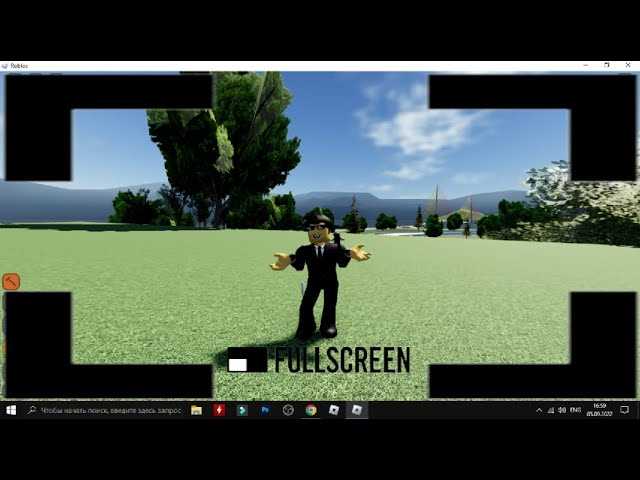
Полноэкранные игры захватывают весь экран, блокируя доступ к другим приложениям. Однако в некоторых случаях требуется вывести окно поверх игры – например, для мониторинга системных параметров, чата или стороннего инструмента. Стандартные методы вроде Alt+Tab или Win+D прерывают игровой процесс, а встроенные функции игры не всегда поддерживают оверлеи.
Для решения задачи используйте флаги оконного режима или низкоуровневые API. В Windows ключевую роль играет параметр WS_EX_TOPMOST (0x00000008) в функции SetWindowPos. Пример на C++:
SetWindowPos(hWnd, HWND_TOPMOST, 0, 0, 0, 0, SWP_NOMOVE | SWP_NOSIZE);
Этот метод работает даже в DirectX/OpenGL-играх, но требует прав администратора, если игра запущена с повышенными привилегиями.
Альтернативный подход – использование Direct3D Hook или Detours для перехвата вызовов Present и отрисовки поверх игрового контента. Библиотеки вроде EasyHook или MinHook упрощают внедрение кода в процесс игры. Однако такие методы могут вызвать срабатывание античитов (например, Easy Anti-Cheat или BattlEye), если не реализованы с учетом обхода детекции.
Для игр на движке Unity или Unreal Engine проверьте наличие встроенных оверлеев. В Unity можно использовать GUI.DrawTexture с камерой, настроенной на Depth выше основной. В Unreal Engine подойдет Slate UI с параметром ZOrder > 0. Эти методы не требуют внешних инструментов и работают стабильно, но ограничены возможностями движка.
Если игра использует Exclusive Fullscreen Mode, переключите её в Borderless Windowed через настройки или конфигурационные файлы (например, config.ini). Это позволит окнам других приложений отображаться поверх без дополнительных манипуляций. Для автоматического переключения используйте утилиты вроде Fullscreenizer или скрипты на AutoHotkey.
Какие программы позволяют закрепить окно над игрой
Desktop Window Manager (DWM) в Windows 10/11 поддерживает нативное закрепление окон поверх других через комбинацию Win + Ctrl + T, но работает только с окнами, не использующими DirectX или OpenGL. Для игр в полноэкранном режиме потребуются сторонние утилиты. Одна из самых эффективных – Always On Top от Skrommel (AutoHotkey-скрипт), которая добавляет горячую клавишу для фиксации любого окна поверх остальных, включая полноэкранные приложения. Программа весит менее 1 МБ, не требует установки и совместима с DirectX 9–12.
Для расширенного контроля подойдет DeskPins – бесплатная утилита с поддержкой Windows 7–11. Позволяет закреплять окна через контекстное меню или горячие клавиши, а также настраивать прозрачность закрепленных окон. В отличие от Always On Top, DeskPins сохраняет состояние закрепления после перезагрузки системы. Однако в играх с защитой от оверлеев (например, Valorant) может блокироваться античитом.
| Программа | Совместимость | Особенности | Ограничения |
|---|---|---|---|
| Always On Top | Windows 7–11, DirectX 9–12 | Горячие клавиши, минималистичность | Нет сохранения состояния |
| DeskPins | Windows 7–11 | Прозрачность, сохранение настроек | Конфликты с античитами |
| PowerToys (FancyZones) | Windows 10–11 | Интеграция с системой, мультимонитор | Не работает в полноэкранных играх |
| OnTopReplica | Windows 7–11, .NET 4.8 | Клонирование окон, настройка размера | Задержка обновления контента |
OnTopReplica – решение для динамического отображения содержимого окна поверх игры. Программа создает «реплику» окна с возможностью масштабирования и обрезки, что полезно для мониторинга чатов или карт без переключения из игры. Требует .NET Framework 4.8 и может вызывать небольшую задержку в обновлении изображения. Альтернатива – TurboTop, которая поддерживает закрепление окон через системный трей, но не работает с некоторыми играми на Vulkan.
Как настроить параметры Always On Top для разных приложений
В Windows 10 и 11 параметр Always On Top можно активировать через сторонние утилиты, так как встроенных средств для этого нет. Программы типа DeskPins или AutoHotkey позволяют закреплять окна поверх других одним кликом. DeskPins добавляет значок булавки в трей, после нажатия на который окно фиксируется. AutoHotkey требует написания скрипта с командой ^SPACE:: Winset, AlwaysOnTop, , A, где сочетание Ctrl+Пробел переключает режим.
Для macOS лучшим решением остаётся Helium или Afloat. Helium создаёт полупрозрачные окна, которые всегда остаются поверх остальных, но не блокируют взаимодействие с фоновыми приложениями. Afloat интегрируется в системные настройки и добавляет опцию «Keep Afloat» в контекстное меню любого окна. Оба инструмента поддерживают горячие клавиши для быстрого переключения режима.
В Linux параметр настраивается через оконные менеджеры. В GNOME с расширением Always On Top достаточно нажать Super+Ctrl+T, чтобы закрепить активное окно. Для KDE Plasma используется комбинация Alt+F3 → «Дополнительные действия» → «Поверх остальных окон». В i3wm правило прописывается в конфигурационном файле: for_window [class="ИмяКласса"] floating enable, sticky enable.
Для браузеров Chrome и Firefox существуют расширения, например Always On Top для Chrome или Always Visible для Firefox. Они добавляют кнопку в панель инструментов, при нажатии на которую вкладка фиксируется поверх других окон. Работают только в пределах браузера, не влияя на системные приложения. Поддерживают настройку прозрачности и горячих клавиш.
В играх и полноэкранных приложениях стандартные методы не всегда работают. Утилита Borderless Gaming позволяет запускать игры в оконном режиме без рамок, после чего можно применить Always On Top через DeskPins или AutoHotkey. Для DirectX-приложений иногда помогает D3DWindower, который перехватывает рендеринг и позволяет управлять окнами на уровне графического API.
В корпоративных средах с ограниченными правами на установку ПО можно использовать портативные версии утилит, например Portable DeskPins. Если запрещены сторонние программы, попробуйте встроенные средства Windows: откройте окно, нажмите Alt+Пробел, выберите «Размер» и переместите окно за пределы экрана, затем верните его – иногда это временно фиксирует его поверх других. Метод ненадёжен, но работает в некоторых случаях.
Для разработчиков, которым нужно тестировать поведение окон, в Python с библиотекой PyGetWindow можно использовать команду window.activate() и window.topmost = True. В C# с WinAPI – SetWindowPos(hWnd, HWND_TOPMOST, 0, 0, 0, 0, SWP_NOMOVE | SWP_NOSIZE). Эти методы позволяют интегрировать Always On Top в собственные приложения без сторонних зависимостей.
Почему окно не отображается поверх игры и как это исправить
Полноэкранные игры используют эксклюзивный режим DirectX или OpenGL, который захватывает весь дисплей и блокирует отрисовку других окон. Операционная система автоматически снижает приоритет окон, не относящихся к активному процессу игры, чтобы минимизировать задержки ввода и нагрузку на GPU. Даже если приложение имеет флаг WS_EX_TOPMOST (в Windows) или аналогичные параметры в других ОС, игра может перекрывать его из-за особенностей работы графического API.
Основные причины проблемы:
- Игра запущена в полноэкранном режиме (не оконном или безрамочном).
- Приложение не использует флаги
HWND_TOPMOSTилиSetWindowPosс параметромSWP_NOACTIVATEдля принудительного отображения. - Драйвер видеокарты или настройки игры (например, V-Sync, «запрет на перекрытие окон») блокируют отрисовку поверх.
- ОС ограничивает доступ к графическому контексту для сторонних процессов в целях безопасности.
Решения для Windows:
- Переключите игру в оконный или безрамочный режим – это снизит приоритет захвата экрана. В играх на Unreal Engine используйте параметр
-windowedв ярлыке, для Source-игр –-windowed -noborder. - Для приложений на C++/C# используйте WinAPI:
SetWindowPos(hWnd, HWND_TOPMOST, 0, 0, 0, 0, SWP_NOMOVE | SWP_NOSIZE | SWP_NOACTIVATE);
В Python с библиотекой
pywin32аналогично:win32gui.SetWindowPos(hwnd, win32con.HWND_TOPMOST, 0, 0, 0, 0, win32con.SWP_NOMOVE | win32con.SWP_NOSIZE)
- Отключите в настройках видеодрайвера (NVIDIA/AMD) опции вроде «Threaded Optimization» или «Low Latency Mode», которые могут мешать отрисовке окон поверх.
- Используйте инструменты типа
DWM.exe(Desktop Window Manager) для принудительного переключения контекста:dwm.exe /enable-composition
или отключите композицию на время работы игры.
Как использовать горячие клавиши для быстрого переключения окон
В macOS переключение осуществляется через Cmd + Tab, но для быстрого доступа к конкретному окну приложения добавьте Cmd + ` (тильда) – эта комбинация циклично перебирает окна текущего приложения. Если игра блокирует стандартные сочетания, попробуйте Ctrl + ↑ для открытия Mission Control, где можно выбрать нужное окно жестом или мышью. Для пользователей Linux с GNOME Super + Tab работает аналогично Windows, а Super + ` переключает окна текущего приложения.
Для настройки собственных горячих клавиш в Windows используйте AutoHotkey с скриптом вида ^!s::WinSet, AlwaysOnTop, , A – это закрепит активное окно поверх других по нажатию Ctrl + Alt + S. В macOS аналогичную функцию выполняет Hammerspoon с Lua-скриптом: hs.hotkey.bind({"cmd", "alt"}, "T", function() hs.window.focusedWindow():toggleAlwaysOnTop() end). На Linux с X11 примените xdotool через команду xdotool getactivewindow windowactivate --sync $(xdotool search --name "Название окна"), привязав её к сочетанию через настройки клавиатуры.
Какие ограничения накладывают игры на отображение окон
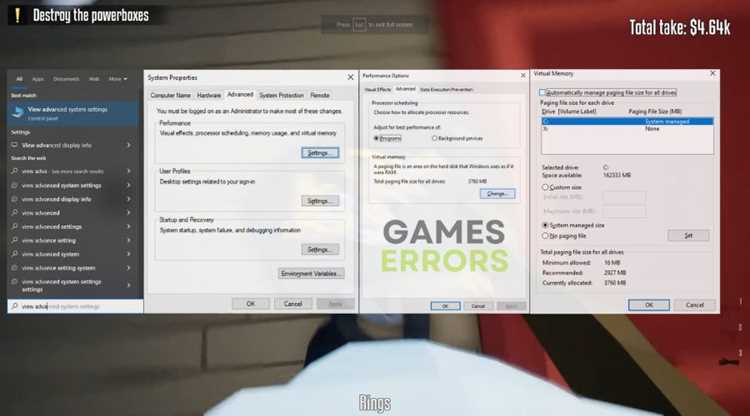
Полноэкранные игры в DirectX 9–12 и OpenGL захватывают эксклюзивный доступ к видеобуферу, блокируя отрисовку сторонних окон. Это поведение заложено на уровне драйверов GPU: попытка вывести окно поверх игры приводит к его исчезновению или мерцанию, так как игра перехватывает сообщения WM_PAINT и WM_WINDOWPOSCHANGING. В Windows 10/11 DirectX-игры с флагом DXGI_SWAP_CHAIN_FLAG_ALLOW_MODE_SWITCH игнорируют переключение окон, даже если они имеют стиль WS_EX_TOPMOST.
Игры на Vulkan и Metal используют поверхности с прямым рендерингом в кадровый буфер, минуя композитный слой Windows. Это означает, что окна с прозрачностью (например, с альфа-каналом) не отображаются корректно – вместо наложения происходит полное перекрытие игровым контентом. В macOS ситуация усугубляется: полноэкранные приложения на Metal захватывают весь экран через механизм Spaces, и попытка вывести окно приводит к его автоматическому скрытию системой.
В DirectX 11/12 игры могут использовать режим «полноэкранного окна» (borderless fullscreen), который эмулирует полноэкранный режим через обычное окно с фиксированными размерами. В этом случае сторонние окна теоретически могут отображаться поверх, но разработчики часто принудительно устанавливают флаг WS_EX_TOPMOST для игрового окна, что делает его приоритетным. Пример: Unreal Engine 5 по умолчанию блокирует перекрытие окон, даже если игра запущена в оконном режиме.
Античит-системы (например, Easy Anti-Cheat, BattlEye) активно мониторят процессы, пытающиеся взаимодействовать с игровым окном. Они блокируют вызовы функций SetWindowPos, SetForegroundWindow и даже хуки на сообщения WM_ACTIVATE. Попытка принудительно вывести окно поверх игры может привести к бану аккаунта, так как античиты расценивают это как потенциальную угрозу (например, оверлей для читов). В некоторых случаях помогает запуск стороннего процесса с правами администратора, но это не гарантирует стабильность.
Игры на движке Unity с включенным параметром «Run In Background» (в Player Settings) продолжают рендеринг даже при потере фокуса, но окна других приложений всё равно не отображаются поверх. Это связано с тем, что Unity использует собственный цикл рендеринга, который не учитывает композитный слой Windows. В Linux с X11 ситуация аналогична: полноэкранные игры захватывают эксклюзивный доступ к X-серверу, и окна других приложений не могут быть отрисованы поверх без использования специфичных расширений (например, Composite).
В Windows 11 с WDDM 3.0 игры могут использовать аппаратное оверлейное наложение (Hardware Overlay), которое полностью обходит композитный слой DWM. Это означает, что даже окна с флагом WS_EX_LAYERED не будут видны поверх игры, так как рендеринг происходит напрямую в кадровый буфер GPU. Единственный способ обойти это ограничение – использовать API PresentMon для захвата кадров игры и их последующего наложения, но это требует значительных вычислительных ресурсов и не работает в реальном времени.
Игры с поддержкой HDR (например, на DirectX 12 Ultimate) используют расширенный цветовой диапазон и формат FP16 для рендеринга. В этом режиме Windows переключается в специальный HDR-режим, где композитный слой DWM отключается, а сторонние окна не могут быть отрисованы поверх игры даже теоретически. Попытка вывести окно приводит к его автоматическому переключению в SDR-режим, что вызывает заметные артефакты и мерцание.
Для тестирования поведения окон поверх игр можно использовать утилиту Spy++ (входит в состав Visual Studio) для анализа сообщений окна или Process Hacker для мониторинга вызовов API. Однако большинство современных игр используют защиту от отладки (например, проверку на наличие отладчика через IsDebuggerPresent), что усложняет анализ. Альтернативный подход – запуск игры в оконном режиме с фиксированным разрешением и последующее ручное перемещение окон, но это не решает проблему для полноэкранных режимов.

 Загрузка...