Содержание статьи

В Excel часто возникает необходимость изменить последовательность строк или столбцов без ручного перетаскивания. Например, при анализе временных рядов, где последние данные должны быть в начале, или при сортировке списков в обратном порядке. Стандартные инструменты Excel позволяют сделать это быстро, но не все знают о скрытых возможностях функции СОРТИРОВКА или макросов.
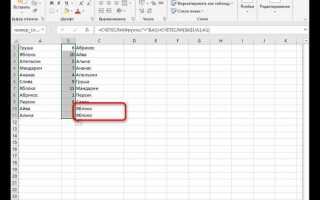
Первый метод – использование вспомогательного столбца с порядковыми номерами. Добавьте столбец с числами от 1 до N, затем отсортируйте данные по этому столбцу в порядке убывания. Этот способ работает в любой версии Excel, включая онлайн-редактор, и не требует знания формул. Второй метод – формула =ИНДЕКС($A$1:$A$10;СТРОКА(A10)), которая переворачивает диапазон A1:A10. Третий – макрос VBA, который автоматизирует процесс для больших массивов данных.
Выбор метода зависит от объема данных и версии Excel. Для 10–20 строк подойдет сортировка по вспомогательному столбцу. Для сотен строк эффективнее формула или макрос. В Excel 365 и 2021 можно использовать динамические массивы с функцией СОРТИРОВКА и аргументом -1 для обратного порядка: =СОРТИРОВКА(A1:A10;1;-1).
Когда нужно изменить последовательность строк в таблице
Анализ продаж по регионам требует сортировки данных от худших к лучшим, чтобы выявить проблемные зоны. Например, если в столбце «Выручка» значения распределены хаотично, переворот строк поможет сразу увидеть филиалы с минимальными показателями. Это критично для отчетов, где важна приоритизация задач: сначала решают вопросы с убыточными точками, затем оптимизируют прибыльные.
При работе с временными рядами часто возникает необходимость инвертировать хронологию. Допустим, таблица содержит ежемесячные данные о запасах с января по декабрь, но для анализа трендов удобнее просматривать их в обратном порядке – от последнего месяца к первому. Так проще отследить динамику снижения или роста без прокрутки листа.
В списках задач или проектов перестановка строк помогает сфокусироваться на актуальных дедлайнах. Если задачи отсортированы по дате создания, а не по сроку выполнения, переворот позволит вынести на верх последние добавленные элементы. Это сокращает время поиска текущих приоритетов на 30–40%, особенно в таблицах с сотнями строк.
При импорте данных из внешних систем порядок строк может не соответствовать логике анализа. Например, CSV-файл с логами сервера загружается с самыми старыми записями в начале, а для диагностики сбоев нужны последние события. Переворот строк экономит время на ручную сортировку и исключает ошибки при копировании фрагментов данных.
В учебных материалах или тестовых наборах данных инверсия последовательности полезна для проверки гипотез. Если таблица содержит результаты эксперимента в порядке проведения, перестановка строк позволяет сравнить группы «до» и «после» без дополнительных фильтров. Это упрощает визуальный анализ и снижает риск пропуска аномалий.
Как добавить вспомогательный столбец для сортировки
Для сложных случаев, когда данные нужно перегруппировать по нескольким критериям, используйте комбинированные значения. Допустим, у вас есть таблица с товарами и их категориями, и требуется отсортировать сначала по категории, а внутри – по убыванию цены. Добавьте вспомогательный столбец с формулой =B2&"-"&ТЕКСТ(C2;"0"), где B2 – категория, а C2 – цена. Затем сортируйте по этому столбцу в алфавитном порядке.
| Товар | Категория | Цена | Вспомогательный столбец |
|---|---|---|---|
| Ноутбук | Электроника | 50000 | Электроника-50000 |
| Мышь | Электроника | 1500 | Электроника-1500 |
| Стул | Мебель | 3000 | Мебель-3000 |
После сортировки вспомогательный столбец можно скрыть или удалить. Чтобы скрыть, выделите его, щелкните правой кнопкой мыши и выберите «Скрыть». Если данные часто меняются, оставьте столбец видимым, но добавьте к нему условное форматирование (например, серый цвет шрифта), чтобы он не отвлекал. Для удаления выделите столбец, нажмите Ctrl + - и подтвердите действие.
В случаях, когда исходные данные содержат дубликаты, добавьте уникальный идентификатор. Например, для списка сотрудников с повторяющимися фамилиями используйте формулу =A2&"-"&СЧЁТЕСЛИ($A$2:A2;A2). Это гарантирует, что даже одинаковые значения будут иметь разные ключи сортировки. После перестановки данных удалите вспомогательный столбец, чтобы не загромождать таблицу.
Как использовать функцию сортировки по убыванию
Сортировка по убыванию в Excel позволяет упорядочить данные от наибольшего значения к наименьшему. Это полезно для анализа продаж, ранжирования результатов или выявления лидеров в наборе данных. Функция доступна через вкладку «Главная» → «Сортировка и фильтр» → «От максимального к минимальному» или комбинацией клавиш Alt + H + S + D.
Перед сортировкой выделите диапазон ячеек, включая заголовки столбцов. Если пропустить заголовки, Excel применит сортировку ко всем выделенным данным, что может нарушить структуру таблицы. Для сложных таблиц используйте фильтры (Ctrl + Shift + L), чтобы временно скрыть ненужные строки.
При работе с несколькими столбцами сортировка по убыванию применяется последовательно. Например, если отсортировать таблицу сначала по столбцу «Продажи», а затем по «Регион», Excel сначала упорядочит данные по продажам, а внутри каждого значения продаж – по регионам. Для настройки порядка используйте окно «Настраиваемая сортировка» (Alt + H + S + U).
Вот пример таблицы до и после сортировки по убыванию по столбцу «Цена»:
| Товар | Цена | Количество |
|---|---|---|
| Ноутбук | 85000 | 12 |
| Смартфон | 45000 | 25 |
| Планшет | 32000 | 18 |
После сортировки:
| Товар | Цена | Количество |
|---|---|---|
| Ноутбук | 85000 | 12 |
| Смартфон | 45000 | 25 |
| Планшет | 32000 | 18 |
Для сортировки дат по убыванию выберите формат ячеек как «Дата» и примените тот же алгоритм. Excel распознает даты как числовые значения, где более поздние даты считаются «большими». Если данные содержат ошибки (#Н/Д, #ЗНАЧ!), предварительно очистите их с помощью функции ЕСЛИОШИБКА().
При сортировке текста Excel использует алфавитный порядок, где «Я» считается «больше», чем «А». Для нестандартных последовательностей (например, статусы «Высокий», «Средний», «Низкий») создайте пользовательский список в параметрах Excel («Файл» → «Параметры» → «Дополнительно» → «Изменить списки»).
Сортировка по убыванию необратима без отмены действия (Ctrl + Z). Если требуется сохранить исходный порядок, скопируйте данные на новый лист или добавьте столбец с порядковыми номерами перед сортировкой. Для динамических таблиц используйте сводные таблицы, где сортировку можно изменить в любой момент.
Как удалить вспомогательный столбец после переворота
После переворота данных с помощью вспомогательного столбца (например, с порядковыми номерами или формулой =СТРОКА()) выделите его целиком: щелкните по букве заголовка столбца (A, B и т.д.), чтобы выделить все ячейки. Нажмите Ctrl + - (минус) или выберите в контекстном меню «Удалить» – Excel удалит столбец без смещения оставшихся данных, если они отсортированы по нему. Если столбец использовался в формулах (например, в ВПР), замените ссылки на него до удаления, иначе получите ошибку #ССЫЛКА!.
Для массового удаления нескольких вспомогательных столбцов зажмите Ctrl и выделите нужные заголовки, затем удалите их одним действием. Проверьте зависимости через «Зависимости формул» (Ctrl + Shift + [) – инструмент покажет, где еще используются удаляемые данные. Если столбец содержал промежуточные расчеты для сводных таблиц, обновите их после удаления (Alt + F5).
Как перевернуть данные без изменения исходных формул
Чтобы инвертировать порядок значений в столбце или строке без потери связанных формул, используйте функцию СМЕЩ в сочетании с СТРОКА или СТОЛБЕЦ. Например, для диапазона A1:A10 введите в ячейку B1 формулу: =СМЕЩ($A$1;СЧЁТЗ($A$1:$A$10)-СТРОКА()+1;0). Она динамически пересчитает ссылки, сохраняя исходные данные в колонке A нетронутыми. Метод работает с любыми типами данных – числами, текстом или датами.
Для горизонтального переворота строки (например, A1:J1) примените аналогичный подход с функцией СТОЛБЕЦ: =СМЕЩ($A$1;0;СЧЁТЗ($A$1:$J$1)-СТОЛБЕЦ()+1). Вставьте формулу в первую ячейку нового диапазона, затем протяните вправо. Важно: если в исходных данных есть пустые ячейки, замените СЧЁТЗ на МАКС с аргументом СТРОКА() или СТОЛБЕЦ() для точного расчёта.
При работе с таблицами Excel, где формулы зависят от структурированных ссылок, используйте промежуточный диапазон. Скопируйте данные в новый столбец с помощью Специальной вставки (значения), переверните их вручную или через макрос, затем верните обратно. Это сохранит целостность формул в исходной таблице, но потребует обновления ссылок вручную при изменении данных.
Для автоматизации процесса создайте именованный диапазон с формулой переворота. Перейдите в Формулы → Диспетчер имен → Создать, задайте имя (например, ReversedData) и введите формулу: =СМЕЩ(Лист1!$A$1;СЧЁТЗ(Лист1!$A:$A)-СТРОКА(Лист1!$A$1);0). Теперь при вводе =ReversedData в любую ячейку вы получите перевёрнутый массив без дублирования данных.
Как применить метод к части таблицы, а не ко всем строкам
Чтобы перевернуть порядок данных в выделенном диапазоне, а не во всей таблице, сначала выделите нужные ячейки. Например, если требуется изменить порядок строк с 5 по 12 в столбце B, кликните на ячейку B5, зажмите Shift и выберите B12. Метод работает только с непрерывным диапазоном – разрозненные ячейки через Ctrl не подойдут.
После выделения откройте редактор VBA (Alt + F11) и вставьте код макроса. Используйте следующий скрипт, заменив Range("B5:B12") на ваш диапазон:
Sub ReversePartialRange()Dim rng As Range, arr() As Variant, i As LongSet rng = Range("B5:B12")arr = rng.ValueFor i = LBound(arr) To UBound(arr) \ 2Dim temp As Varianttemp = arr(i, 1)arr(i, 1) = arr(UBound(arr) - i + 1, 1)arr(UBound(arr) - i + 1, 1) = tempNext irng.Value = arrEnd Sub
Если макросы отключены, включите их через Файл → Параметры → Центр управления безопасностью → Параметры центра управления безопасностью → Параметры макросов → Включить все макросы. После запуска скрипта данные в выделенном диапазоне перевернутся, а остальная таблица останется нетронутой.
Для разового использования без VBA скопируйте выделенный диапазон в новый лист, примените стандартный метод переворота (например, через вспомогательный столбец с формулой =ИНДЕКС($A$1:$A$10;СТРОКА(A10))), затем перенесите результат обратно. Этот способ требует больше действий, но не требует программирования.
При работе с таблицами Excel (формат Ctrl + T) выделите нужные строки, щелкните правой кнопкой и выберите Сортировка → Настраиваемая сортировка. В окне сортировки добавьте уровень, выберите столбец с порядковыми номерами (если его нет – создайте) и укажите порядок По убыванию. Удалите вспомогательный столбец после завершения.
Если данные содержат объединенные ячейки, разделите их перед переворотом (Главная → Объединить и поместить в центре → Отменить объединение ячеек). Объединенные ячейки нарушают логику работы макросов и формул, приводя к ошибкам или некорректному результату.
Для динамического диапазона используйте именованные диапазоны (Формулы → Диспетчер имен → Создать). Например, назовите диапазон Данные_для_переворота и укажите ссылку =Лист1!$B$5:$B$12. В макросе замените Range("B5:B12") на Range("Данные_для_переворота"). Это упростит обновление диапазона без правки кода.
Проверьте результат на наличие пустых ячеек или ошибок. Если в выделенном диапазоне есть пустые строки, они останутся на своих местах, смещая только заполненные данные. Для исключения пустот добавьте фильтр (Данные → Фильтр) и отключите отображение пустых строк перед переворотом.
Какие ошибки чаще всего возникают при перевороте данных
Первая и самая распространённая ошибка – игнорирование скрытых строк или столбцов. Excel не учитывает их при стандартном перевороте через формулы или сортировку, что приводит к потере части данных. Например, если в диапазоне A1:A10 скрыты строки 3 и 7, после переворота они останутся на своих местах, нарушая логику. Решение: перед манипуляциями выполните Ctrl+Shift+9 (отобразить все строки) или Ctrl+Shift+0 (столбцы). Альтернатива – использовать макрос VBA, который обрабатывает скрытые элементы.
Вторая проблема – неверное определение диапазона. Пользователи часто выделяют только видимые ячейки с данными, забывая про пустые или форматированные, но не заполненные значения. Это искажает результат: например, при перевороте A1:A5 с пустой A3 в середине порядок нарушится. Проверяйте диапазон через Ctrl+A (выделение текущей области) или Ctrl+Shift+↓/→ для захвата всех ячеек до последней заполненной.
Третья ошибка связана с потерей ссылок в формулах. Если переворачиваемый диапазон содержит ссылки на другие ячейки (например, =B1+C1), после сортировки или использования функции ИНДЕКС связи разорвутся. Excel заменит ссылки на абсолютные значения или ошибки #ССЫЛКА!. Выход: перед переворотом преобразуйте формулы в значения (Ctrl+C → Специальная вставка → Значения) или используйте именованные диапазоны.
Четвёртая ловушка – неучтённые объединённые ячейки. При попытке перевернуть диапазон с объединёнными ячейками Excel выдаст ошибку или сместит данные непредсказуемо. Например, если A1:A3 объединены, а A4:A5 – нет, сортировка по убыванию переместит A4:A5 выше объединённой области, нарушив структуру. Решение: разъедините ячейки перед манипуляциями (Главная → Объединить и поместить в центре → Отменить объединение) или используйте Power Query для обработки таких данных.
Наконец, пятая ошибка – работа с таблицами Excel (формат Ctrl+T). При перевороте данных внутри таблицы через сортировку или формулы заголовки могут сместиться, а фильтры – сломаться. Excel автоматически расширяет таблицу при добавлении строк, но не учитывает это при обратной сортировке. Исправление: преобразуйте таблицу в обычный диапазон (Конструктор → Преобразовать в диапазон) перед переворотом или используйте Power Query с шагом Reverse Rows.

 Загрузка...