Содержание статьи
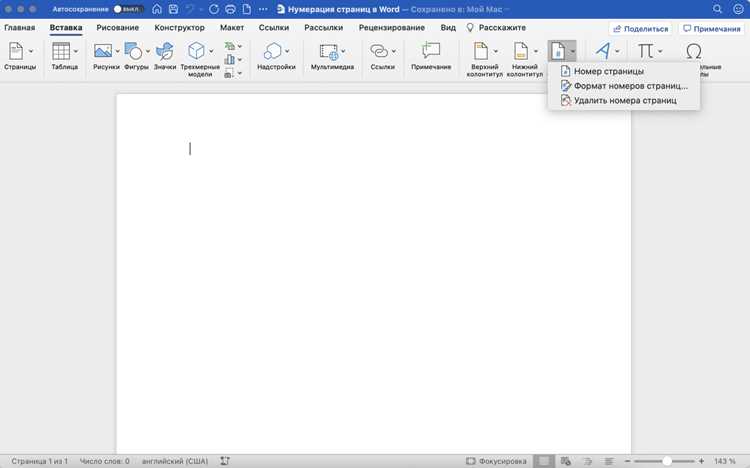
Word 2007 предлагает несколько способов добавления нумерации, но стандартные методы часто приводят к сбоям: номера смещаются, дублируются или исчезают при редактировании документа. Основная проблема кроется в структуре разделов и параметрах колонтитулов. В этой инструкции разберём три рабочих сценария: нумерация с первой страницы, исключение титульного листа и раздельная нумерация для разных частей документа.
Для корректной работы потребуется использовать вкладку «Вставка» и инструмент «Номер страницы», но ключевые настройки скрыты в контекстном меню колонтитулов. Ошибка в 90% случаев возникает из-за игнорирования параметра «Особый колонтитул для первой страницы» или неправильного связывания разделов. Рассмотрим каждый шаг с учётом типичных проблем: как избежать повторного счёта, как задать стартовый номер (например, с 5) и как убрать нумерацию с конкретных страниц без удаления колонтитулов.
Если документ содержит несколько разделов (например, введение, основная часть и приложения), потребуется отключить опцию «Как в предыдущем разделе» в настройках колонтитулов. Это позволит задать разные форматы нумерации – например, римские цифры для оглавления и арабские для основного текста. Также обратите внимание на выравнивание: по умолчанию Word 2007 размещает номера по центру, но их можно переместить в правый или левый край через меню «Формат номера страницы».
Для документов с таблицами или изображениями на полях нумерация может накладываться на содержимое. Решение – настроить отступы колонтитулов в разделе «Параметры страницы» → «Источник бумаги». Минимальное значение отступа от края – 1,27 см, но для сложных макетов рекомендуется увеличить его до 1,5–2 см. Эти детали критичны для официальных документов, где нарушение формата недопустимо.
Как добавить стандартную нумерацию в верхний или нижний колонтитул
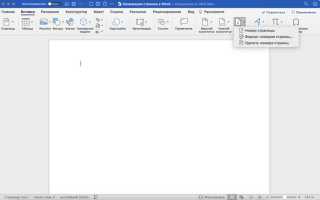
Откройте документ Word 2007 и перейдите на вкладку «Вставка» в верхнем меню. В группе «Колонтитулы» выберите «Номер страницы». Появится выпадающее меню с вариантами размещения: «Вверху страницы», «Внизу страницы», «На полях страницы» или «Текущее положение». Для стандартной нумерации выберите один из первых двух пунктов.
После выбора позиции откроется галерея стилей нумерации. Word 2007 предлагает более 20 предустановленных форматов, включая простые цифры, римские числа, буквенные обозначения и комбинации с текстом (например, «Страница 1»). Наведите курсор на любой вариант, чтобы увидеть предварительный просмотр в документе. Кликните по нужному стилю, чтобы применить его.
Если требуется изменить выравнивание номера (по левому краю, центру или правому), выделите колонтитул двойным щелчком и используйте инструменты выравнивания на вкладке «Главная». Для точной настройки отступов перейдите в режим редактирования колонтитула и перетащите маркеры линейки или задайте значения в полях «Отступ» на вкладке «Макет страницы».
Чтобы исключить номер на первой странице (например, для титульного листа), дважды щелкните по колонтитулу и установите флажок «Особый колонтитул для первой страницы» в группе «Параметры» на появившейся вкладке «Конструктор». Нумерация начнется со второй страницы, но порядок сохранится (например, вторая страница будет пронумерована как «2»).
Для документов с разделами (например, дипломных работ) нумерация настраивается отдельно для каждого раздела. Перейдите в конец предыдущего раздела, дважды щелкните по колонтитулу и отключите опцию «Как в предыдущем разделе» в группе «Переходы». Затем вставьте номер страницы в текущем разделе – он будет независимым от других.
Сохраните изменения, закрыв режим редактирования колонтитулов щелчком по кнопке «Закрыть окно колонтитулов» или дважды кликнув по основному тексту документа. Для быстрого доступа к настройкам нумерации используйте сочетание клавиш Alt+Shift+P – оно открывает меню вставки номера страницы без перехода на вкладку «Вставка».
Как начать нумерацию с конкретной страницы, пропустив титульный лист
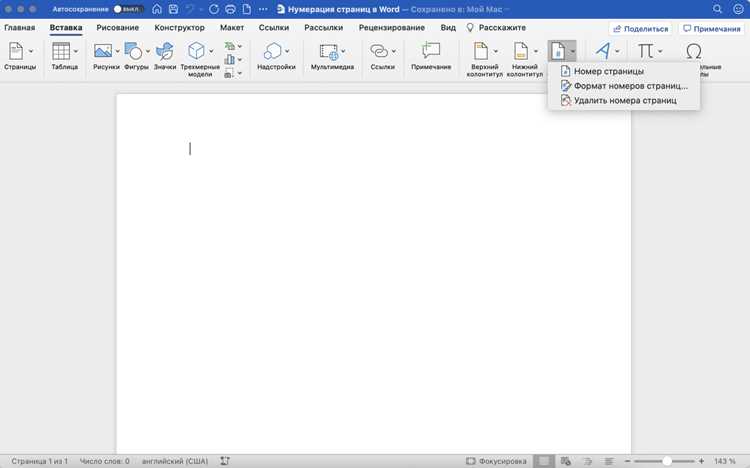
Откройте документ в Word 2007 и перейдите на страницу, с которой должна начинаться нумерация. Обычно это вторая страница после титульного листа. Установите курсор в начало этой страницы.
Перейдите на вкладку «Разметка страницы» и выберите «Разрывы». В разделе «Разрывы разделов» кликните «Следующая страница». Это создаст новый раздел, начиная с текущей страницы, что позволит настроить нумерацию независимо от предыдущих страниц.
Дважды щелкните по области колонтитула на странице, где должна начинаться нумерация. В открывшемся меню «Работа с колонтитулами» нажмите «Как в предыдущем разделе», чтобы отключить связь с титульным листом. Это разорвет связь между разделами и позволит редактировать нумерацию отдельно.
Перейдите на вкладку «Вставка» и выберите «Номер страницы». Укажите положение номера (например, «Внизу страницы») и выберите стиль. После вставки номера снова откройте колонтитул и удалите номер с титульного листа, если он появился там автоматически.
Если нумерация начинается не с единицы, щелкните правой кнопкой мыши по номеру страницы и выберите «Формат номеров страниц». В поле «Начать с» введите нужное число, например «1», и нажмите «ОК». Это сбросит отсчет для текущего раздела.
Проверьте документ, пролистав страницы. Убедитесь, что титульный лист не содержит номера, а нумерация начинается с заданной страницы и продолжается корректно. Сохраните изменения.
Как изменить формат номеров страниц на римские цифры или буквы
В Word 2007 формат номеров страниц настраивается через меню «Вставка» → «Номер страницы» → «Формат номеров страниц». В открывшемся окне выберите нужный тип нумерации из выпадающего списка «Формат номера». Доступны варианты: арабские цифры (1, 2, 3), римские (I, II, III), буквы латинского алфавита (a, b, c) или кириллица (а, б, в).
Для римских цифр используйте опцию «I, II, III…». Она автоматически преобразует нумерацию в верхний регистр. Если требуются строчные римские цифры (i, ii, iii), их придётся вводить вручную через поле «Начать с», заменяя значения после генерации. Учтите, что Word не поддерживает автоматическую генерацию строчных римских цифр.
Буквенная нумерация работает циклично: после «z» или «я» счёт продолжается с «aa» или «аа». Чтобы избежать этого, ограничьте количество страниц или используйте другой формат. Для латинских букв выберите «a, b, c…», для кириллических – «а, б, в…». Проверьте результат на нескольких страницах, так как Word может сбрасывать формат при изменении макета.
Если нумерация начинается не с первой страницы, установите стартовое значение в поле «Начать с». Например, для римской нумерации с «V» введите «5». Это полезно при разделении документа на части: введение (i, ii, iii), основная часть (1, 2, 3). Не забывайте, что изменение формата применяется ко всем номерам в разделе.
При работе с колонтитулами формат номеров можно задать отдельно для каждого раздела. Для этого разорвите связь между разделами: дважды кликните по колонтитулу, выделите номер страницы, нажмите «Конструктор» → «Как в предыдущем разделе» (отключите опцию). Затем измените формат только для текущего раздела.
Для сложных документов (например, дипломных работ) комбинируйте форматы: титульный лист без номера, содержание – римские цифры, основной текст – арабские. Используйте разрывы разделов («Разметка страницы» → «Разрывы» → «Следующая страница») перед изменением формата. Это предотвратит перенос настроек на предыдущие разделы.
Ошибки в нумерации часто возникают из-за скрытых символов или неверных разрывов. Проверьте документ в режиме «Отобразить все знаки» (кнопка ¶ на панели инструментов). Удалите лишние разрывы страниц или разделов, если они мешают корректной нумерации. Сохраните документ перед экспериментами с форматами, чтобы иметь возможность откатить изменения.
Как убрать номер с первой страницы, сохранив нумерацию на остальных
В Word 2007 нумерация страниц по умолчанию применяется ко всему документу, включая титульную. Чтобы исключить первую страницу, выполните следующие действия:
- Дважды кликните по верхнему или нижнему колонтитулу на любой странице, чтобы открыть режим редактирования.
- В появившейся вкладке Работа с колонтитулами найдите группу Параметры.
- Установите флажок Особый колонтитул для первой страницы. Это разорвет связь между первой и остальными страницами.
После активации опции номер на первой странице исчезнет автоматически. Если он остался, удалите его вручную: выделите номер в колонтитуле первой страницы и нажмите Delete. Нумерация на последующих страницах сохранится без изменений.
Для документов с несколькими разделами алгоритм отличается. Перейдите на вторую страницу, кликните по колонтитулу и отключите опцию Как в предыдущем разделе в группе Переходы. Затем повторите шаги 1–3 для текущего раздела.
- Если после удаления номера на первой странице нумерация сбилась, проверьте параметры в Вставка → Номер страницы → Формат номеров страниц. Убедитесь, что в поле Начать с указано 1.
- При использовании шаблонов с готовыми колонтитулами (например, для дипломных работ) опция Особый колонтитул для первой страницы может быть заблокирована. Разблокируйте ее через Разметка страницы → Параметры страницы → Макет → Различать колонтитулы первой страницы.
Сохраните документ после внесенных изменений. Если нумерация пропала на всех страницах, отмените последнее действие (Ctrl+Z) и повторите процесс, строго следуя последовательности шагов.
Для проверки результата перейдите в режим Предварительный просмотр (Office → Печать → Предварительный просмотр). Убедитесь, что первая страница пуста, а вторая начинается с номера 2 (или 1, если вы вручную задали начало отсчета).
Как настроить разные колонтитулы для четных и нечетных страниц
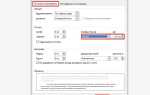
Откройте документ Word 2007 и перейдите на вкладку Разметка страницы. В группе Параметры страницы нажмите на стрелку в правом нижнем углу, чтобы открыть диалоговое окно. Перейдите на вкладку Источник бумаги и установите флажок Различать колонтитулы четных и нечетных страниц. Нажмите ОК – теперь Word будет применять разные колонтитулы к четным и нечетным страницам.
Чтобы отредактировать колонтитулы, дважды щелкните в области верхнего или нижнего колонтитула на любой странице. Word автоматически переключит вас в режим редактирования колонтитулов. На ленте появится вкладка Работа с колонтитулами. В группе Переходы вы увидите кнопки Перейти к предыдущему и Перейти к следующему – они позволяют переключаться между колонтитулами четных и нечетных страниц. Вставьте нужный текст, номера страниц или другие элементы отдельно для каждого типа колонтитула.
Если требуется настроить разные стили для четных и нечетных колонтитулов, используйте параметры форматирования на вкладке Главная. Например, для нечетных страниц можно задать выравнивание по правому краю, а для четных – по левому. Также можно изменить шрифт, размер текста или добавить границы. Убедитесь, что после редактирования вы вышли из режима колонтитулов, нажав кнопку Закрыть окно колонтитулов на ленте.
| Элемент | Четные страницы | Нечетные страницы |
|---|---|---|
| Выравнивание текста | По левому краю | По правому краю |
| Номер страницы | В левом углу | В правом углу |
| Дополнительный текст | Название раздела | Название документа |
Как исправить ошибки, когда номера страниц не отображаются или дублируются
Первая причина исчезновения номеров страниц – неправильно настроенный колонтитул. Откройте вкладку Вставка, выберите Номер страницы и убедитесь, что выбранный стиль (например, Внизу страницы или Вверху страницы) действительно применён. Если номер пропадает после редактирования, проверьте, не скрыт ли колонтитул: дважды кликните по верхней или нижней части страницы, затем в контекстном меню выберите Формат номеров страниц и снимите галочку с Особый колонтитул для первой страницы, если она установлена.
Дублирование номеров часто возникает из-за конфликта между разделами документа. Перейдите в режим Разметка страницы, щёлкните правой кнопкой мыши на границе раздела и выберите Параметры страницы. Во вкладке Источник бумаги убедитесь, что для параметра Различать колонтитулы установлено значение С предыдущим или Следующим в зависимости от структуры документа. Если разделы созданы ошибочно, удалите лишние разрывы через Главная → Заменить → Специальный → Разрыв раздела.
Номера могут не отображаться, если текст колонтитула окрашен в белый цвет или имеет нулевой размер шрифта. Выделите номер, нажмите Ctrl+D и проверьте параметры шрифта: цвет должен быть Авто (чёрный), а размер – не менее 8 пт. Также убедитесь, что номер не перекрыт другим объектом: выделите колонтитул и нажмите Tab, чтобы циклически переключаться между элементами.
Проблемы с отображением возникают при использовании шаблонов с защитой от редактирования. Откройте Рецензирование → Ограничить редактирование и снимите все ограничения. Если документ создан на основе защищённого шаблона, сохраните его как новый файл через Файл → Сохранить как → Документ Word (*.docx), чтобы убрать наследуемые ограничения.
В многостраничных документах с несколькими разделами проверьте связь колонтитулов между разделами. Перейдите в раздел с проблемой, дважды кликните по колонтитулу и отключите опцию Как в предыдущем разделе на панели инструментов. Затем вручную вставьте номер страницы в этот раздел, чтобы избежать дублирования. Для сложных документов используйте Нумерация с в Формат номеров страниц, чтобы задать стартовое значение для каждого раздела.
Если ни один из способов не сработал, сбросьте параметры колонтитулов через макрос. Нажмите Alt+F11, вставьте новый модуль (Insert → Module) и выполните код: ActiveDocument.Sections(1).Headers(wdHeaderFooterPrimary).PageNumbers.Add. Это принудительно добавит номер в первый раздел. Для удаления всех колонтитулов используйте ActiveDocument.Sections(1).Headers(wdHeaderFooterPrimary).Range.Delete, затем настройте нумерацию заново.

 Загрузка...