Содержание статьи

Межстрочный интервал 1,5 – стандартный формат для рефератов, курсовых и деловых документов. В Microsoft Word он настраивается не через меню «Абзац» напрямую, а через параметры шрифта и интервалов. Ошибка в выборе метода приведёт к некорректному отображению: например, вместо 1,5 строки Word может установить фиксированное значение в пунктах или оставить одинарный интервал.
По умолчанию Word использует интервал «Множитель», где 1,0 – одинарный, а 1,5 – полуторный. Если выбрать «Точно» или «Минимум», документ потеряет гибкость при изменении размера шрифта. Для проверки откройте вкладку «Главная» → «Абзац» → «Интервал» – там должно быть указано «1,5 стр», а не числовое значение в пунктах.
Настройка через линейку или горячие клавиши не даст нужного результата: эти инструменты регулируют отступы абзаца, а не межстрочный интервал. Чтобы избежать проблем при печати или экспорте в PDF, используйте только параметры из меню «Абзац». Если после применения интервал не изменился, проверьте стиль текста – возможно, он переопределяет настройки.
Как установить отступ 1,5 в Word за 3 шага
Если требуется настроить интервал для нового документа по умолчанию, выполните следующие действия:
- Откройте пустой документ и установите интервал 1,5 через выпадающий список.
- Нажмите правой кнопкой мыши на стиль Обычный в группе Стили.
- Выберите Обновить «Обычный» в соответствии с выделенным фрагментом. Теперь все новые документы будут использовать этот интервал.
Для точной настройки интервала через параметры абзаца:
- Выделите текст и нажмите Ctrl+D или щелкните правой кнопкой мыши и выберите Абзац.
- В разделе Интервал найдите поле Междустрочный и выберите Множитель.
- В соседнем поле введите 1,5 и нажмите ОК.
В Word 2016 и новее можно использовать горячие клавиши: выделите текст и нажмите Ctrl+5 – это быстрый способ применить интервал 1,5 без дополнительных настроек. Для отмены вернитесь к интервалу 1,0 комбинацией Ctrl+1.
Где найти настройки интервала в Word

Настройки интервала в Word расположены в двух основных разделах: на ленте инструментов и в диалоговом окне «Абзац». На ленте откройте вкладку «Главная», найдите группу «Абзац» – здесь доступны кнопки быстрого выбора интервала (1.0, 1.5, 2.0 и т. д.). Для точной настройки щелкните по стрелке в правом нижнем углу группы «Абзац» – откроется окно с расширенными параметрами, включая межстрочный интервал, отступы и интервалы до/после абзаца.
В диалоговом окне «Абзац» перейдите на вкладку «Отступы и интервалы». В разделе «Интервал» выберите значение «Множитель» или «Точно» в выпадающем списке «междустрочный», затем введите нужное число (например, 1,5) в поле справа. Здесь же можно задать интервалы перед и после абзаца, если требуется соблюсти конкретные требования к оформлению документа.
Для быстрого доступа к настройкам интервала используйте горячие клавиши: Ctrl+1 (одинарный), Ctrl+5 (полуторный), Ctrl+2 (двойной). Эти комбинации работают в любой версии Word и позволяют мгновенно применить стандартные значения без поиска в меню.
Как выбрать нужный тип отступа из списка
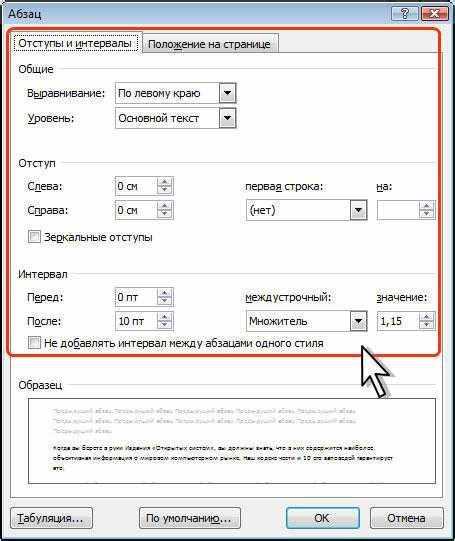
В Word доступны четыре основных типа отступов, каждый из которых решает конкретную задачу. Первый – отступ слева – смещает весь абзац вправо от левого поля страницы. Второй – отступ справа – уменьшает пространство между текстом и правым полем. Третий – отступ первой строки – применяется только к первой строке абзаца (например, для красной строки). Четвёртый – выступ – смещает все строки, кроме первой, влево, создавая визуальный акцент на первой строке.
Чтобы быстро выбрать нужный вариант, используйте линейку в верхней части окна Word. На ней расположены три маркера: верхний треугольник отвечает за отступ первой строки, нижний левый треугольник – за выступ, а нижний прямоугольник – за общий отступ слева. Перетаскивание маркеров мышью позволяет мгновенно применить изменения без открытия дополнительных меню. Для точной настройки нажмите правой кнопкой на абзац и выберите «Абзац», где в разделе «Отступ» можно задать значения с точностью до миллиметра.
- Красная строка (отступ первой строки) – стандарт для деловых документов, книг и рефератов. Задайте значение 1,25–1,5 см.
- Выступ – подходит для списков, цитат или выделения терминов. Рекомендуемый размер: 0,5–1 см.
- Общий отступ слева/справа – используйте для вложенных абзацев, например, в многоуровневых списках или при оформлении блоков кода.
Если требуется применить отступ к нескольким абзацам одновременно, выделите их и настройте параметры через диалоговое окно «Абзац» (Ctrl+M для быстрого отступа слева, Ctrl+Shift+M для отмены). Для часто используемых стилей сохраните настройки в пользовательский стиль: выделите абзац, нажмите «Стили» → «Создать стиль», укажите имя (например, «Отступ 1,5») и примените его к другим фрагментам текста одним кликом.
Как применить отступ 1,5 ко всему документу сразу
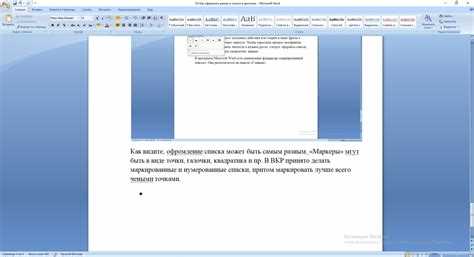
Откройте документ в Word и нажмите комбинацию клавиш Ctrl+A, чтобы выделить весь текст. Если в документе есть таблицы или графические элементы, они останутся нетронутыми – межстрочный интервал применяется только к абзацам.
Перейдите на вкладку Главная в верхнем меню. В группе Абзац найдите кнопку с иконкой стрелок вверх-вниз и нажмите на неё. В открывшемся списке выберите 1,5 строки. Если нужного значения нет, кликните Другие варианты межстрочных интервалов и вручную установите значение 1,5 в поле Междустрочный.
Для документов с несколькими разделами или стилями проверьте, чтобы параметр Применить к в окне настроек абзаца был установлен на выделенному тексту. Иначе изменения коснутся только текущего абзаца или раздела.
Если документ содержит сноски, колонтитулы или текстовые поля, их интервал придётся настраивать отдельно. Выделите нужный элемент, повторите шаги с выбором межстрочного интервала и убедитесь, что форматирование не сбилось при сохранении.
Сохраните изменения через Ctrl+S или Файл → Сохранить. Для проверки прокрутите документ в режиме Черновик (Вид → Черновик) – так проще заметить необработанные участки текста.
Как изменить отступ только для выделенного текста

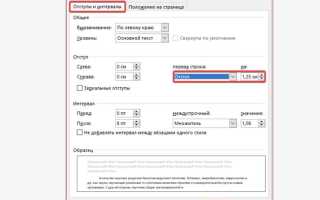
Если требуется изменить отступ только для первой строки абзаца (красная строка), в окне «Абзац» выберите вкладку «Отступы и интервалы». В разделе «Отступ» найдите выпадающий список «Первая строка» и установите значение «Отступ» с нужным размером (например, 1,5 см). Подтвердите изменения кнопкой «ОК». Этот метод работает независимо от стиля документа и не затрагивает остальной текст.
Для быстрого доступа к настройкам отступов используйте горизонтальную линейку в верхней части окна Word. Выделите текст, затем перетащите маркеры на линейке: верхний треугольник регулирует отступ первой строки, нижний треугольник – отступ всего абзаца, а квадратный маркер – левую границу текста. Удерживайте клавишу Alt для точного позиционирования с шагом 0,1 см.
Чтобы отменить изменения, выделите текст и верните маркеры линейки в исходное положение или в окне «Абзац» установите значение «0 см» для соответствующих полей. Изменения применяются только к выделенному фрагменту, сохраняя форматирование остального документа.
Как сохранить настройки отступа для новых документов
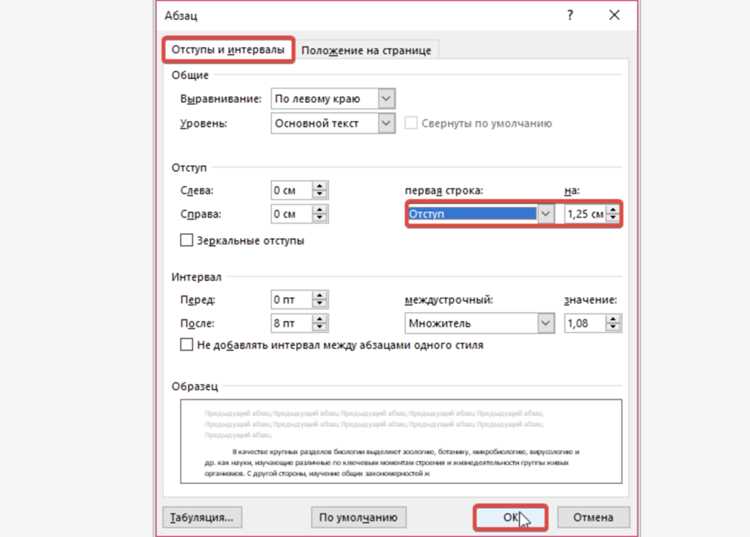
По умолчанию Word применяет стандартный отступ 1,25 см для новых документов, но вы можете изменить это значение на 1,5 см и сохранить его для всех последующих файлов. Для этого откройте пустой документ, перейдите на вкладку Главная и в группе Абзац нажмите на стрелку в правом нижнем углу. В открывшемся окне установите значение Первая строка: Отступ на 1,5 см.
После настройки параметров нажмите кнопку По умолчанию в нижней части окна. Word предложит сохранить изменения в шаблоне Normal.dotm – основном шаблоне, который используется для всех новых документов. Подтвердите действие, выбрав Да. Теперь все новые файлы будут автоматически применять отступ 1,5 см.
Если вы работаете с несколькими стилями (например, Обычный, Заголовок 1), настройте отступ для каждого из них отдельно. Для этого выделите текст с нужным стилем, измените параметры абзаца и снова нажмите По умолчанию. Это гарантирует единообразие форматирования во всех документах.
Шаблон Normal.dotm хранится в системной папке Word. Чтобы найти его в Windows, откройте Проводник и введите в адресную строку: %appdata%\Microsoft\Templates. В macOS путь выглядит так: ~/Library/Group Containers/UBF8T346G9.Office/User Content/Templates. Убедитесь, что файл не поврежден – в противном случае настройки могут сброситься.
Для корпоративных пользователей, работающих в сети, администраторы могут распространять настроенный шаблон через групповые политики. Это исключает необходимость ручной настройки на каждом компьютере. Если у вас нет прав на изменение системных файлов, попросите IT-отдел внести изменения централизованно.
Если после сохранения настроек отступы не применяются, проверьте конфликтующие шаблоны. Word может использовать альтернативные шаблоны, если они указаны в параметрах документа. Откройте Файл → Параметры → Дополнительно и в разделе Общие убедитесь, что поле Шаблон документа пустое или содержит Normal.dotm.
| Операционная система | Путь к файлу |
|---|---|
| Windows 10/11 | %appdata%\Microsoft\Templates |
| macOS | ~/Library/Group Containers/UBF8T346G9.Office/User Content/Templates |
| Windows Server | %userprofile%\AppData\Roaming\Microsoft\Templates |
При обновлении Word или переустановке системы шаблон Normal.dotm может быть заменен на стандартный. Чтобы избежать потери настроек, создайте резервную копию файла. Скопируйте его в отдельную папку или облачное хранилище. После переустановки замените новый шаблон сохраненной версией.
Если вы часто работаете с документами, требующими разных отступов, создайте несколько пользовательских шаблонов. Например, один для стандартных текстов с отступом 1,5 см, другой – для научных работ с отступом 1,25 см. Сохраните их в папке Templates с уникальными именами и выбирайте нужный при создании нового документа через Файл → Создать → Личные.
Какие ошибки чаще всего возникают при настройке
Первая и самая распространённая ошибка – применение отступа только к первому абзацу. Пользователи выделяют один фрагмент текста, задают интервал 1,5 и удивляются, почему остальные абзацы остаются с одинарным межстрочным расстоянием. Word по умолчанию применяет форматирование только к выделенному фрагменту. Чтобы изменить отступ для всего документа, нужно выделить весь текст (Ctrl+A) или настроить стиль «Обычный» в панели «Стили».
Вторая ошибка связана с путаницей между межстрочным интервалом и отступом абзаца. Межстрочный интервал 1,5 регулируется в разделе «Интервал» (вкладка «Главная» → «Абзац» → «Интервал»), а отступы абзаца – в полях «Отступ» (там же). Если вместо интервала настроить отступ слева или справа, текст сместится горизонтально, а не изменит расстояние между строками. Проверяйте вкладку: нужный параметр всегда находится в блоке «Интервал».
- Использование клавиши Tab для создания отступов. Это приводит к неравномерным сдвигам, особенно при редактировании текста. Вместо Tab настройте отступы в параметрах абзаца: «Первая строка» → «Отступ» → 1,25 см (стандарт для 1,5 интервала).
- Настройка интервала через пробелы или пустые строки. Такой подход нарушает структуру документа и усложняет дальнейшее форматирование. Word игнорирует эти «костыли» при изменении стилей или экспорте в другие форматы.
- Забывают сохранить настройки в шаблоне. Если документ создан на основе пользовательского шаблона, изменения интервала нужно внести в сам шаблон (Файл → Сохранить как → Шаблон Word), иначе при следующем открытии настройки сбросятся.
Третья ошибка – игнорирование масштаба документа. При печати или экспорте в PDF интервал 1,5 может отображаться некорректно, если в настройках страницы задан нестандартный масштаб (например, 90% или 110%). Перед финальным сохранением проверьте параметры страницы (Макет → Размер → Дополнительные параметры) и убедитесь, что масштаб равен 100%.
Четвёртая проблема – конфликт стилей. Если в документе используются несколько стилей (например, «Обычный» и «Цитата»), а интервал изменён только для одного из них, текст будет выглядеть неоднородно. Решение: отредактируйте все используемые стили через панель «Стили» (Ctrl+Alt+Shift+S), выбрав нужный стиль → Изменить → Формат → Абзац → Интервал.
Пятая ошибка – работа с таблицами. В ячейках таблиц интервал настраивается отдельно от основного текста. Если после вставки таблицы текст внутри неё остаётся с одинарным интервалом, выделите таблицу, щёлкните правой кнопкой мыши → Свойства таблицы → Абзац → Интервал → 1,5. Альтернатива: создайте стиль для таблиц с нужными параметрами.
Шестая – несовместимость версий Word. В Word 2010 и старше интервал 1,5 задаётся через меню «Абзац», а в Word 365 или онлайн-версии параметры могут находиться в другом месте (например, в выпадающем списке «Интервал» на вкладке «Главная»). Если документ открывается на другом компьютере с другой версией Word, проверьте форматирование заново. Для унификации используйте стили или экспортируйте документ в PDF перед отправкой.

 Загрузка...