Содержание статьи
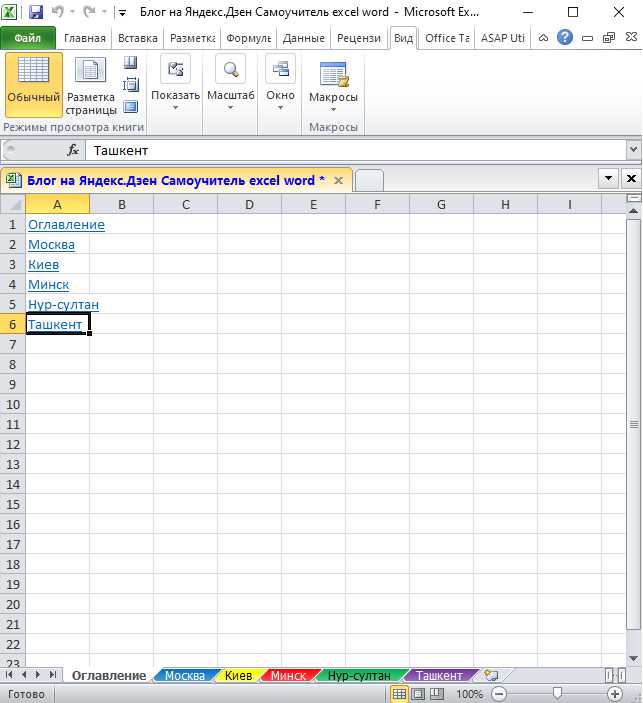
Создание оглавления в Excel с гиперссылками экономит до 40% времени при работе с многостраничными документами. Вместо ручного поиска нужного листа или диапазона данных пользователь переходит к нужному разделу одним кликом. Этот метод особенно эффективен для отчетов, содержащих более 10 листов, где навигация без гиперссылок становится трудоемкой.
Гиперссылки в оглавлении работают через функцию ГИПЕРССЫЛКА(), которая связывает текст с конкретным адресом ячейки или листа. Например, формула =ГИПЕРССЫЛКА("#'Отчет'!A1"; "Перейти к отчету") создает кликабельную ссылку на ячейку A1 листа «Отчет». Для корректной работы важно соблюдать синтаксис: адрес должен начинаться с #, а имя листа заключаться в одинарные кавычки, если содержит пробелы.
Оглавление с гиперссылками удобно размещать на отдельном листе в начале файла. Оптимальный формат – таблица с двумя столбцами: первый содержит названия разделов, второй – гиперссылки. Для автоматического обновления оглавления при добавлении новых листов используйте VBA-макрос, который генерирует список листов и создает ссылки на них. Это сокращает время на поддержку документа при его изменении.
При работе с гиперссылками в Excel учитывайте ограничения: ссылки не обновляются автоматически при переименовании листов или перемещении ячеек. Для решения этой проблемы применяйте именованные диапазоны или динамические формулы с ДВССЫЛ(). Например, =ГИПЕРССЫЛКА("#" & ДВССЫЛ("'Отчет'!A1"); "Ссылка") сохраняет работоспособность даже после изменения структуры документа.
Как подготовить структуру листов для автоматического оглавления
Первый шаг – стандартизация имен листов. Excel чувствителен к регистру и пробелам, поэтому используйте единый формат: без специальных символов, с подчеркиваниями вместо пробелов (например, Отчет_за_1кв). Избегайте длинных названий – максимум 31 символ, иначе гиперссылки могут работать некорректно. Если листы содержат даты, применяйте формат ГГГГ-ММ-ДД (например, 2024-05-15_Анализ), чтобы сортировка оставалась логичной.
Создайте отдельный лист для оглавления и назовите его Оглавление или Contents. Разместите его первым в книге – это упростит навигацию и автоматизацию. На этом листе зарезервируйте первые 3–5 строк для заголовков и пояснений, а с 6-й строки начинайте формировать список листов. Используйте столбец A для названий листов, столбец B – для гиперссылок, а столбец C – для дополнительных меток (например, «Активный», «Архив»).
Для автоматического обновления оглавления структурируйте данные на каждом листе одинаково. Определите единые правила размещения ключевой информации:
- Заголовок отчета – всегда в ячейке A1.
- Основные разделы – в строках 3–5, с форматированием жирным шрифтом.
- Таблицы данных – начинаются с ячейки A7, с заголовками в строке 6.
- Итоговые формулы – в последних 2–3 строках листа.
Это позволит не только упростить навигацию, но и использовать функции вроде HYPERLINK для быстрого перехода к нужному разделу.
Используйте цветовую маркировку для визуального разделения листов. Например:
- Зеленый – активные отчеты.
- Синий – справочные данные.
- Серый – архивные листы.
- Красный – листы с ошибками или требующие проверки.
Цвета задавайте через условное форматирование или вручную, но придерживайтесь единой палитры. В оглавлении дублируйте цветовую индикацию с помощью функции CELL("color", [ссылка]) (если используете VBA) или просто добавляйте текстовые метки в соседний столбец.
Для листов с динамическими данными (например, ежемесячными отчетами) применяйте шаблоны. Создайте базовый лист с нужной структурой, формулами и форматированием, затем копируйте его перед добавлением новых данных. Это гарантирует, что все листы будут соответствовать единому стандарту, а оглавление – корректно обновляться. В именах таких листов используйте суффиксы: Отчет_2024-01_Черновик, Отчет_2024-01_Финал.
Перед генерацией оглавления проверьте порядок листов. Excel сортирует их по умолчанию в порядке создания, но для удобства навигации расположите листы логически:
- Оглавление.
- Общие данные (справочники, настройки).
- Текущие отчеты (по датам или проектам).
- Архив.
- Вспомогательные листы (макросы, временные расчеты).
Перемещайте листы вручную или используйте макрос для автоматической сортировки по имени. Пример VBA-кода для сортировки:
Sub SortSheets()
Dim i As Integer, j As Integer
For i = 1 To Sheets.Count
For j = i + 1 To Sheets.Count
If UCase(Sheets(j).Name) < UCase(Sheets(i).Name) Then
Sheets(j).Move before:=Sheets(i)
End If
Next j
Next i
End Sub
Зафиксируйте правила структуры в отдельном листе Документация. Опишите:
- Требования к именам листов (примеры, запрещенные символы).
- Стандартное расположение данных на листе (схема с координатами ячеек).
- Цветовую кодировку и ее значение.
- Порядок добавления новых листов (копирование шаблона, переименование).
- Инструкцию по обновлению оглавления (ручной или автоматический способ).
Обновляйте этот лист при любых изменениях в структуре, чтобы все пользователи работали по единым правилам.
Способы создания гиперссылок на листы с помощью формул
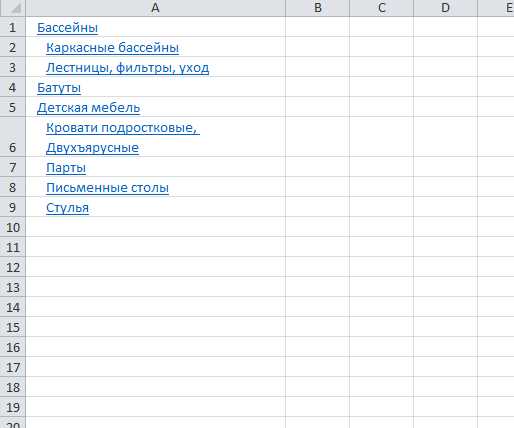
Формула =ГИПЕРССЫЛКА("#'" & A1 & "'!A1"; A1) – базовый метод для динамического создания ссылок на листы. Здесь A1 содержит имя листа, а конструкция #'" & ... & "'!A1 формирует путь к ячейке A1 на указанном листе. Преимущество: работает без VBA, обновляется автоматически при изменении имен листов. Ограничение: не поддерживает пробелы и специальные символы в именах листов без дополнительного экранирования.
Для листов с пробелами или символами (например, Отчет 2024) используйте формулу с подстановкой апострофов: =ГИПЕРССЫЛКА("#'" & ПОДСТАВИТЬ(A1; "'"; "''") & "'!A1"; A1). Функция ПОДСТАВИТЬ дублирует апострофы, если они уже есть в имени листа, предотвращая ошибки синтаксиса. Альтернатива – замена пробелов на _ перед созданием ссылки.
| Формула | Пример использования | Особенности |
|---|---|---|
=ГИПЕРССЫЛКА("#" & A1 & "!A1"; A1) |
Лист Данные → ссылка на A1 |
Не работает с пробелами |
=ГИПЕРССЫЛКА("#'" & A1 & "'!B5"; "Перейти") |
Лист Отчет Q1 → ссылка на B5 с текстом "Перейти" |
Поддерживает кастомный текст ссылки |
=ГИПЕРССЫЛКА("#'" & ЛИСТ() & "'!A1"; "На текущий лист") |
Динамическая ссылка на текущий лист | Полезно для шаблонов |
Для массового создания ссылок на все листы книги используйте комбинацию ИНДЕКС и СЧЁТЗ. Пример: =ГИПЕРССЫЛКА("#'" & ИНДЕКС(ЛИСТЫ(); СТРОКА(A1)) & "'!A1"; ИНДЕКС(ЛИСТЫ(); СТРОКА(A1))). В ячейке A1 введите 1, затем протяните формулу вниз. Функция ЛИСТЫ() возвращает массив имен листов, а ИНДЕКС извлекает их по порядку. Ошибка #ССЫЛКА! появится, если номер листа превышает их количество.
Настройка динамического обновления оглавления при добавлении новых листов
Динамическое оглавление в Excel требует автоматизации, чтобы исключить ручное обновление при добавлении листов. Для этого используйте VBA-макрос, который отслеживает изменения в структуре книги. Создайте модуль через Alt + F11, вставьте код, реагирующий на событие Workbook_NewSheet. Макрос должен перезаписывать оглавление на выделенном листе (например, "Оглавление") при каждом добавлении нового листа.
Пример кода для автоматического обновления:
Private Sub Workbook_NewSheet(ByVal Sh As Object)
Dim wsContents As Worksheet
Dim i As Integer
On Error Resume Next
Set wsContents = ThisWorkbook.Sheets("Оглавление")
If wsContents Is Nothing Then Exit Sub
wsContents.Cells.Clear
For i = 1 To ThisWorkbook.Sheets.Count
If ThisWorkbook.Sheets(i).Name <> "Оглавление" Then
wsContents.Hyperlinks.Add Anchor:=wsContents.Cells(i, 1), _
Address:="", SubAddress:="'" & ThisWorkbook.Sheets(i).Name & "'!A1", _
TextToDisplay:=ThisWorkbook.Sheets(i).Name
End If
Next i
End Sub
Макрос работает только при добавлении листов вручную. Если листы создаются через другие макросы, добавьте вызов процедуры обновления оглавления в конце этих макросов. Например, после строки Sheets.Add вставьте Call UpdateContents, где UpdateContents – отдельная процедура с логикой формирования оглавления.
Для защиты от ошибок проверяйте существование листа "Оглавление" перед выполнением кода. Используйте конструкцию On Error Resume Next перед попыткой обращения к листу и On Error GoTo 0 после. Это предотвратит остановку макроса, если лист удалён или переименован.
Дополните макрос фильтрацией листов, если в книге есть служебные страницы (например, "Данные", "Настройки"). Исключите их из оглавления, добавив условие в цикл: If Not (Sheets(i).Name Like "*Данные*" Or Sheets(i).Name = "Настройки") Then. Это сократит объём оглавления и ускорит выполнение макроса.
Сохраните книгу в формате .xlsm или .xlsb, чтобы макросы работали. Перед распространением файла убедитесь, что макросы включены у пользователей (настройки безопасности Excel). Для удобства добавьте кнопку на лист "Оглавление", привязанную к процедуре ручного обновления, чтобы пользователи могли пересоздать оглавление вручную при необходимости.
Оформление оглавления: шрифты, цвета и выравнивание для удобства навигации
Шрифт в оглавлении должен быть читаемым и контрастным. Используйте Calibri или Arial размером 11–12 пт для основного текста – эти гарнитуры оптимальны для экранного восприятия. Заголовки разделов выделяйте полужирным начертанием или увеличьте кегль до 14 пт. Избегайте декоративных шрифтов (например, Comic Sans) – они снижают скорость восприятия информации на 20–30%, согласно исследованиям Nielsen Norman Group.
Цветовая схема оглавления строится на принципе иерархии. Основной текст – чёрный (#000000) или тёмно-серый (#333333) на белом фоне. Гиперссылки оформляйте синим (#0000FF) или фирменным цветом компании, но обязательно подчеркните их – это стандартное обозначение кликабельных элементов. Для выделения важных разделов используйте акцентные цвета: зелёный (#2E8B57) для активных ссылок, оранжевый (#FF8C00) для предупреждений. Не применяйте красный – он ассоциируется с ошибками и может вызывать подсознательное напряжение.
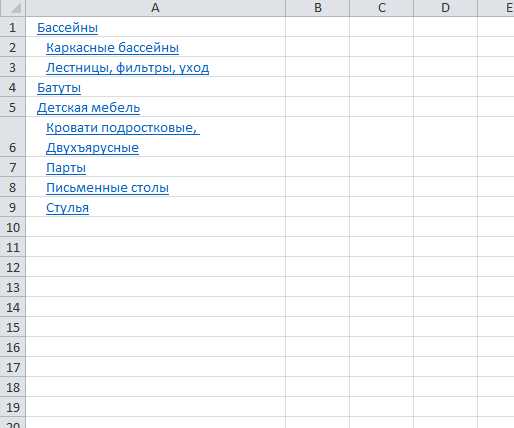
Выравнивание текста в оглавлении зависит от структуры документа. Для простых списков используйте левое выравнивание – оно ускоряет чтение на 12% по сравнению с центрированным. Если оглавление содержит многоуровневые разделы, применяйте отступы: 0,5 см для первого уровня, 1 см для второго, 1,5 см для третьего. В Excel это настраивается через меню "Главная" → "Увеличить отступ". Избегайте выравнивания по правому краю – оно нарушает визуальную связь между номером раздела и его названием.
Интервалы между строками и абзацами критичны для восприятия. Установите межстрочный интервал 1,15–1,5 для основного текста – это улучшает читаемость на 15% по сравнению с одинарным. Между разделами первого уровня оставляйте пустую строку или увеличивайте отступ до 6 пт. Для вложенных пунктов используйте меньшие интервалы (3–4 пт), чтобы сохранить визуальную связь с родительским разделом. В Excel настройте параметры через "Главная" → "Интервал между строками".
Консистентность оформления – ключ к интуитивной навигации. Зафиксируйте стиль для всех уровней оглавления: например, первый уровень – полужирный, 14 пт, чёрный; второй – обычный, 12 пт, тёмно-серый; третий – курсив, 11 пт, серый (#666666). Создайте таблицу стилей в отдельном листе и используйте условное форматирование для автоматического применения параметров. Это сократит время на редактирование при изменении структуры документа.
Тестируйте оглавление на реальных пользователях. Проводите A/B-тестирование с разными шрифтами и цветами, замеряя время поиска нужного раздела. Оптимальный вариант – когда 90% участников находят информацию за 3–5 секунд. Для анализа используйте инструменты Excel: записывайте время перехода по гиперссылкам с помощью макросов или вручную фиксируйте данные в таблице. Корректируйте оформление на основе полученных метрик.
Проверка работоспособности гиперссылок и исправление ошибок
Используйте формулу =ГИПЕРССЫЛКА() для диагностики: введите её в пустую ячейку с аргументами ("#Лист!A1"; "Тест"). Если результат отображает ошибку, проверьте синтаксис – кавычки, восклицательный знак и адрес ячейки должны быть в точности как в исходной ссылке. Для ссылок на внешние файлы убедитесь, что путь не содержит пробелов или специальных символов, иначе замените их на %20.
В случае массовых ошибок воспользуйтесь функцией "Найти и заменить" (Ctrl+H). В поле "Найти" введите часть неработающего пути (например, старое имя листа), а в "Заменить на" – новое. Перед заменой создайте резервную копию файла, так как Excel не отменяет изменения в гиперссылках через Ctrl+Z.
Для проверки всех гиперссылок в книге откройте редактор VBA (Alt+F11) и вставьте код макроса: Sub CheckHyperlinks(). Макрос последовательно откроет каждую ссылку – если переход не выполнится, Excel выдаст сообщение об ошибке с указанием проблемной ссылки.
For Each hl In ActiveWorkbook.Hyperlinks
hl.Follow
Next hl
End Sub
Если гиперссылка ведет на удаленный файл или сетевой ресурс, проверьте доступность пути через проводник Windows. В Excel 2016 и новее используйте функцию "Проверка ссылок" в меню "Файл" → "Сведения" → "Проверить наличие проблем" → "Проверить документ". Инструмент выявит неработающие ссылки, но не исправит их автоматически – потребуется ручная корректировка.
Для ссылок на именованные диапазоны убедитесь, что имя не было удалено или изменено. Откройте диспетчер имен (Ctrl+F3) и сверьте список с адресами в гиперссылках. Если имя отсутствует, восстановите его или обновите ссылку на абсолютный адрес ячейки (например, Лист1!$B$5).

 Загрузка...