Содержание статьи
В современных текстовых редакторах и средах разработки вертикальный курсор позволяет точнее выделять текст и работать с несколькими строками одновременно. В редакторе Visual Studio Code его можно активировать через сочетание Alt + Shift + I, что создаёт курсоры на всех выбранных строках, облегчая массовое редактирование кода.
В текстовых процессорах, таких как Microsoft Word или LibreOffice Writer, вертикальный курсор полезен при редактировании колонок или таблиц. Включение через меню «Параметры → Дополнительно → Вертикальный курсор» снижает риск случайного смещения текста при работе с блоками данных.
Электронные таблицы, включая Excel и Google Sheets, поддерживают вертикальное перемещение курсора в режиме редактирования ячейки. Для этого достаточно удерживать Ctrl при навигации стрелками, что ускоряет обработку длинных столбцов числовых или текстовых данных без использования мыши.
Настройка визуальных параметров вертикального курсора, таких как ширина, цвет и мигание, доступна во всех популярных IDE. В PyCharm и IntelliJ IDEA эти параметры находятся в разделе «Editor → General → Caret», что помогает уменьшить нагрузку на глаза при длительных сессиях редактирования кода.
Как включить вертикальный курсор в текстовых редакторах

В Visual Studio Code вертикальный курсор активируется через сочетание клавиш Alt + Shift + I, создавая курсоры на всех выбранных строках. Альтернативно, можно включить режим «Column Selection» через меню «Selection → Column Selection Mode» для точного выделения блоков текста.
В Sublime Text переключение на вертикальный курсор выполняется с помощью Ctrl + Alt + Down/Up, что добавляет курсоры по вертикали для редактирования нескольких строк одновременно. В настройках «Preferences → Key Bindings» можно переназначить эти клавиши под собственные предпочтения.
Notepad++ поддерживает вертикальный курсор через режим «Column Mode Editing», который активируется удержанием Alt при выделении текста мышью. Для текстового ввода без мыши можно включить «Column Editor» через меню «Edit → Column Editor» и сразу начать вставку одинакового текста в выбранный столбец.
LibreOffice Writer позволяет включить вертикальный курсор в таблицах и колонках через «Инструменты → Параметры → LibreOffice Writer → Вид → Вертикальный курсор». После активации курсор остаётся в режиме столбца до следующего отключения, что облегчает редактирование табличных данных.
Горячие клавиши для переключения курсора на вертикальный режим
В Visual Studio Code для одновременного размещения курсоров на нескольких строках используется Alt + Shift + I. Для добавления курсора вниз или вверх по строкам применяются Ctrl + Alt + Down/Up, что ускоряет редактирование повторяющихся блоков текста.
В Sublime Text вертикальный курсор активируется через Ctrl + Alt + Up/Down, а для выделения столбца текста можно удерживать Shift + Alt при движении стрелками. Эти комбинации позволяют вставлять и редактировать одинаковые элементы на нескольких строках.
Notepad++ использует Alt + мышь для включения Column Mode, при котором курсор перемещается вертикально. Для ввода одинакового текста в столбце применяется Alt + C через «Column Editor», что облегчает массовые изменения данных.
В JetBrains IDE (PyCharm, IntelliJ IDEA) вертикальный курсор включается сочетанием Ctrl + Alt + Shift + J для мультикурсорного редактирования. Дополнительно курсоры можно добавлять по одному с помощью Alt + J, сохраняя точное позиционирование при работе с кодом.
Настройка толщины и цвета вертикального курсора
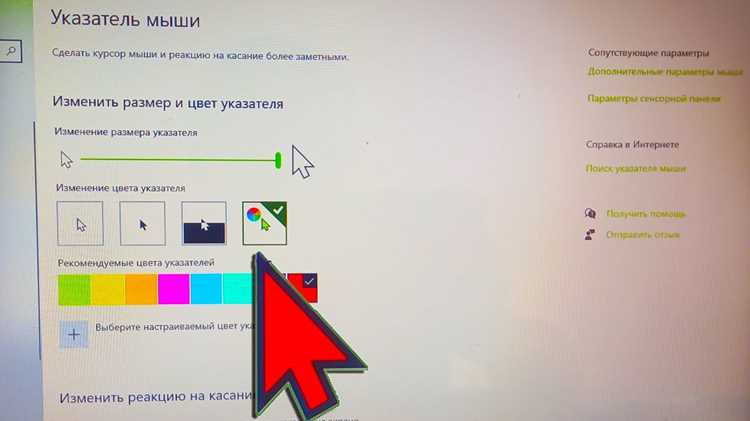
В Visual Studio Code параметры вертикального курсора изменяются через Settings → Text Editor → Cursor. Толщину курсора можно задать числом пикселей в поле Cursor Width, а цвет установить в workbench.colorCustomizations → «editorCursor.foreground» для лучшей видимости на выбранной теме.
В Sublime Text изменить толщину курсора можно через файл Preferences.sublime-settings, добавив «caret_extra_width»: 2. Цвет курсора задаётся параметром «caret»: «#FF0000» для выделения на фоне текста.
В JetBrains IDE (PyCharm, IntelliJ IDEA) толщину и цвет вертикального курсора настраивают в Editor → General → Appearance → Caret Width. Дополнительно можно включить мигание курсора и выбрать цвет через Settings → Editor → Color Scheme → Caret для повышения точности позиционирования при кодировании.
Notepad++ позволяет задать цвет вертикального курсора через Settings → Style Configurator → Caret Colour, а ширину курсора – в параметрах «Editing → Caret Width». Эти настройки помогают улучшить видимость курсора при работе с длинными блоками текста или столбцами данных.
Использование вертикального курсора в IDE для кода

Вертикальный курсор в IDE позволяет одновременно редактировать несколько строк кода и ускоряет внесение однотипных изменений. В JetBrains IDE, Visual Studio и VS Code функционал реализован через мультикурсор:
- JetBrains IDE (PyCharm, IntelliJ IDEA): Ctrl + Alt + Shift + J выделяет все совпадения выбранного текста, Alt + J добавляет курсор на следующую строку. Позволяет редактировать идентификаторы и параметры функций в нескольких строках одновременно.
- Visual Studio Code: Alt + Shift + I создаёт курсоры на всех выбранных строках, Ctrl + Alt + Down/Up добавляет курсоры по вертикали. Полезно для выравнивания кода и одновременной вставки одинаковых блоков.
- Visual Studio: удерживание Alt при выделении текста мышью включает вертикальный режим, поддерживая вставку и редактирование нескольких строк без дублирования операций.
Практические рекомендации:
- Использовать вертикальный курсор для массового изменения имён переменных или аргументов функций.
- Совмещать с режимом «Column Selection» для вставки одинакового текста в нескольких строках.
- Настроить цвет и ширину курсора, чтобы он был заметен на фоне текущей темы IDE.
- Сохранять сессии с активными курсорами при длительном редактировании повторяющихся блоков кода.
Проблемы совместимости с плагинами и расширениями
При использовании вертикального курсора в текстовых редакторах и IDE часто возникают конфликты с установленными плагинами и расширениями. Основные проблемы:
- Некорректное отображение курсоров при включённых синтаксических подсветках или плагинах автодополнения.
- Сбои мультикурсорного режима при расширениях для управления макросами или шаблонами кода.
- Замедление работы редактора при одновременном использовании вертикального курсора и плагинов для анализа кода в реальном времени.
Рекомендации по минимизации проблем:
- Проверять совместимость расширений с текущей версией редактора через официальный каталог плагинов.
- Отключать плагины, влияющие на поведение курсора, если наблюдаются ошибки или зависания.
- Использовать встроенные средства IDE для вертикального курсора вместо сторонних расширений.
- Обновлять плагины и редактор до последних версий для корректной работы мультикурсорного режима.
Переключение курсора в электронных таблицах и таблицах данных
В Microsoft Excel для вертикального перемещения курсора внутри ячеек используется Ctrl + стрелка вверх/вниз, что позволяет быстро переходить между заполненными или пустыми строками. Для выделения вертикального диапазона удерживают Shift + Ctrl + стрелка, чтобы применить изменения ко всем выбранным ячейкам.
В Google Sheets вертикальный курсор активируется сочетанием Alt + Shift + стрелка при редактировании диапазона ячеек. Это ускоряет одновременное внесение данных в столбцы без использования мыши.
LibreOffice Calc поддерживает режим «Block Selection» с удержанием Alt при выделении, что создаёт вертикальные курсоры для ввода одинакового текста или чисел в нескольких строках одновременно. Такой метод особенно полезен при работе с большими таблицами и повторяющимися значениями.
Рекомендации по работе с вертикальным курсором в таблицах:
- Использовать вертикальное выделение для массового редактирования числовых и текстовых столбцов.
- Комбинировать с функциями копирования и вставки для ускорения повторяющихся операций.
- Настроить цвет выделения и вид курсора, чтобы он был заметен при работе с крупными таблицами.
Сохранение настроек вертикального курсора между сеансами
Для постоянного использования вертикального курсора важно сохранить настройки между сеансами редактора или IDE. В большинстве программ параметры сохраняются в конфигурационных файлах или через встроенные профили пользователя.
Пример сохранения параметров в популярных редакторах:
| Программа | Файл или меню сохранения | Какие параметры сохраняются |
|---|---|---|
| Visual Studio Code | settings.json в папке пользователя | Толщина курсора, цвет, режим мультикурсорного редактирования |
| Sublime Text | Preferences.sublime-settings | Толщина курсора, цвет, горячие клавиши для вертикального режима |
| PyCharm / IntelliJ IDEA | Editor → General → Caret → Save as Default | Цвет курсора, ширина, мигание, мультикурсорные настройки |
| Notepad++ | Settings → Preferences → Editing → Caret Width | Ширина курсора, цвет, режим Column Mode |
Рекомендации:
- Сохранять конфигурационные файлы после изменений, чтобы параметры вертикального курсора применялись автоматически при следующем запуске программы.
- Создавать резервные копии настроек при обновлении редактора, чтобы избежать потери индивидуальных конфигураций.
- Использовать синхронизацию настроек, если редактор поддерживает облачные профили, для сохранения параметров на разных устройствах.
Как временно вернуться к горизонтальному курсору
В Visual Studio Code для временного переключения с вертикального курсора на горизонтальный достаточно нажать Esc, что отключает мультикурсор и оставляет основной курсор на текущей строке. Для быстрого возврата к вертикальному режиму используют Alt + Shift + I.
В Sublime Text временное возвращение к горизонтальному курсору выполняется комбинацией Ctrl + U, которая отменяет последнее добавление мультикурсоров. После завершения редактирования можно повторно активировать вертикальный режим.
JetBrains IDE (PyCharm, IntelliJ IDEA) предлагает Esc для отмены всех дополнительных курсоров и сохранения только основного. Для повторного включения мультикурсорного режима используют Alt + J или Ctrl + Alt + Shift + J.
Notepad++ временно переключает курсор на горизонтальный режим автоматически при начале обычного редактирования текста без удерживания Alt. Вертикальный режим восстанавливается при удерживании Alt и выделении области.
Рекомендации:
- Использовать временное отключение вертикального курсора для быстрого исправления отдельных строк.
- Не менять глобальные настройки редактора, чтобы сохранять персонализированные параметры вертикального курсора.
- Комбинировать временное переключение с копированием и вставкой для ускорения одноразовых операций.
Вопрос-ответ:
Как включить вертикальный курсор в Visual Studio Code для редактирования нескольких строк одновременно?
В Visual Studio Code вертикальный курсор активируется сочетанием клавиш Alt + Shift + I, которое создаёт курсоры на всех выбранных строках. Для добавления курсоров по вертикали используется Ctrl + Alt + Down/Up. После этого можно вводить или изменять текст сразу в нескольких строках без повторяющихся действий. Также в меню «Selection» доступен режим «Column Selection Mode» для точного выделения блока текста.
Можно ли изменить цвет и толщину вертикального курсора в Sublime Text?
Да, параметры курсора настраиваются через файл Preferences.sublime-settings. Толщину курсора задают с помощью параметра «caret_extra_width», например «caret_extra_width»: 2. Цвет курсора изменяют через «caret», например «caret»: «#FF0000». Эти настройки помогают улучшить видимость курсора на фоне текста и упрощают работу с большим количеством строк.
Как временно вернуться к обычному горизонтальному курсору в PyCharm, не меняя глобальные настройки?
В PyCharm и других IDE JetBrains достаточно нажать Esc, чтобы удалить все дополнительные курсоры и оставить только основной. После завершения нужного редактирования можно снова включить вертикальный режим с помощью Alt + J для добавления курсора на следующую строку или Ctrl + Alt + Shift + J для выделения всех совпадений выбранного текста.
Какие проблемы могут возникнуть при использовании вертикального курсора вместе с плагинами для автодополнения?
Некоторые плагины автодополнения или шаблонов кода могут конфликтовать с мультикурсорным режимом. Возможны следующие ситуации: курсоры отображаются некорректно, выделение столбца текста сбивается, ввод текста дублируется только на части строк. Чтобы избежать проблем, рекомендуется проверять совместимость плагинов с текущей версией редактора, отключать ненужные расширения или использовать встроенные средства вертикального курсора.
Как использовать вертикальный курсор для массового редактирования данных в Excel?
В Excel вертикальный курсор активируется сочетанием Ctrl + стрелка вверх/вниз для быстрого перехода по заполненным или пустым строкам. Для выделения нескольких ячеек по вертикали удерживают Shift + Ctrl + стрелка. После выделения можно одновременно вводить текст или числа во все выбранные ячейки. Такой метод ускоряет изменение данных в длинных столбцах и позволяет избежать ручного редактирования каждой строки.
Как в Notepad++ включить вертикальный курсор для редактирования нескольких строк одновременно?
В Notepad++ вертикальный курсор включается через режим Column Mode. Для этого удерживают Alt и выделяют текст мышью, создавая выделение столбца. После этого можно вводить или удалять текст одновременно на всех строках в выделенном столбце. Для вставки одинакового текста в столбец используется «Column Editor», который открывается через Alt + C или меню «Edit → Column Editor».
Можно ли сохранить настройки вертикального курсора между сессиями в Visual Studio Code?
Да, настройки курсора сохраняются в файле settings.json в папке пользователя. В нём можно задать толщину курсора через «editor.cursorWidth» и цвет через «workbench.colorCustomizations → editorCursor.foreground». После сохранения этих параметров редактор будет использовать их автоматически при каждом запуске, без необходимости настраивать курсор заново.

 Загрузка...