Содержание статьи
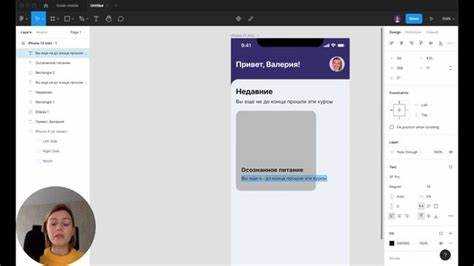
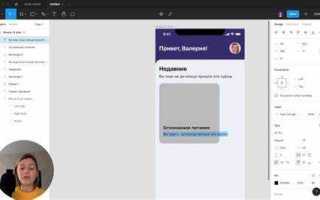
Горизонтальный скролл в Figma позволяет разместить больше контента на ограниченном пространстве фрейма без потери удобства просмотра. Этот подход часто используют для каруселей изображений, галерей продуктов и списков карточек, где важна последовательная навигация по элементам.
Для корректной работы скролла необходимо правильно настроить размеры фрейма и контента. Figma требует, чтобы фрейм был фиксированным по высоте, а ширина контента превышала ширину фрейма. Это создаёт возможность прокрутки и обеспечивает плавное взаимодействие с элементами.
Использование Auto Layout помогает равномерно распределять элементы внутри скроллируемой области. С его помощью можно задать промежутки между карточками, фиксировать отступы и автоматически адаптировать расположение при добавлении новых объектов. Это ускоряет процесс и уменьшает количество ручных корректировок.
Тестирование прототипа важно для проверки работы горизонтальной прокрутки на разных устройствах. Проверяют реакцию элементов на перетаскивание и скорость скролла, чтобы убедиться, что интерфейс остаётся удобным для пользователя и визуальные блоки не обрезаются.
Подготовка фрейма для горизонтального скролла

Создайте новый фрейм с фиксированной высотой, соответствующей высоте контента, который будет прокручиваться. Ширину фрейма оставьте меньше ширины предполагаемой прокручиваемой области, чтобы активировать горизонтальную прокрутку.
В панели свойств включите Horizontal Scroll в разделе Overflow behavior. Это позволит содержимому фрейма выходить за его границы и быть доступным при скролле.
Для удобства дальнейшей работы дайте фрейму понятное имя, например «Gallery Frame» или «Scroll Area». Это упрощает навигацию при добавлении элементов и настройке Auto Layout.
Перед размещением контента проверьте, что все отступы внутри фрейма согласованы. Настройте внутренние паддинги по краям, чтобы элементы не прилипали к границам и оставалось место для плавного скролла.
Настройка направления прокрутки и размеров контента
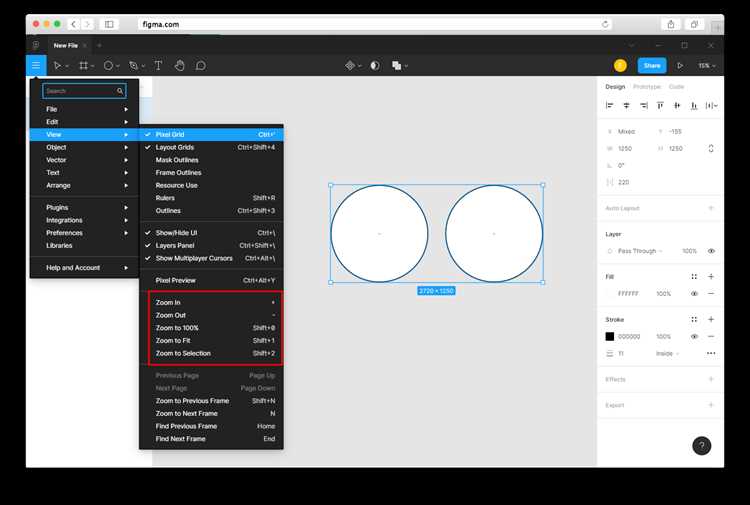
Для горизонтальной прокрутки важно правильно задать направление и размеры элементов внутри фрейма. Следуйте этим шагам:
- Выберите фрейм и в панели свойств установите Horizontal в разделе Scroll direction.
- Убедитесь, что ширина контента превышает ширину фрейма. Минимальное превышение должно быть на 20–30 пикселей для плавного скролла без обрезки элементов.
- Разместите элементы по горизонтали с одинаковыми промежутками. Можно использовать Auto Layout с горизонтальной ориентацией и фиксированным расстоянием между объектами.
- Проверяйте границы контента. Каждый элемент должен полностью помещаться в пределах скроллируемой зоны, без частичного обрезания.
- При необходимости добавьте внутренние отступы слева и справа, чтобы элементы не прилипали к краям фрейма.
Такое размещение обеспечивает корректное взаимодействие с прокруткой и удобство просмотра для пользователя.
Добавление элементов для скроллируемой области

После подготовки фрейма можно добавлять объекты, которые будут скроллиться. Для удобства управления используйте таблицу с размерами и отступами элементов.
| Элемент | Ширина | Высота | Отступ слева | Отступ справа |
|---|---|---|---|---|
| Карточка продукта | 200 px | 150 px | 16 px | 16 px |
| Изображение | 250 px | 150 px | 12 px | 12 px |
| Кнопка | 100 px | 40 px | 8 px | 8 px |
Размещайте элементы в порядке, который должен отображаться пользователю. Используйте Auto Layout с горизонтальной ориентацией для равномерного распределения объектов и автоматического обновления расстояний при добавлении новых элементов.
Следите за тем, чтобы элементы не выходили за пределы скроллируемой зоны. При необходимости корректируйте ширину контента и внутренние отступы, чтобы обеспечить плавный скролл без обрезки.
Применение маскирования для скрытия лишнего контента
Маскирование в Figma позволяет скрывать элементы, выходящие за границы фрейма, и делает горизонтальный скролл визуально аккуратным. Для настройки маски выполните следующие действия:
- Создайте прямоугольник размером фрейма, который будет скроллируемой областью. Этот прямоугольник станет маской.
- Поместите все элементы скролла внутрь группы с маской. Выделите прямоугольник и объекты, затем выберите Use as Mask.
- Убедитесь, что маска точно совпадает с границами фрейма. Любое смещение приведёт к обрезанию частей элементов или появлению лишнего пространства.
- При необходимости редактируйте маску, изменяя размер или позицию, чтобы скрывать элементы за пределами видимой области, сохраняя доступ к прокрутке.
- Тестируйте маску в прототипе, проверяя, что все элементы корректно появляются и исчезают при скролле.
Маскирование обеспечивает чистый интерфейс и предотвращает наложение элементов за пределами скроллируемой зоны, сохраняя визуальную структуру.
Настройка прокрутки с помощью Auto Layout
Auto Layout позволяет упорядочить элементы внутри скроллируемой области и автоматически регулировать расстояние между ними при изменении контента.
Чтобы настроить прокрутку с Auto Layout, выполните следующие действия:
Выделите фрейм и включите Auto Layout с горизонтальной ориентацией. Установите фиксированные отступы между объектами, чтобы элементы не слипались при добавлении новых карточек или изображений.
Задайте Padding слева и справа, чтобы элементы не прилипали к границам фрейма. Это создаст визуальный баланс и позволит скроллу выглядеть аккуратно.
При добавлении новых элементов Auto Layout автоматически смещает существующие объекты, сохраняя заданные интервалы. Таким образом, структура скролла остаётся стабильной без ручной подгонки.
Проверяйте ширину контента после каждого изменения. Если общий размер элементов превышает ширину фрейма, горизонтальный скролл активируется и работает плавно.
Тестирование горизонтального скролла в прототипе
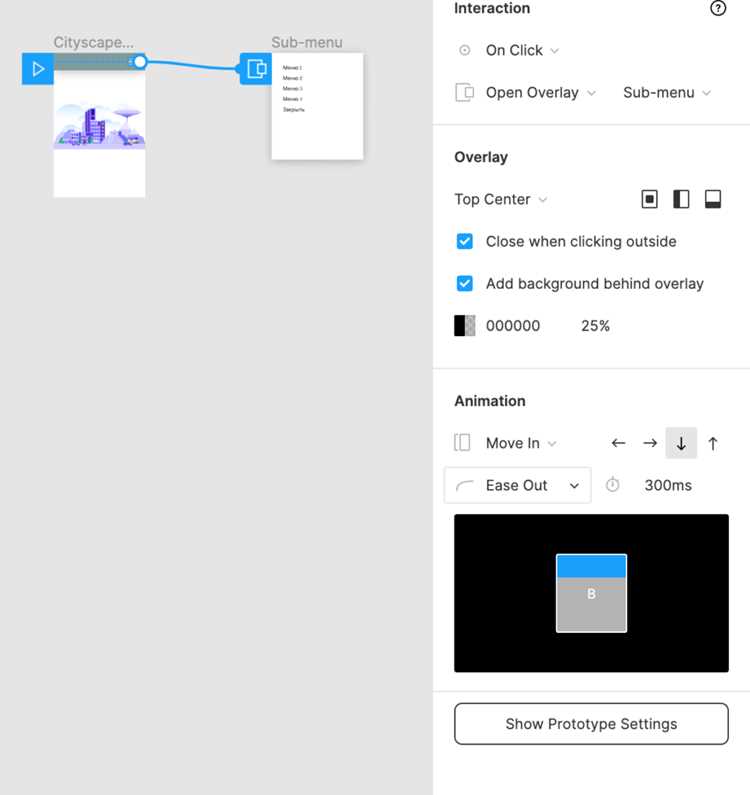
После настройки скролла важно проверить его работу в прототипе. Для этого включите режим Prototype и подключите фрейм с горизонтальной прокруткой к точке входа.
Перетаскивайте контент мышью или свайпом на сенсорном экране, чтобы убедиться в плавности движения и отсутствии обрезанных элементов. Обратите внимание на:
- Скорость прокрутки: она должна быть равномерной, без рывков и задержек.
- Отображение элементов на границах: крайние объекты должны полностью появляться на экране при скролле.
- Взаимодействие с другими элементами: кнопки и интерактивные объекты должны оставаться кликабельными.
- Сохранение отступов и промежутков: при добавлении новых элементов Auto Layout должен корректно распределять пространство.
Тестирование на разных устройствах помогает выявить проблемы с шириной и высотой фрейма, позволяя своевременно подправить размеры или внутренние отступы для стабильной работы скролла.
Оптимизация видимости и взаимодействия элементов
Разместите элементы так, чтобы они были полностью видны на экране при прокрутке. Минимальная ширина и высота карточек должна составлять 120–150 px, чтобы детали не терялись и элементы оставались кликабельными.
Соблюдайте равномерные отступы между объектами, например 16 px. Это улучшает визуальное восприятие и предотвращает наложение элементов при скролле.
Для интерактивных объектов используйте визуальные индикаторы состояния: изменения цвета, тени или рамки при наведении или нажатии. Это показывает пользователю, что элемент активен.
Проверяйте работу скролла на разных экранах и разрешениях. Элементы должны оставаться видимыми, сохранять расстояние между собой и корректно реагировать на клики или свайпы.
Используйте Auto Layout для автоматического выравнивания и сохранения интервалов при добавлении новых объектов. Это поддерживает стабильность интерфейса и удобство взаимодействия.
Вопрос-ответ:
Как настроить горизонтальный скролл в Figma для галереи изображений?
Создайте фрейм с фиксированной высотой и шириной меньше ширины контента. Включите горизонтальную прокрутку в разделе Overflow behavior. Разместите изображения внутри фрейма с равными промежутками, используя Auto Layout для автоматического распределения элементов. Проверьте работу скролла в режиме прототипа.
Что делать, если элементы обрезаются при прокрутке?
Проверьте ширину контента и убедитесь, что она превышает ширину фрейма. Используйте маску, чтобы скрывать лишние части элементов за пределами фрейма, и убедитесь, что внутренние отступы настроены правильно. При использовании Auto Layout проверьте интервалы между объектами.
Как добавить новые элементы в уже настроенный горизонтальный скролл без сдвига старых объектов?
Если фрейм использует Auto Layout с горизонтальной ориентацией, новые элементы автоматически вставляются с сохранением заданных промежутков. Убедитесь, что отступы слева и справа установлены, чтобы элементы не прилипали к границам фрейма, и скорректируйте ширину контента при необходимости.
Какие размеры и отступы лучше использовать для кликабельных карточек в скролле?
Минимальная ширина и высота карточки должна быть 120–150 px, чтобы она оставалась видимой и удобной для клика. Расстояние между элементами можно установить 12–20 px, чтобы сохранить визуальную структуру и не создавать слияния объектов при прокрутке.
Как проверить работу горизонтального скролла на разных устройствах?
Создайте прототип и тестируйте скролл на экранах с разными разрешениями. Обратите внимание на видимость крайних элементов, плавность прокрутки и реакцию интерактивных объектов. При необходимости корректируйте размеры фрейма, ширину контента и отступы для стабильного отображения.
Как сделать так, чтобы элементы в горизонтальном скролле не сливались друг с другом?
Используйте Auto Layout с горизонтальной ориентацией и задайте фиксированные промежутки между объектами, например 16–20 px. Проверяйте ширину контента: она должна превышать ширину фрейма, чтобы элементы корректно прокручивались. Внутренние отступы фрейма помогут избежать прилипания элементов к краям.
Как проверить работу горизонтального скролла на разных устройствах в Figma?
Создайте прототип и откройте его на устройствах с разными разрешениями экрана. Смотрите, чтобы крайние элементы полностью отображались, прокрутка была плавной, а интерактивные объекты оставались кликабельными. При необходимости корректируйте размеры фрейма, контента и отступы между элементами для стабильной работы скролла.

 Загрузка...