Содержание статьи
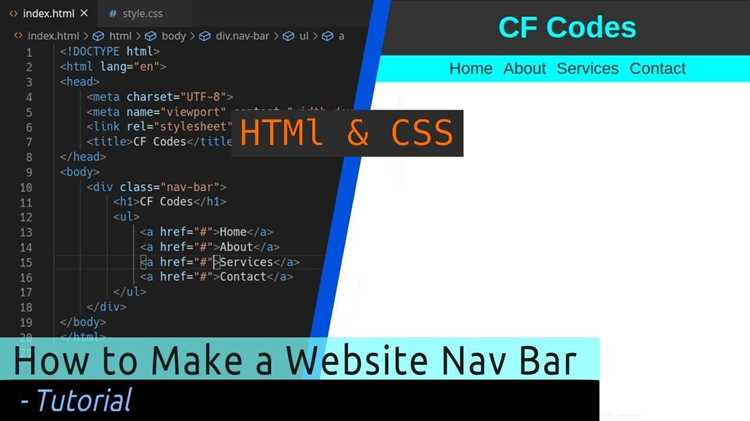
Тег <nav> используется для обозначения основного блока навигации на веб-странице. Он помогает браузерам и поисковым системам понимать, где находятся ссылки для перехода между разделами сайта. В отличие от обычных ссылок, элементы внутри <nav> имеют семантическое значение и упрощают работу с доступностью, например, для экранных читалок.
При создании навигации важно использовать список <ul> или <ol> внутри <nav>, чтобы структурировать ссылки. Каждый элемент списка <li> содержит ссылку <a>, что делает меню понятным для пользователей и поисковых систем. Такой подход облегчает дальнейшую стилизацию и добавление интерактивности.
Размещение <nav> обычно выполняется в верхней части страницы, но можно использовать несколько блоков навигации для разных целей, например, главное меню, боковую панель или футер. Рекомендуется избегать вложенных <nav> без необходимости, чтобы не создавать лишнюю сложность в структуре документа.
Для адаптивной верстки меню в <nav> стоит комбинировать CSS-свойства display, flex или grid. Это позволяет легко перестраивать элементы навигации под разные размеры экранов, сохраняя читаемость и удобство взаимодействия для пользователей на мобильных устройствах.
Что такое тег <nav> и где его использовать
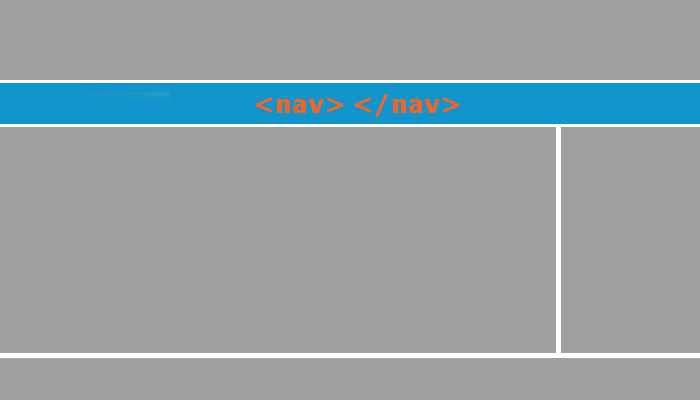
Тег <nav> обозначает блок навигационных ссылок на веб-странице. Его основная задача – структурировать меню и указывать браузеру и поисковым системам, где расположены переходы между разделами сайта. Блоки <nav> помогают поддерживать семантическую структуру документа и улучшают доступность для пользователей с особыми потребностями.
Использовать <nav> рекомендуется для главного меню сайта, боковой панели с разделами, а также для навигации в футере. Каждый блок должен содержать логически объединенные ссылки. Для одиночных ссылок или кнопок, которые не образуют полноценного меню, <nav> применять не стоит.
Внутри <nav> чаще всего размещают списки <ul> или <ol> с элементами <li>, каждый из которых содержит ссылку <a>. Такой подход облегчает стилизацию, упрощает добавление выпадающих меню и делает навигацию более предсказуемой для пользователей и скринридеров.
Размещение <nav> в верхней части страницы или в боковой панели повышает удобство ориентирования на сайте. В крупных проектах допускается использование нескольких блоков <nav> для разных типов меню, при этом важно избегать чрезмерной вложенности, чтобы не усложнять структуру документа.
Создание простого меню с помощью <nav>
Для создания меню сначала добавьте тег <nav> в нужное место страницы. Внутри него рекомендуется использовать список <ul>, где каждый элемент <li> содержит ссылку <a>. Например, пункты главной страницы, контактов и блога будут отдельными элементами списка, что обеспечивает понятную структуру.
Важно использовать атрибут href в ссылках для точного указания адреса перехода. Можно использовать как относительные пути, так и абсолютные URL, в зависимости от расположения страниц. Это обеспечивает корректную навигацию и правильное индексирование страниц поисковыми системами.
Расположите список горизонтально или вертикально в зависимости от дизайна. Для горизонтального меню применяют display: inline-block или flex в CSS, а для вертикального достаточно стандартного списка. Такой подход упрощает изменение порядка элементов и добавление новых ссылок без изменения HTML-структуры.
Каждый элемент меню должен быть логически самостоятельным и содержать понятный текст ссылки. Избегайте вложенных блоков <nav> для простого меню, чтобы не усложнять восприятие пользователями и работу скринридеров.
Добавление ссылок в навигацию
Для добавления ссылок в навигацию используйте тег <a> внутри элементов списка <li>. Атрибут href указывает путь к странице или разделу сайта. Например, <a href=»index.html»>Главная</a> создаст ссылку на главную страницу.
При создании меню рекомендуется использовать понятные и короткие тексты ссылок, которые отражают содержание целевой страницы. Это улучшает восприятие пользователями и повышает удобство навигации.
Можно комбинировать внутренние ссылки на страницы сайта и внешние ссылки на другие ресурсы. Внешние ссылки удобно открывать в новой вкладке с помощью атрибута target=»_blank», чтобы не терять пользователей на основном сайте.
Для удобства редактирования и расширения меню ссылки стоит группировать по логике сайта. Например, все страницы услуг объединять в один блок, а контакты и блог – в другой. Это упрощает поддержку навигации и работу с CSS-стилями.
Сортировка элементов навигации по порядку
Для упорядочивания элементов меню внутри <nav> используют списки <ul> или <ol>. Нумерованный список <ol> автоматически проставляет порядковые номера, что удобно для пошаговых инструкций или структурированных разделов.
Пример использования нумерованного списка:
- <a href=»index.html»>Главная</a>
- <a href=»services.html»>Услуги</a>
- <a href=»contact.html»>Контакты</a>
Если требуется визуальный порядок без номеров, используют ненумерованный список <ul> и задают порядок через CSS с помощью flex-order или grid-area. Это позволяет менять расположение элементов без изменения HTML-кода.
Для логики меню рекомендуется располагать самые важные ссылки первыми, а второстепенные – ближе к концу списка. Такой подход упрощает восприятие навигации пользователями и повышает удобство перехода между разделами.
Использование списков внутри <nav>
Списки внутри <nav> упрощают организацию ссылок и делают меню семантически корректным. Наиболее часто используют <ul> для горизонтальных и вертикальных меню, а <ol> применяют при необходимости нумерации.
Каждый элемент списка <li> содержит ссылку <a>, что облегчает доступность и поддержку навигации. Пример структуры:
- <a href=»index.html»>Главная</a>
- <a href=»about.html»>О компании</a>
- <a href=»services.html»>Услуги</a>
Для добавления подпунктов используют вложенные списки <ul> внутри <li>. Это позволяет создавать выпадающие меню и сохранять читаемость кода. Важно следить за правильной вложенностью, чтобы не нарушать структуру документа.
Использование списков внутри <nav> упрощает дальнейшую стилизацию через CSS и позволяет применять адаптивные техники, такие как flex или grid, для выравнивания элементов и изменения порядка отображения ссылок.
Стилизация навигации через CSS
Навигацию внутри <nav> можно стилизовать с помощью CSS для улучшения визуального восприятия и удобства использования. Основные элементы для стилизации – <ul>, <li> и <a>. Например, горизонтальное меню создается с помощью display: flex для <ul>, а вертикальное оставляют стандартным.
Часто используют таблицу соответствия CSS-свойств и их назначения:
| Элемент | Свойство CSS | Назначение |
|---|---|---|
| <ul> | display: flex; padding: 0; margin: 0; | Горизонтальное выравнивание пунктов, удаление отступов по умолчанию |
| <li> | list-style: none; margin-right: 20px; | Убирает маркеры списка, задает расстояние между элементами |
| <a> | text-decoration: none; color: #333; padding: 5px 10px; | Удаляет подчеркивание, задает цвет и отступы для кликабельной области |
| <a>:hover | color: #0077cc; background-color: #e6f0ff; | Изменяет цвет текста и фона при наведении курсора |
Для адаптивного меню используют медиа-запросы и свойства flex-wrap или display: grid, чтобы элементы автоматически перестраивались под размер экрана. Стилизация через CSS обеспечивает удобство навигации и улучшает визуальное восприятие сайта.
Сделать меню адаптивным для мобильных устройств

Для адаптивного меню используют комбинацию CSS и медиа-запросов. Внутри <nav> горизонтальные списки <ul> преобразуют в вертикальные при уменьшении ширины экрана. Например, с помощью @media (max-width: 768px) можно менять flex-direction на column.
Для удобства пользователей на мобильных устройствах часто добавляют кнопку гамбургер. Она скрывает основной список и показывает его по клику через JavaScript или CSS :checked состояния. Такой подход экономит место на экране и сохраняет доступность ссылок.
Элементы меню должны иметь увеличенные области клика с помощью padding, чтобы пальцы легко попадали по ссылкам. Рекомендуется сохранять читаемость текста и контраст с фоном, чтобы навигация оставалась удобной при разных разрешениях.
В адаптивном меню важно сохранять логический порядок ссылок и избегать скрытия ключевых разделов сайта. Для этого используют вложенные списки <ul> для подпунктов и обеспечивают плавное раскрытие через CSS-переходы или анимацию.
Ошибки при работе с <nav> и как их избежать
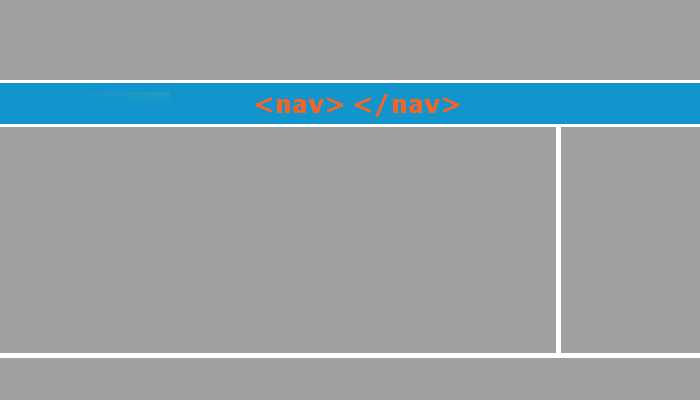
Частые ошибки при использовании <nav> связаны с нарушением семантики и доступности. Чтобы их избежать, соблюдайте несколько правил.
- Не используйте <nav> для одиночных ссылок или кнопок. Этот тег предназначен для группирования навигационных элементов.
- Избегайте чрезмерной вложенности <nav>. Несколько блоков внутри друг друга усложняют восприятие и работу скринридеров.
- Не пропускайте списки <ul> или <ol>. Элементы <li> внутри списков упрощают поддержку и стилизацию.
- Не оставляйте пустые ссылки <a>. Атрибут href должен указывать корректный адрес страницы или раздела.
- Не используйте одинаковые тексты ссылок для разных страниц. Это создает путаницу и снижает удобство навигации.
Для проверки правильности навигации рекомендуется использовать инструменты доступности и валидаторы HTML. Это помогает выявить ошибки структуры и сделать меню понятным для всех пользователей.
Вопрос-ответ:
Что такое тег <nav> и чем он отличается от обычных ссылок?
Тег <nav> выделяет блок навигации на странице. В отличие от отдельных ссылок <a>, он объединяет логически связанные переходы между разделами сайта. Это помогает пользователям и поисковым системам понимать структуру страниц и улучшает доступность для скринридеров.
Как правильно структурировать меню внутри <nav>?
Меню внутри <nav> обычно оформляют через списки: <ul> для горизонтальных или вертикальных блоков, <ol> при необходимости нумерации. Каждый пункт списка <li> содержит ссылку <a>. Такая структура упрощает стилизацию и добавление подпунктов.
Можно ли использовать несколько блоков <nav> на одной странице?
Да, допустимо использовать несколько <nav> для разных типов меню, например, основное меню в шапке, боковое меню для категорий и навигацию в футере. Важно избегать избыточной вложенности и размещать каждый блок только там, где это логично с точки зрения структуры сайта.
Как сделать навигацию адаптивной для мобильных устройств?
Для адаптивного меню применяют медиа-запросы CSS, чтобы изменять расположение элементов в зависимости от ширины экрана. Горизонтальные списки могут превращаться в вертикальные. Часто используют кнопку гамбургер для скрытия меню и отображения его по клику, что экономит место на экране и сохраняет доступность ссылок.
Какие ошибки чаще всего делают при работе с <nav>?
Основные ошибки: использование <nav> для одиночных ссылок, чрезмерная вложенность блоков, отсутствие списков <ul> или <ol>, пустые ссылки и одинаковые тексты для разных разделов. Для проверки правильности структуры рекомендуется использовать валидаторы HTML и инструменты доступности.
Зачем использовать тег <nav> вместо обычных ссылок?
Тег <nav> объединяет ссылки, которые относятся к навигации по сайту, и делает структуру страницы понятной для пользователей и поисковых систем. В отличие от отдельных ссылок <a>, он обозначает блок с группой переходов между разделами, что упрощает доступность для экранных читалок и улучшает индексацию страниц.
Как сделать меню внутри <nav> удобным для мобильных устройств?
Для мобильных устройств используют медиа-запросы CSS, чтобы горизонтальное меню превращалось в вертикальное. Часто добавляют кнопку-гамбургер, которая скрывает список ссылок и показывает его по клику. При этом важно увеличивать зоны клика для ссылок, чтобы пользователи могли легко переходить по пунктам меню пальцами, и сохранять логический порядок ссылок.

 Загрузка...