Содержание статьи
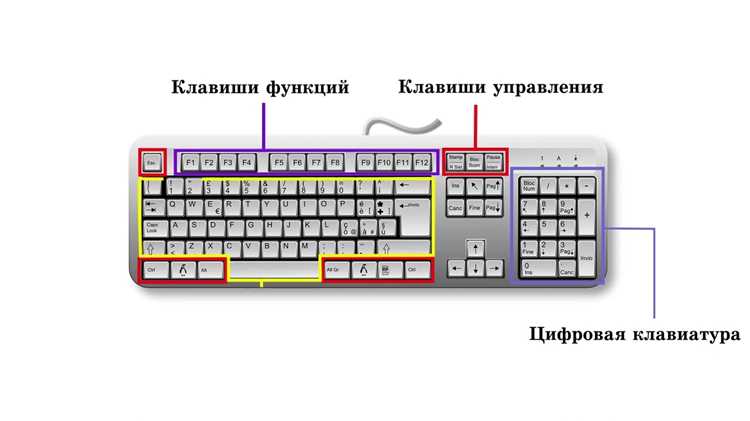
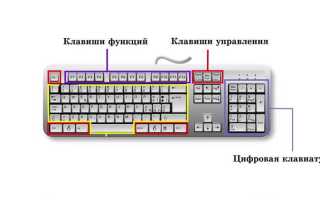
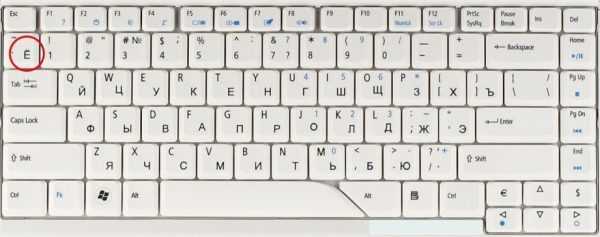
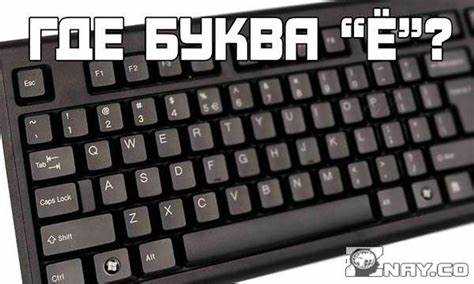
На стандартной русской клавиатуре буква е расположена на третьей строке слева, между клавишами у и н. Для ввода достаточно одного нажатия клавиши без удержания дополнительных кнопок. Это позволяет набирать текст быстро и без ошибок при привычной раскладке. Если клавиатура физически отличается от стандартной, рекомендуется проверить обозначения на клавишах или использовать наклейки с русскими буквами. В операционной системе Windows можно подтвердить активную русскую раскладку значком языка на панели задач. На macOS проверка осуществляется через меню выбора ввода в верхней панели. При регулярном наборе текста с использованием русской раскладки стоит практиковать правильное расположение пальцев по «слепому методу». Это уменьшает количество опечаток и ускоряет ввод, особенно при больших объемах текста. Клавиша е должна набираться указательным пальцем левой руки для минимизации напряжения при длительной работе. Для удобства можно настроить системное переключение раскладки с помощью горячих клавиш, например Alt+Shift или Ctrl+Shift. Это позволяет быстро возвращаться к стандартной русской раскладке, чтобы набирать букву е без лишних задержек. При активной английской раскладке клавиатуры буква е отсутствует. Для ввода требуется переключение языка или использование специальных кодов. На практике это реализуется следующими способами: Для пользователей, часто работающих с двумя языками, рекомендуется настроить быстрые горячие клавиши для переключения. Это уменьшает время набора текста и снижает количество ошибок при вводе буквы е в документах. Цифровой код Alt позволяет вводить букву е независимо от текущей раскладки клавиатуры. Для этого используется цифровая клавиатура справа на стандартной клавиатуре. Строчная буква е соответствует коду 1077, прописная – 1045. Последовательность действий: Этот метод удобен при работе с нестандартными раскладками или виртуальными клавиатурами. Для ускорения набора можно создать пользовательские макросы, чтобы ввод буквы е выполнялся одной комбинацией. Виртуальная клавиатура Windows позволяет вводить букву е без физического нажатия клавиш. Она активируется через меню Пуск или комбинацию Win+Ctrl+O. На экране отображается стандартная раскладка, включая русскую букву е. Для набора буквы необходимо: Этот метод полезен при поломке физической клавиши, использовании нетипичных раскладок или на планшетах с Windows. В сочетании с горячими клавишами переключения языка он обеспечивает быстрый и точный ввод буквы е в любых приложениях. В Linux буква е может вводиться различными сочетаниями клавиш в зависимости от используемой раскладки и среды рабочего стола. Наиболее универсальный способ – использование Compose Key или Unicode-кодов через сочетание Ctrl+Shift+U. Основные комбинации для ввода буквы е: Для ускорения набора рекомендуется назначить клавишу Compose на правый Alt или другую удобную клавишу. Это уменьшает количество последовательных действий и позволяет вводить букву е без переключения раскладки. Функция автозамены позволяет набирать букву е с помощью сокращений или специальных комбинаций. В Microsoft Word и LibreOffice для этого используется меню Параметры → Автозамена, где можно задать собственные правила замены. Пример настройки: Этот метод удобен для ускорения набора текста при работе с нестандартными раскладками или при частых переключениях между языками. Настройка автозамены также позволяет вводить прописную букву Е отдельным правилом, например при использовании сочетания EE. Копирование буквы е из буфера обмена позволяет быстро вставлять её в документы без использования клавиатуры или изменения раскладки. Этот способ полезен при редких случаях набора текста на нестандартных устройствах или в приложениях с ограниченным вводом. Пошаговое выполнение: Для ускорения работы можно создать отдельный текстовый файл с часто используемыми символами и копировать их по необходимости. В некоторых текстовых редакторах поддерживается функция «Закреплённый буфер обмена», позволяющая вставлять букву е многократно без повторного копирования. Пользовательские горячие клавиши позволяют вводить букву е одной комбинацией, независимо от текущей раскладки. В Windows это реализуется через сторонние утилиты, такие как AutoHotkey, а на macOS – через системные настройки «Службы» и «Клавиатура». Пример настройки в AutoHotkey: На Linux горячие клавиши настраиваются через параметры среды рабочего стола, назначая сочетание клавиш на выполнение команды xdotool type «е». В macOS создаются сервисы с использованием Automator и назначаются сочетания через системные настройки. Этот метод ускоряет набор текста при постоянном использовании определённой буквы и снижает количество переключений раскладки. Рекомендуется выбирать комбинации, которые не конфликтуют с системными или программными горячими клавишами. На стандартной русской клавиатуре буква е находится на третьей строке слева между клавишами у и н. Для её ввода достаточно нажать соответствующую клавишу. При регулярном наборе текста рекомендуется использовать слепой метод печати, чтобы указательный палец левой руки попадал на эту клавишу без взгляда на клавиатуру. Да, это возможно несколькими способами. Самый простой — переключить раскладку на русскую с помощью Alt+Shift или Ctrl+Shift на Windows и соответствующих комбинаций на macOS. Альтернативный метод — использовать цифровой код Alt: Alt+1077 для строчной буквы и Alt+1045 для прописной. Такой способ работает без смены раскладки. В Linux буква е может вводиться через Compose Key или Unicode. Для Compose Key нажимают выбранную клавишу Compose, затем e для строчной или Shift+e для прописной. При Unicode вводе используется Ctrl+Shift+U, после чего вводится код: 0435 для строчной или 0415 для прописной, затем Enter. Такой метод полезен при работе с разными раскладками. Да, можно использовать пользовательские горячие клавиши или функции автозамены в текстовых редакторах. Например, в Windows с помощью AutoHotkey можно назначить комбинацию Ctrl+Alt+E для ввода строчной буквы е. В текстовых редакторах, таких как Word или LibreOffice, можно настроить правило автозамены, чтобы при вводе определённого сочетания символов автоматически появлялась буква е. Эти методы сокращают количество действий и ускоряют набор текста.
Ввод буквы е через английскую раскладку с переключением языка
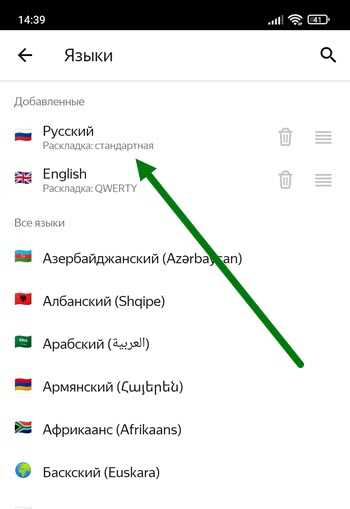
Набор буквы е с помощью цифрового кода Alt
Использование виртуальной клавиатуры Windows
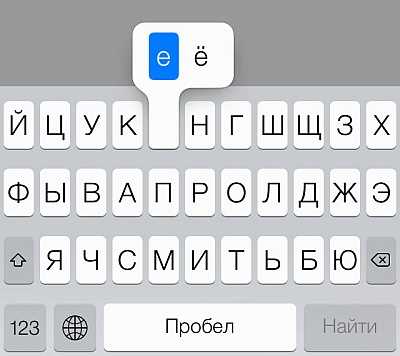
Ввод буквы е в Linux с помощью комбинаций клавиш
Метод
Комбинация клавиш
Результат
Compose Key
Compose + e
е (строчная)
Compose Key с Shift
Compose + Shift+e
Е (прописная)
Unicode ввод
Ctrl+Shift+U, затем 0435 + Enter
е (строчная)
Unicode ввод прописная
Ctrl+Shift+U, затем 0415 + Enter
Е (прописная)
Применение функции автозамены в текстовых редакторах
Копирование буквы е из буфера обмена

Настройка пользовательских горячих клавиш для буквы е
Вопрос-ответ:
Как набрать букву е на стандартной русской клавиатуре?
Можно ли ввести букву е при активной английской раскладке?
Как вводить букву е в Linux с помощью клавиш?
Есть ли способ ускорить ввод буквы е без переключения раскладки?

 Загрузка...