Содержание статьи
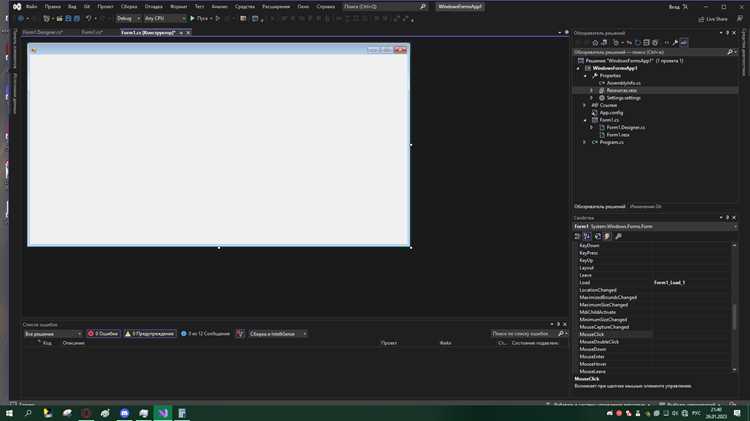
При работе с кодом на C#, C++, JavaScript или любом другом языке в Visual Studio часто возникает задача быстро изменить одно и то же слово, идентификатор или фрагмент текста во множестве мест. Ручное редактирование даже в одном файле увеличивает риск пропустить вхождение, а в проекте из десятков файлов делает задачу практически неконтролируемой. Встроенные инструменты поиска и замены в Visual Studio позволяют выполнить такую операцию за несколько секунд с полной предсказуемостью результата.
Visual Studio поддерживает замену слов в пределах текущего документа, выбранной области, всего проекта или даже нескольких проектов решения. При этом доступны точные параметры поиска: учет регистра, замена только целых слов, фильтрация по типам файлов и использование регулярных выражений. Это особенно важно при рефакторинге, изменении нейминга переменных, методов или классов, где ошибка в одном символе может привести к сбою сборки.
Функция массовой замены тесно интегрирована с системой отмены изменений и журналом операций, что позволяет безопасно экспериментировать с правками. Разработчик может предварительно просмотреть количество найденных совпадений, ограничить область поиска и при необходимости мгновенно откатить изменения. Такой подход делает замену одинаковых слов не просто быстрой, а контролируемой и воспроизводимой, что критично при работе с крупными кодовыми базами.
Где в Visual Studio находится функция массовой замены
Функция массовой замены в Visual Studio реализована через стандартный инструмент «Найти и заменить», который доступен из главного меню среды разработки. Он не зависит от языка программирования и работает одинаково для кода, конфигурационных файлов и обычного текста.
Основной путь к инструменту:
- меню Правка → Найти и заменить → Заменить
После выбора этого пункта открывается диалоговое окно, в котором можно указать искомое слово, текст замены и область применения. Visual Studio запоминает последние параметры, что ускоряет повторные операции при рефакторинге.
Для быстрого доступа предусмотрены горячие клавиши, позволяющие открыть окно замены без обращения к меню:
- Ctrl + H – замена в текущем контексте
- Ctrl + Shift + H – расширенная замена с выбором области поиска
Функция массовой замены также доступна через панель поиска в правом верхнем углу редактора. При вводе текста и переключении в режим замены можно сразу выбрать диапазон:
- текущий документ
- все открытые документы
- весь проект
- всё решение
Для пользователей, активно работающих с большими решениями, рекомендуется закрепить окно «Найти и заменить» в интерфейсе Visual Studio. Это позволяет выполнять последовательные замены без повторного вызова инструмента и снижает вероятность ошибок при работе с одинаковыми идентификаторами.
Открытие окна «Найти и заменить» с помощью горячих клавиш
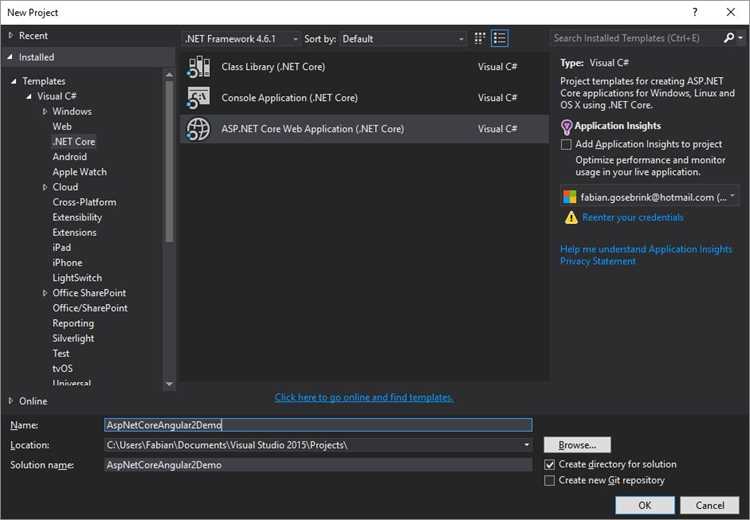
Самый быстрый способ перейти к массовой замене слов в Visual Studio – использовать встроенные сочетания клавиш, которые работают независимо от открытого типа файла. Для вызова стандартного окна замены применяется комбинация Ctrl + H. Она мгновенно переводит фокус в поле поиска и позволяет сразу задать слово для замены без дополнительных кликов.
Для более сложных сценариев предназначено сочетание Ctrl + Shift + H. Оно открывает расширенную версию окна «Найти и заменить», где доступен выбор области поиска: текущий документ, все открытые файлы, проект или всё решение. Этот режим особенно полезен при переименовании переменных, методов или строковых литералов во множестве файлов.
При работе непосредственно в редакторе кода горячие клавиши учитывают текущее выделение. Если предварительно выделить слово или фрагмент текста, Visual Studio автоматически подставит его в поле «Найти», сокращая время на ручной ввод и снижая вероятность ошибки.
Комбинации клавиш можно изменить под собственный стиль работы через меню Сервис → Параметры → Среда → Клавиатура. Это позволяет назначить быстрый доступ к массовой замене даже в конфликтах с пользовательскими раскладками или расширениями, не нарушая стандартную логику работы среды.
Замена всех одинаковых слов в текущем файле
Для замены одинаковых слов только в активном файле используется окно «Найти и заменить», открытое сочетанием Ctrl + H. По умолчанию Visual Studio ограничивает область поиска текущим документом, что позволяет безопасно вносить изменения без влияния на другие файлы проекта.
В поле «Найти» следует указать точное слово или фрагмент текста, а в поле «Заменить на» – новое значение. Перед запуском операции важно проверить параметры поиска: включенная опция «Только целые слова» предотвращает замену частей идентификаторов, а учет регистра исключает нежелательные совпадения, например между value и Value.
Кнопка «Заменить все» выполняет одномоментную замену всех найденных вхождений в файле. Visual Studio отображает количество выполненных замен, что позволяет сразу оценить масштаб изменений и убедиться в корректности результата.
Если требуется заменить слово только в конкретном участке кода, можно предварительно выделить нужный фрагмент текста и включить режим поиска по выделению. Такой подход особенно удобен при работе с большими файлами, где одинаковые слова используются в разных логических контекстах.
Все изменения, выполненные в текущем файле, фиксируются как единая операция и могут быть отменены стандартным сочетанием Ctrl + Z. Это дает возможность экспериментировать с заменами без риска необратимого изменения исходного кода.
Замена слова сразу во всех файлах проекта
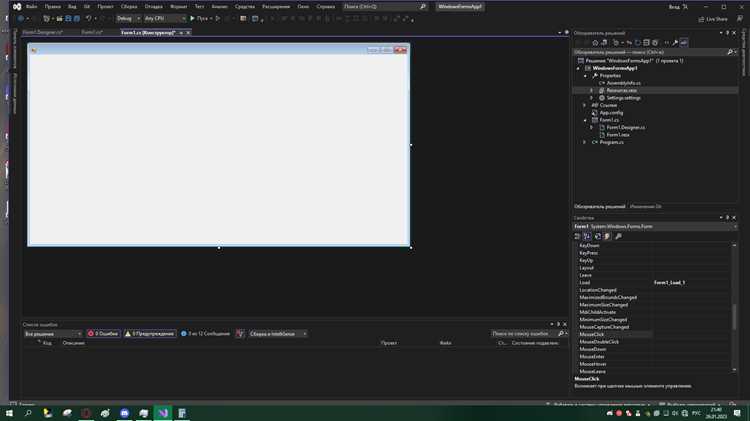
Массовая замена слова во всех файлах проекта выполняется через расширенное окно «Найти и заменить», вызываемое сочетанием Ctrl + Shift + H. В этом режиме Visual Studio позволяет задать область поиска «Текущий проект», обеспечивая одновременное обновление кода в десятках и сотнях файлов.
В поле «Найти» необходимо указать точное значение, а в поле «Заменить на» – новый текст. Для предотвращения нежелательных изменений рекомендуется активировать параметры учета регистра и поиска только целых слов, особенно при работе с именами классов, методов и публичных API.
Перед выполнением операции полезно ограничить область поиска типами файлов, например .cs, .js или .xaml. Это снижает риск замены в комментариях, конфигурационных файлах или автоматически сгенерированном коде, который не предназначен для ручного редактирования.
После запуска команды «Заменить все» Visual Studio формирует отчет о количестве измененных файлов и выполненных замен. Этот список позволяет быстро проверить масштаб правок и при необходимости открыть конкретные файлы для визуального контроля.
При замене слова, используемого в нескольких проектах одного решения, рекомендуется выполнять операцию поэтапно, начиная с одного проекта. Такой подход упрощает отладку и снижает вероятность логических ошибок, связанных с изменением зависимостей между модулями.
Использование чувствительности к регистру и поиска целых слов
При массовой замене слов в Visual Studio ключевую роль играют параметры точности поиска. Опция «Учитывать регистр» позволяет различать идентификаторы, отличающиеся только написанием букв, что критично для языков с регистрозависимым синтаксисом. Например, замена config не затронет Config, если этот параметр активирован.
Параметр «Только целые слова» предотвращает замену частей более длинных имен. Без него поиск слова count приведет к изменениям в counter или discount, что может вызвать логические ошибки и проблемы при компиляции. Использование этого режима особенно важно при работе с распространёнными именами переменных.
Оба параметра доступны в окне «Найти и заменить» и могут применяться как к текущему файлу, так и ко всему проекту. Их совместное использование обеспечивает максимальную предсказуемость результата и снижает необходимость последующей ручной проверки кода.
Перед запуском команды «Заменить все» рекомендуется выполнить одиночный поиск с включенными параметрами точности и просмотреть несколько найденных совпадений. Это позволяет убедиться, что замена затронет только нужные элементы и не повлияет на связанные конструкции или сторонний код.
Замена слов с применением регулярных выражений
Регулярные выражения в Visual Studio позволяют выполнять замену слов не по точному совпадению, а по шаблону. Этот режим активируется в окне «Найти и заменить» путем включения параметра «Использовать регулярные выражения». Он незаменим при работе с повторяющимися конструкциями, однотипными именами переменных и фрагментами кода с разной структурой.
В отличие от обычного поиска, регулярные выражения дают возможность учитывать границы слов, группы символов и позицию текста. Например, можно заменить все переменные вида temp1, temp2, temp3 на единый формат, не зная заранее точного количества вхождений.
| Шаблон поиска | Назначение |
|---|---|
| \btemp\d+\b | Поиск слов temp с любым числовым суффиксом |
| (get|set)[A-Z]\w+ | Поиск методов-геттеров и сеттеров |
| «[^»]*» | Поиск строковых литералов в кавычках |
В поле «Заменить на» можно использовать ссылки на группы захвата, например $1, $2. Это позволяет сохранять часть исходного текста и изменять только нужный фрагмент, что особенно полезно при рефакторинге методов и свойств.
Перед выполнением массовой замены рекомендуется выполнить предварительный поиск и просмотреть список совпадений. Ошибка в регулярном выражении может затронуть больше кода, чем планировалось, поэтому контроль результатов на этом этапе критически важен.
Проверка результатов и отмена массовой замены
Для целенаправленного контроля рекомендуется:
- просмотреть первые и последние совпадения в списке результатов
- открыть файлы с наибольшим количеством замен
- проверить участки с логикой условий, циклов и публичных интерфейсов
Если обнаружены ошибки, вся операция массовой замены может быть отменена одной командой. Visual Studio регистрирует замену как последовательность действий, что позволяет использовать стандартную отмену изменений.
- Ctrl + Z – пошаговая отмена изменений
- меню Правка → Отменить – откат последнего действия
При большом количестве замен откат может потребовать нескольких нажатий, поэтому сразу после замены рекомендуется не выполнять другие правки. Это сохранит целостность операции и упростит возврат к исходному состоянию.
Дополнительную защиту обеспечивает система контроля версий. Перед масштабной заменой слов целесообразно зафиксировать текущее состояние проекта. В этом случае любые некорректные изменения можно отменить полностью, независимо от количества затронутых файлов.
Вопрос-ответ:
Как заменить слово во всём проекте, но не затронуть комментарии?
В стандартном окне «Найти и заменить» Visual Studio нет отдельного фильтра для исключения комментариев. Практичный вариант — ограничить замену типами файлов, где комментарии отсутствуют или минимальны, либо использовать регулярные выражения с шаблоном, который не совпадает с комментариями. Для C# можно исключать строки, начинающиеся с // или заключённые в /* */, предварительно проверив совпадения через обычный поиск.
Почему после массовой замены проект перестал собираться?
Чаще всего причина связана с заменой части идентификаторов. Например, изменение слова без включенной опции «Только целые слова» затрагивает более длинные имена переменных и методов. Также проблемы возникают при замене с учетом регистра, если в коде используются разные варианты написания. Проверка отчета о заменах и откат операции через Ctrl + Z обычно позволяет быстро найти источник ошибки.
Можно ли заменить только выбранное слово, а не все похожие?
Да, для этого достаточно выделить нужное слово в редакторе и открыть окно замены. Visual Studio автоматически подставит выделенный текст в поле «Найти». Дополнительно следует включить поиск целых слов и учет регистра, чтобы операция затронула только требуемые вхождения.
Как понять, сколько файлов будет изменено до выполнения замены?
Перед нажатием «Заменить все» стоит выполнить обычный поиск с теми же параметрами. Панель результатов покажет список файлов и количество совпадений в каждом из них. Такой просмотр дает ясное представление о масштабе правок без изменения кода.
Подходит ли массовая замена для переименования методов и классов?
Для небольших проектов массовая замена допустима, если строго заданы параметры поиска. В крупных решениях безопаснее использовать встроенный рефакторинг Visual Studio, так как он учитывает ссылки, пространства имён и сигнатуры. Массовую замену лучше оставлять для строк, комментариев или однотипных текстовых фрагментов.

 Загрузка...