Содержание статьи

В русскоязычных текстах типографские кавычки «ёлочки» считаются нормативными для основного текста, тогда как прямые кавычки (» «) и английские “лапки” часто появляются из-за стандартных настроек Microsoft Word. Это особенно заметно при подготовке договоров, статей, научных работ и материалов для печати, где требования к оформлению строже, чем в обычной переписке.
Word умеет автоматически подставлять разные типы кавычек, но по умолчанию программа ориентируется на язык интерфейса и параметры автозамены. Если документ создавался на основе шаблона или текст был вставлен из браузера, кавычки могут оказаться смешанными: часть – прямые, часть – типографские. Это усложняет вычитку и может привести к отклонению работы редактором или издательством.
Задача замены кавычек в Word решается несколькими способами: через параметры автозамены, глобальный поиск и замену, а также ручную корректировку с учётом вложенных кавычек. Каждый из этих методов подходит для разных сценариев – от набора текста с нуля до правки многостраничного документа, полученного из внешнего источника.
Ниже разобраны практические приёмы, которые позволяют добиться единообразия кавычек «ёлочек» во всём документе Word, избежать ошибок с внутренними кавычками и сохранить выбранные настройки для дальнейшей работы.
Где в Word настраивается автоматическая замена кавычек

Автоматическая подстановка кавычек в Microsoft Word управляется через параметры автозамены, которые действуют на уровне всей программы, а не отдельного документа. Именно здесь задаётся, будут ли прямые кавычки заменяться типографскими и какой вариант кавычек используется при вводе текста.
Доступ к нужным настройкам выполняется по следующему пути:
- Откройте меню Файл.
- Перейдите в раздел Параметры.
- Выберите пункт Правописание.
- Нажмите кнопку Параметры автозамены….
- Откройте вкладку Автоформат при вводе.
Ключевой элемент – флажок «Заменять «прямые» кавычки «парными»». При активной опции Word автоматически подставляет кавычки, определяемые региональными и языковыми параметрами системы. Для русской локали это, как правило, «ёлочки» для внешних кавычек и „лапки“ для вложенных.
Важно учитывать, что данные параметры:
- работают только при наборе текста с клавиатуры;
- не применяются к уже введённым символам;
- могут вести себя иначе при смене языка ввода;
- зависят от версии Word и настроек операционной системы.
Если текст вставляется из браузера, мессенджера или PDF-файла, автоматическая замена кавычек не срабатывает. В таких случаях требуется отдельная правка документа, даже если автозамена включена.
После изменения параметров автозамены перезапуск Word не требуется – новые настройки начинают действовать сразу и применяются ко всем новым документам, создаваемым в этой копии программы.
Как включить автозамену кавычек на «ёлочки» при вводе текста
Автозамена кавычек на «ёлочки» в Word работает только во время набора текста с клавиатуры и зависит от сочетания настроек программы и языка ввода. Чтобы Word автоматически подставлял нужный тип кавычек, необходимо проверить и скорректировать параметры автоформата.
Для активации автозамены выполните следующие действия:
- Откройте Файл → Параметры → Правописание.
- Нажмите кнопку Параметры автозамены….
- Перейдите на вкладку Автоформат при вводе.
- Установите флажок «Заменять «прямые» кавычки «парными»».
- Подтвердите изменения кнопкой ОК.
После этого Word начинает анализировать контекст ввода и автоматически расставлять открывающие и закрывающие кавычки. Для русского языка используются «ёлочки», если активна русская раскладка и документ не принудительно связан с другим языком.
Ключевые параметры, влияющие на результат автозамены:
| Параметр | Что влияет на кавычки |
|---|---|
| Язык ввода | Русская раскладка – «ёлочки», английская – “лапки” |
| Флажок автозамены | Определяет, будут ли прямые кавычки преобразованы |
| Тип документа | Шаблоны могут содержать собственные правила форматирования |
| Источник текста | Вставка из внешних программ не запускает автозамену |
Проверить работу автозамены можно сразу после настройки: переключитесь на русскую раскладку и введите кавычки с клавиатуры (» «). Если параметр активен, Word автоматически заменит их на «» без дополнительных действий.
Если кавычки остаются прямыми, стоит убедиться, что текст не набирается в поле с отключённым автоформатом, например, внутри кодового блока, формулы или текстового поля с особыми параметрами.
Как заменить прямые кавычки на «ёлочки» в готовом документе
Если текст уже набран или вставлен из внешнего источника, автозамена при вводе не поможет – прямые кавычки необходимо преобразовать вручную средствами Word. Самый быстрый способ – использовать встроенную функцию поиска и замены с учётом типографской логики.
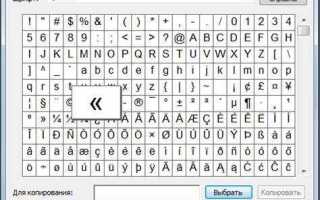
Откройте диалог Найти и заменить сочетанием клавиш Ctrl+H. В поле Найти введите символ прямой кавычки «. В поле Заменить на вставьте открывающую кавычку «, затем нажмите Заменить только для первой найденной кавычки. Это позволит задать корректную точку отсчёта для дальнейшей правки.
Далее повторите замену для закрывающих кавычек: снова откройте Ctrl+H, введите « в поле поиска и укажите в поле замены символ ». Используйте команду Заменить все, чтобы Word заменил оставшиеся кавычки по всему документу.
При наличии вложенных цитат потребуется дополнительная проверка. Word не различает уровни кавычек при массовой замене, поэтому внутренние кавычки следует править отдельно, заменяя их на „лапки“ вручную или отдельным проходом поиска.
Перед глобальной заменой рекомендуется сохранить копию файла. Это особенно важно для документов с формулами, кодом или текстом на нескольких языках, где прямые кавычки могут использоваться как технический символ.
После завершения замены просмотрите документ визуально, обращая внимание на диалоги, определения и названия – именно в этих местах чаще всего возникают ошибки с направлением открывающих и закрывающих «ёлочек».
Как использовать поиск и замену для массовой правки кавычек

Инструмент поиска и замены в Word позволяет обработать десятки страниц текста за несколько секунд, если кавычки расставлены однотипно. Этот метод подходит для документов, где используются прямые кавычки без вложенных уровней или где структура цитат заранее известна.
Для запуска массовой правки используйте следующий порядок действий:
- Нажмите Ctrl+H, чтобы открыть окно замены.
- В поле Найти введите символ прямой кавычки «.
- В поле Заменить на вставьте открывающую кавычку «.
- Нажмите Заменить для первой найденной позиции.
После фиксации первой открывающей кавычки выполните вторую замену:
- Снова введите « в поле поиска.
- В поле замены укажите закрывающую кавычку ».
- Нажмите Заменить все.
Такой подход позволяет сохранить корректную последовательность кавычек, так как Word обрабатывает текст слева направо. Однако он не учитывает контекст вложенных цитат и не различает прямую речь, термины и технические фрагменты.
Чтобы снизить риск ошибок, рекомендуется:
- включить отображение непечатаемых символов перед заменой;
- ограничить область замены выделенным фрагментом;
- избегать команды «Заменить все» на первом проходе;
- проверить диалоги и определения после обработки.
Если в документе встречаются английские цитаты, код или формулы, массовую замену лучше выполнять выборочно, пропуская фрагменты, где прямые кавычки несут служебную функцию.
После завершения правки имеет смысл включить автозамену кавычек, чтобы при дальнейшем редактировании новые фрагменты сразу оформлялись «ёлочками».
Как настроить кавычки «ёлочки» для русского языка интерфейса

Тип кавычек, которые Word подставляет автоматически, определяется не только настройками автозамены, но и языком интерфейса, а также языком проверки правописания в конкретном документе. Для стабильного использования «ёлочек» важно, чтобы Word распознавал текст как русский.
Проверьте язык интерфейса программы: откройте Файл → Параметры → Язык и убедитесь, что Русский установлен как основной язык интерфейса и справки. После изменения этих параметров Word может потребовать перезапуск.
Далее настройте язык ввода и проверки правописания внутри документа. Выделите весь текст сочетанием Ctrl+A, затем откройте вкладку Рецензирование и нажмите Язык → Выбрать язык проверки правописания. В списке выберите Русский и снимите флажок автоматического определения языка.
Если язык документа не зафиксирован, Word может чередовать «ёлочки» и английские “лапки” в зависимости от текущей раскладки клавиатуры. Это особенно заметно при наборе текста с частыми переключениями между языками.
Отдельное внимание стоит уделить шаблонам. Документы, созданные на основе английских или корпоративных шаблонов, часто содержат жёстко заданные языковые параметры. В таких случаях необходимо сохранить файл как новый документ после смены языка проверки, чтобы изменения применились ко всем стилям.
После корректной настройки языка интерфейса и документа автозамена кавычек начинает стабильно использовать «ёлочки» при наборе русского текста без дополнительной ручной правки.
Что делать, если Word заменяет кавычки неправильно
Следующий шаг – контроль языка проверки правописания. Даже при русской раскладке клавиатуры Word может считать фрагмент текста английским. Выделите проблемный участок, откройте Рецензирование → Язык и явно задайте Русский, отключив автоматическое определение.
Если ошибка проявляется только в отдельных местах, проверьте тип элемента. В текстовых полях, колонтитулах, формулах и объектах SmartArt автоформат может работать иначе или быть полностью отключён. В таких случаях кавычки приходится заменять вручную.
При вставке текста из браузеров, почты или PDF-файлов Word сохраняет исходные символы. Даже активная автозамена не преобразует такие кавычки. Единственный способ исправления – повторная правка через поиск и замену или ручное редактирование.
Иногда проблема связана с шаблоном Normal.dotm или пользовательским шаблоном документа. Повреждённые параметры могут приводить к нестабильной работе автозамены. Создание нового документа и копирование в него текста без форматирования часто устраняет такую ошибку.
Если замена кавычек ведёт к искажению кода, формул или технических обозначений, имеет смысл отключить автозамену временно и применять «ёлочки» только в основном текстовом потоке.
Как сохранить настройки кавычек для будущих документов
Настройки автозамены кавычек в Word сохраняются на уровне программы и применяются ко всем новым документам, создаваемым в текущем профиле пользователя. Чтобы «ёлочки» использовались по умолчанию, важно зафиксировать параметры автозамены и языковые настройки после их изменения.
Убедитесь, что опция «Заменять «прямые» кавычки «парными»» включена и сохранена через окно параметров автозамены. Эти данные записываются в файл Normal.dotm, который Word использует как базовый шаблон для новых документов.
Для большей надёжности стоит проверить сам шаблон Normal.dotm. Создайте новый пустой документ, введите несколько слов на русском языке и поставьте кавычки с клавиатуры. Если автоматически появляются «ёлочки», шаблон работает корректно и не требует правки.
При работе с пользовательскими или корпоративными шаблонами необходимо сохранить изменения отдельно. После настройки языка и автозамены откройте нужный шаблон, примените параметры и сохраните файл, чтобы все документы на его основе наследовали нужный тип кавычек.
Если Word периодически сбрасывает настройки, возможной причиной является синхронизация профиля или сбой шаблона. В таких случаях помогает резервное копирование Normal.dotm и повторная настройка параметров после обновлений программы.
Закреплённые настройки кавычек позволяют сосредоточиться на содержании текста, не возвращаясь к правке типографики при каждом новом документе.
Вопрос-ответ:
Почему после включения автозамены Word всё равно ставит английские кавычки?
Чаще всего причина в языке текста, а не в самой автозамене. Word ориентируется на язык проверки правописания конкретного фрагмента. Если абзац помечен как английский, программа будет подставлять “лапки”. Выделите текст, задайте язык «Русский» вручную и отключите автоматическое определение языка — после этого при наборе кавычки будут превращаться в «ёлочки».
Можно ли автоматически заменить кавычки во всём документе без ручной правки?
Да, если в документе используются только прямые кавычки без вложенных цитат. Для этого применяют поиск и замену: сначала одну кавычку меняют на «, затем оставшиеся — на ». Такой способ подходит для однородного текста, но требует проверки диалогов и терминов, где направление кавычек имеет значение.
Почему при вставке текста из браузера кавычки не меняются на «ёлочки»?
Автозамена в Word срабатывает только во время набора текста с клавиатуры. При вставке символы переносятся без изменений, независимо от настроек. В таких случаях кавычки приходится исправлять через поиск и замену или заменять вручную в нужных местах.
Как сделать так, чтобы «ёлочки» использовались во всех новых документах?
Нужно сохранить настройки автозамены и языка в базовом шаблоне Word. Проверьте, что включена замена прямых кавычек на парные и что русский язык установлен для проверки правописания. Эти параметры записываются в шаблон Normal.dotm и применяются ко всем новым файлам, созданным в текущем профиле.

 Загрузка...