Содержание статьи
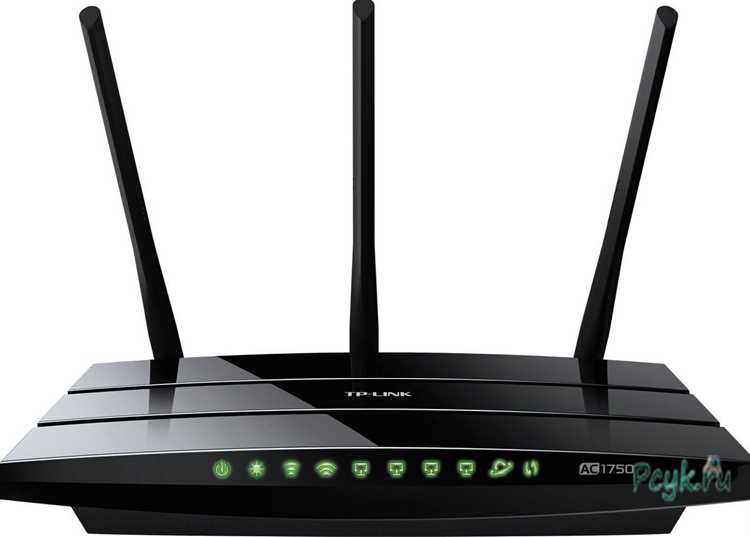
Доступ к настройкам роутера TP-Link осуществляется через встроенный веб-интерфейс, который открывается в обычном браузере по локальному IP-адресу устройства. Этот способ используется для изменения параметров Wi-Fi, настройки подключения к провайдеру, обновления прошивки и управления безопасностью сети. Для входа не требуется установка программ – достаточно корректного соединения с роутером и знания адреса панели управления.
В большинстве моделей TP-Link используется IP-адрес 192.168.0.1 или 192.168.1.1, однако конкретное значение зависит от серии и версии прошивки. Если адрес был изменён ранее или устройство получило его автоматически, определить нужный IP можно через параметры сетевого подключения на компьютере или смартфоне. Неправильный адрес приведёт к ошибке загрузки страницы, поэтому этот шаг критичен.
После перехода по IP-адресу браузер запрашивает данные для авторизации. На новых устройствах это может быть страница создания пароля администратора, а на ранее настроенных – форма входа с логином и паролем. Стандартные учётные данные часто указаны на наклейке корпуса роутера, но при их изменении потребуется ввод актуальных значений, иначе доступ будет заблокирован.
Корректный вход в веб-интерфейс TP-Link позволяет управлять всеми ключевыми параметрами сети из одного окна. Чтобы избежать проблем с подключением и доступом, важно учитывать тип подключения, используемый браузер и текущие сетевые настройки устройства, с которого выполняется вход.
Проверка подключения компьютера к роутеру по кабелю или Wi-Fi
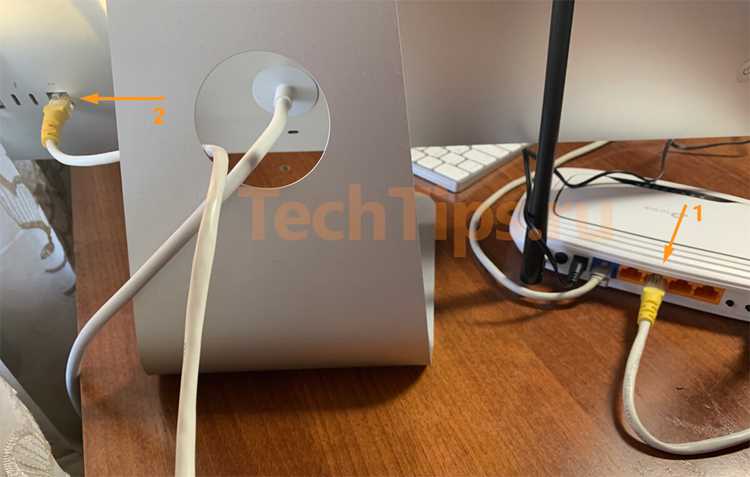
Для доступа к веб-интерфейсу TP-Link устройство должно находиться в одной локальной сети с роутером. Проверка начинается с определения типа соединения – проводного или беспроводного. Оба варианта подходят для входа через браузер, но требуют корректного сетевого статуса.
При подключении по Ethernet-кабелю убедитесь, что кабель вставлен в любой LAN-порт роутера, а не в WAN. На компьютере соединение должно отображаться как активное, без статуса «Сеть без доступа к Интернету» или «Неопознанная сеть».
- Откройте параметры сети и проверьте, что адаптер Ethernet включён
- Убедитесь, что IP-адрес получен автоматически и начинается с 192.168.
- При отсутствии IP выполните обновление адреса через отключение и повторное включение адаптера
При использовании Wi-Fi необходимо подключиться к сети, созданной роутером TP-Link. Название сети (SSID) и пароль указаны на наклейке корпуса, если параметры не менялись ранее.
- Проверьте уровень сигнала – нестабильное соединение может мешать загрузке панели управления
- Убедитесь, что подключение выполнено именно к нужному роутеру, а не к соседней сети
- Отключите VPN и прокси, так как они могут блокировать доступ к локальному IP
Для дополнительной проверки откройте командную строку и выполните команду ping 192.168.0.1 или ping 192.168.1.1. Наличие ответов подтверждает связь с роутером и готовность к входу через браузер.
Определение IP-адреса роутера TP-Link на наклейке и в настройках сети

Самый быстрый способ узнать IP-адрес роутера TP-Link – проверить информационную наклейку на корпусе устройства. Она размещается на нижней или задней панели и содержит строку Default Access, IP Address или Web Address. В большинстве случаев указан адрес 192.168.0.1, 192.168.1.1 или доменное имя вида tplinkwifi.net, которое автоматически преобразуется в нужный IP внутри локальной сети.
Если наклейка недоступна или параметры были изменены, IP-адрес определяется через сетевые настройки компьютера. На устройстве с Windows откройте свойства активного подключения и найдите поле Основной шлюз – это и есть адрес роутера. Значение всегда относится к частному диапазону и используется для входа в панель управления.
На macOS актуальный IP отображается в разделе сведений о подключении к сети Wi-Fi или Ethernet, в строке Router. На Linux аналогичную информацию показывает команда ip route, где нужный адрес указан после слова default. Эти методы позволяют определить IP даже при нестандартных настройках сети.
При использовании смартфона адрес роутера можно посмотреть в деталях текущего Wi-Fi-подключения. В параметрах сети он обозначается как Шлюз или Маршрутизатор. Полученный IP вводится в адресную строку браузера без дополнительных символов и префиксов.
Если отображаемый IP отличается от стандартных значений, это указывает на изменённую схему адресации. В таком случае вход возможен только по фактически используемому адресу, указание типовых IP приведёт к отсутствию соединения.
Открытие веб-интерфейса роутера TP-Link в браузере по IP
Для доступа к панели управления TP-Link используется любой современный браузер: Chrome, Edge, Firefox или Safari. В адресную строку вводится IP-адрес роутера в формате http://192.168.0.1 или http://192.168.1.1. Ввод выполняется строго в адресной строке, а не в поле поиска, иначе браузер перенаправит запрос в поисковую систему.
После подтверждения запроса браузер устанавливает локальное соединение с роутером. При корректном IP и активном подключении загружается страница авторизации или мастер первичной настройки. Отсутствие ответа указывает на ошибочный адрес, проблемы с сетью или блокировку со стороны антивируса.
Если используется доменное имя tplinkwifi.net, его корректная работа возможна только при подключении к сети данного роутера. При сбое разрешения имени следует использовать числовой IP, так как он не зависит от работы DNS.
При появлении предупреждения о небезопасном соединении необходимо выбрать переход к сайту вручную. Это стандартная ситуация для локальных интерфейсов без публичного SSL-сертификата и не влияет на работу настроек.
Для исключения конфликтов рекомендуется временно отключить расширения браузера, блокировщики трафика и VPN. Эти компоненты могут перенаправлять локальные запросы и мешать загрузке веб-интерфейса.
Ввод стандартного логина и пароля для доступа к панели управления
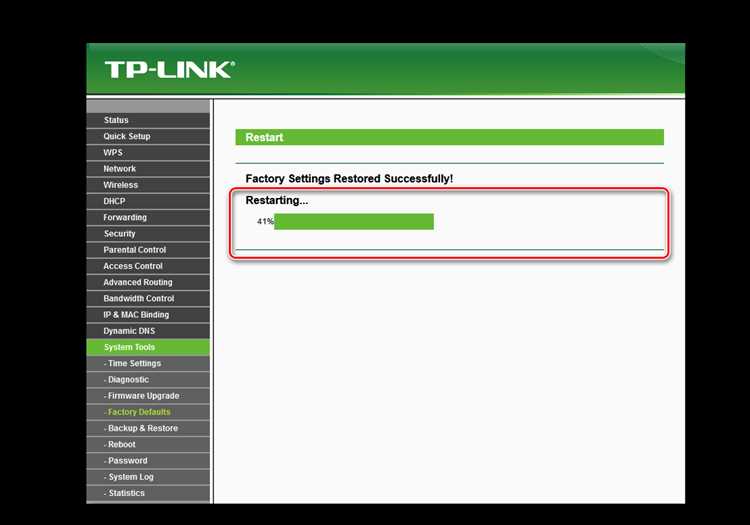
После загрузки веб-интерфейса TP-Link отображается форма авторизации. Для большинства роутеров старых серий используются стандартные данные: логин admin и пароль admin. Ввод выполняется с учётом регистра, без пробелов до и после символов.
На моделях с обновлённой прошивкой при первом входе система не запрашивает заводские данные, а предлагает создать собственный пароль администратора. В этом случае доступ возможен только после его задания, и стандартные комбинации не применяются.
Если роутер уже настраивался ранее, необходимо использовать установленный пароль. При многократном вводе неверных данных доступ временно блокируется, а браузер может сохранить ошибочные значения, поэтому перед повторной попыткой рекомендуется очистить поле ввода вручную.
При утере пароля вход возможен только после сброса настроек до заводских. Для этого используется кнопка Reset на корпусе роутера, удерживаемая 8–10 секунд при включённом питании. После сброса применяются заводские параметры, включая стандартные данные для входа.
Для предотвращения несанкционированного доступа после успешной авторизации рекомендуется сразу изменить пароль администратора и сохранить его вне браузера.
Действия при ошибке входа или недоступности IP-адреса
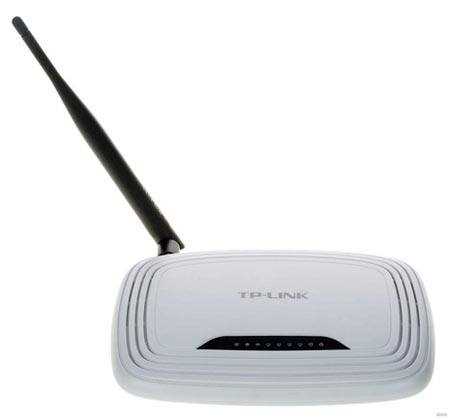
Если при вводе IP-адреса роутера TP-Link страница не открывается, сначала проверьте формат адреса. В адресной строке должен быть указан только IP без лишних символов, портов и протоколов, отличных от http://. Использование https часто приводит к ошибке соединения.
При отсутствии отклика от стандартных адресов 192.168.0.1 и 192.168.1.1 необходимо определить фактический шлюз в параметрах сетевого подключения. Если компьютер получил IP вида 169.254.x.x, это указывает на отсутствие связи с роутером, и доступ к панели управления невозможен до восстановления соединения.
Ошибка входа при корректно открывающейся странице чаще всего связана с неверными данными авторизации. В этом случае важно исключить автоподстановку браузера и вводить логин и пароль вручную. При сохранённой ошибке рекомендуется открыть интерфейс в режиме инкогнито.
При подозрении на конфликт сетевых настроек следует временно отключить VPN, сторонние фаерволы и антивирусные модули веб-защиты. Эти компоненты могут блокировать доступ к локальным IP-адресам без уведомлений.
Если все способы не дали результата, выполните аппаратный сброс настроек роутера кнопкой Reset. После перезагрузки устройство вернётся к заводским параметрам, и вход станет доступен по стандартному IP и данным авторизации.
Смена пароля администратора после успешного входа
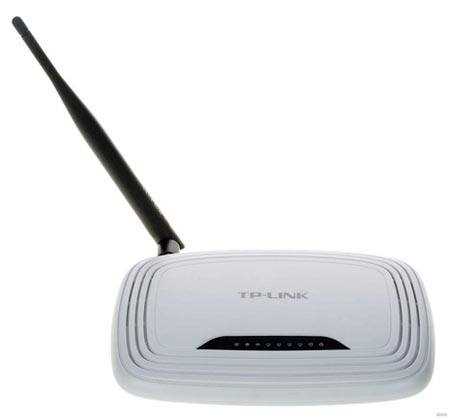
После входа в панель управления TP-Link рекомендуется сразу изменить пароль администратора. Это выполняется в разделе управления системой, который может называться System Tools, Administration или Управление в зависимости от модели и версии прошивки.
Для изменения пароля требуется указать текущие данные доступа и задать новое значение. Пароль должен содержать не менее 8 символов, включать буквы разного регистра и цифры. Использование простых комбинаций повышает риск несанкционированного входа из локальной сети.
После сохранения изменений роутер автоматически завершает текущую сессию, и для продолжения работы потребуется повторная авторизация с новым паролем. Это нормальное поведение системы и не указывает на ошибку.
Рекомендуется сохранить новый пароль вне браузера, так как при его утере восстановление доступа возможно только через полный сброс настроек. Хранение данных в менеджере паролей снижает вероятность блокировки доступа к панели управления.
При использовании нескольких устройств для входа в настройки необходимо обновить сохранённые данные авторизации, иначе браузеры будут продолжать отправлять устаревший пароль.

 Загрузка...