Содержание статьи
Dev C++ – это один из популярных IDE для разработки на языке C и C++. Он предоставляет все необходимые инструменты для написания, компиляции и отладки кода. В этой статье вы узнаете, как правильно настроить Dev C++ для начала работы, а также как создать и запустить свою первую программу.
Первым шагом будет установка Dev C++ на ваш компьютер. Скачайте последнюю версию с официального сайта и следуйте инструкции по установке. После этого запустите программу и убедитесь, что компилятор настроен корректно для работы с C/C++ кодом.
После установки откроется стандартное окно среды разработки. Для создания новой программы нажмите на Файл -> Создать. В появившемся окне выберите тип проекта. Для простого кода без дополнительных библиотек достаточно выбрать проект с расширением .cpp или .c.
После успешной компиляции программа будет готова к запуску. Нажмите кнопку Запуск, и в отдельном окне консоли появится результат работы программы. Если программа работает корректно, это значит, что Dev C++ настроен правильно и можно приступать к более сложным задачам.
Установка Dev C++ на компьютер
Для начала работы с Dev C++ необходимо скачать и установить IDE на свой компьютер. Перейдите на официальный сайт проекта или на репозиторий, где предоставлена последняя стабильная версия. Рекомендуется использовать Dev C++ от Orwell, так как эта версия поддерживает актуальные стандарты C и C++.
Шаг 1: Перейдите на сайт Orwell Dev C++ и скачайте установочный файл для вашей операционной системы (Windows). Обычно доступна версия в формате .exe, которая подойдёт для большинства пользователей.
Шаг 2: Запустите скачанный файл. Появится мастер установки. Внимательно следите за процессом, чтобы не установить дополнительные программы, которые могут быть предложены в качестве «опциональных». Выберите язык установки (обычно по умолчанию это русский или английский) и путь, куда будет установлена программа. Рекомендуется оставить стандартный путь, чтобы избежать проблем с путями к файлам.
Шаг 3: По завершении установки откроется окно Dev C++, где будет предложено выбрать компилятор для работы. Для большинства пользователей достаточно стандартных настроек, но если у вас уже установлен другой компилятор (например, MinGW), укажите путь к нему в настройках.
Шаг 4: После установки перезапустите Dev C++, чтобы все изменения вступили в силу. На этом процесс завершён, и можно приступать к написанию и запуску программ.
Создание нового проекта в Dev C++
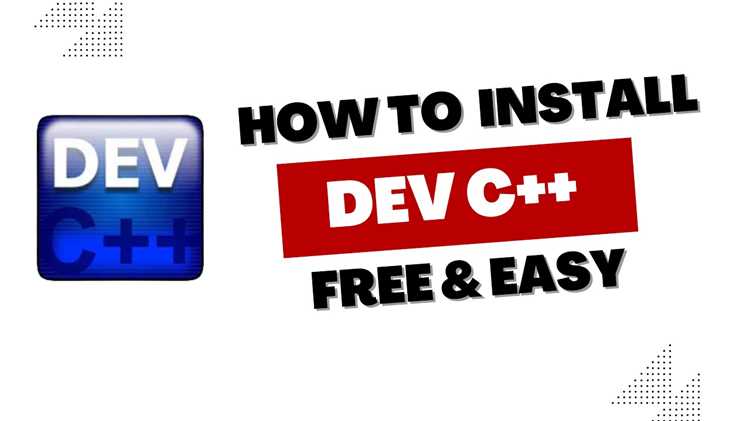
После установки Dev C++ для начала работы необходимо создать новый проект. Это даст вам возможность организовать код, подключать библиотеки и использовать файлы с исходным кодом. Для этого выполните следующие шаги:
- Открытие Dev C++: Запустите программу и дождитесь появления главного окна.
- Создание нового проекта: Перейдите в меню Файл и выберите Новый -> Проект.
- Выбор типа проекта: В открывшемся окне выберите тип проекта. Для простого кода на C или C++ выберите Пустой проект. Если вы хотите использовать графику или сторонние библиотеки, выберите соответствующий шаблон.
- Указание имени и пути: Введите название проекта и выберите папку для его сохранения. Рекомендуется использовать латинские буквы и избегать пробелов в названии.
- Настройка исходных файлов: После создания проекта автоматически откроется редактор для первого исходного файла. Обычно это файл с расширением .c или .cpp. Если файл не открылся, вы можете создать новый через Файл -> Создать.
- Подключение библиотек (по необходимости): Если проект требует использования сторонних библиотек, перейдите в меню Проект -> Параметры проекта, где можно указать пути к библиотекам и заголовочным файлам.
Теперь ваш проект готов к написанию кода. В нем уже настроены все параметры, и можно приступать к программированию.
Настройка компилятора в Dev C++

Для корректной работы Dev C++ необходимо правильно настроить компилятор. Dev C++ использует MinGW (Minimalist GNU for Windows) как стандартный компилятор для C и C++. Если компилятор не установлен или настроен неправильно, программы не смогут компилироваться. Чтобы настроить компилятор, выполните следующие шаги:
- Проверка компилятора: Откройте Dev C++ и перейдите в меню Инструменты -> Настройки компилятора. В окне «Параметры компилятора» вы увидите текущие настройки. Убедитесь, что в поле Компилятор выбран MinGW.
- Установка MinGW (если не установлен): Если MinGW не установлен, скачайте его с официального сайта или через Dev C++. Перейдите в меню Инструменты -> Установить компилятор MinGW и следуйте инструкциям на экране.
- Путь к компилятору: Если компилятор уже установлен, убедитесь, что путь к его исполняемым файлам правильно указан. Для этого перейдите в Настройки компилятора и в поле Путь к компилятору укажите путь к папке с файлами MinGW (например, C:\MinGW\bin).
- Настройка переменных окружения: Чтобы Dev C++ корректно находил компилятор, добавьте путь к MinGW в системные переменные. Для этого откройте Панель управления -> Система -> Переменные среды и в разделе Переменные среды добавьте новый путь к переменной Path.
- Проверка работы компилятора: После настройки компилятора создайте новый проект и попробуйте скомпилировать простую программу. Если компиляция прошла без ошибок, значит, компилятор настроен правильно.
Корректно настроенный компилятор гарантирует, что ваши программы будут компилироваться без ошибок и запускаться как нужно.
Написание первого кода в Dev C++
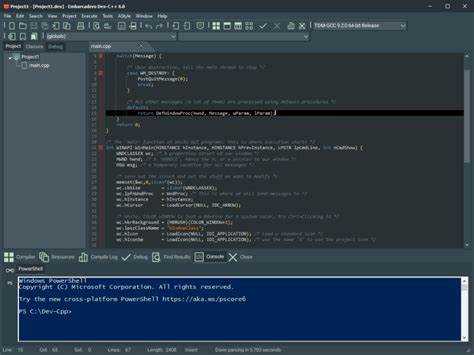
После установки Dev C++ откройте программу и создайте новый проект. Для этого выберите «File» > «New» > «Project». В открывшемся окне выберите тип проекта «Console Application» и укажите язык C++.
#include <iostream>
int main() {
std::cout << "Hello, World!" << std::endl;
return 0;
}
Для компиляции и запуска программы нажмите «Execute» > «Compile & Run» или используйте горячие клавиши Ctrl+F10. Если всё настроено правильно, в консоли отобразится сообщение «Hello, World!».
Если программа не запускается, убедитесь, что правильно настроены компилятор и пути к библиотекам. Для этого в меню «Tools» выберите «Compiler Options» и проверьте параметры компилятора.
Компиляция и запуск программы в Dev C++
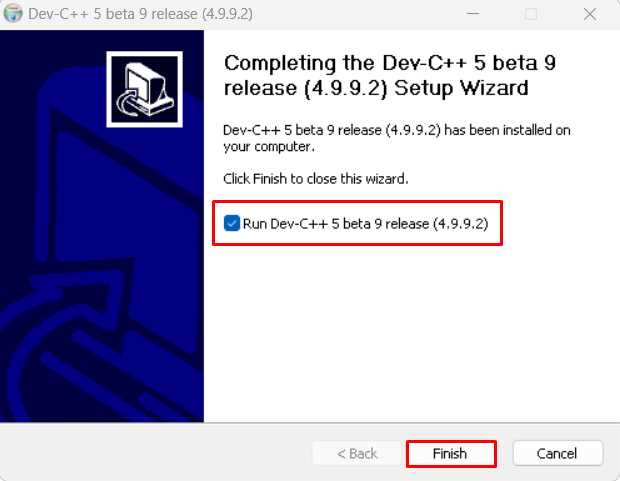
После написания кода в Dev C++ для его компиляции и запуска выполните следующие шаги:
1. Сохраните файл с расширением .cpp. Для этого выберите «File» > «Save As» и укажите путь для сохранения.
2. Для компиляции программы нажмите «Execute» > «Compile» или используйте сочетание клавиш Ctrl+F9. Этот процесс преобразует исходный код в исполнимый файл.
3. После компиляции, если ошибок не возникло, программа готова к запуску. Нажмите «Execute» > «Run» или используйте горячие клавиши Ctrl+F10.
4. Если программа работает без ошибок, результат будет отображен в консоли. Если есть ошибки компиляции, Dev C++ отобразит их в нижней части окна.
5. В случае необходимости изменения компилятора или настроек путей, откройте «Tools» > «Compiler Options» и внесите соответствующие изменения.
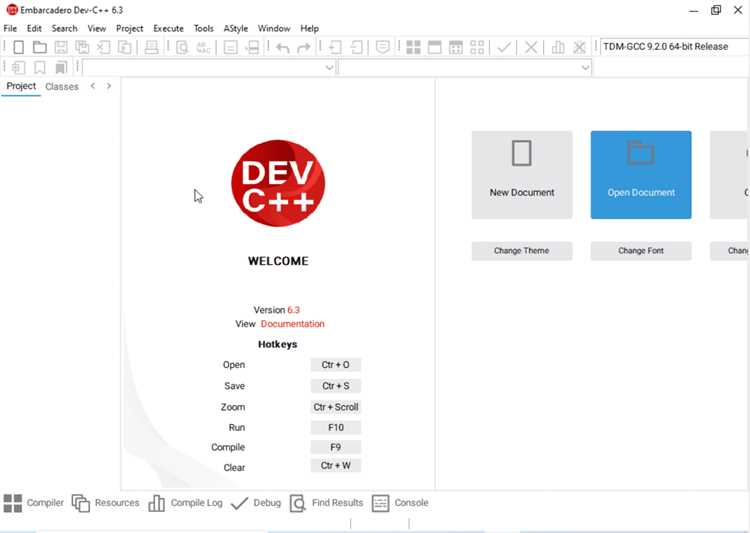 «Compiler Options» и внесите соответствующие изменения.»>
Отладка программы в Dev C++

Для отладки программы в Dev C++ используйте встроенный отладчик, который позволяет находить и исправлять ошибки в коде.
1. Убедитесь, что проект скомпилирован без ошибок. Если есть ошибки компиляции, отладка не будет доступна.
2. Для начала отладки выберите «Execute» > «Debug» или используйте горячие клавиши Ctrl+F8.
3. В процессе отладки используйте следующие инструменты:
| Инструмент | Описание |
|---|---|
| Шаг за шагом (Step Into) | Перемещает выполнение программы по одному шагу, входя в функции. |
| Шаг за шагом (Step Over) | Перемещает выполнение программы по одному шагу, пропуская выполнение функций. |
| Шаг за шагом (Step Out) | Выходит из текущей функции и продолжает выполнение программы. |
| Точки останова (Breakpoints) | Позволяют приостановить выполнение программы в определенных местах. |
| Просмотр значений переменных | Позволяет отслеживать изменения значений переменных в процессе выполнения. |
4. Чтобы поставить точку останова, щелкните на левом поле строки кода. Программа остановится на этой строке при запуске отладки.
5. После того как программа остановилась на точке останова, вы можете просматривать значения переменных и шаг за шагом проходить код, чтобы выявить ошибку.
6. Для завершения отладки нажмите «Execute» > «Stop Debugging» или используйте клавишу Shift+F5.
Вопрос-ответ:
Как создать новый проект в Dev C++?
Для создания нового проекта откройте Dev C++, выберите в меню «File» > «New» > «Project». В окне выберите тип проекта «Console Application», затем укажите язык C++ и сохраните файл с расширением .cpp.
Что делать, если программа не компилируется в Dev C++?
Если программа не компилируется, проверьте наличие синтаксических ошибок в коде. Также убедитесь, что компилятор правильно настроен. Для этого перейдите в «Tools» > «Compiler Options» и проверьте пути к библиотекам и настройку компилятора.
Как запустить программу после компиляции в Dev C++?
После успешной компиляции нажмите «Execute» > «Run» или используйте горячие клавиши Ctrl+F10. Программа откроется в консольном окне, где вы сможете увидеть результат.
Как использовать отладчик в Dev C++?
Чтобы запустить отладку, выберите в меню «Execute» > «Debug» или используйте клавишу Ctrl+F8. Установите точки останова, чтобы приостановить выполнение программы в нужных местах и отслеживать значения переменных.
Что делать, если программа в Dev C++ выводит ошибки при компиляции?
Если при компиляции возникают ошибки, внимательно прочитайте их описание внизу окна. Часто ошибки связаны с отсутствием закрывающих скобок или неверно прописанными библиотеками. Исправьте эти ошибки и попробуйте снова скомпилировать программу.
Как исправить ошибку «The system cannot find the file specified» при запуске программы в Dev C++?
Эта ошибка часто возникает, если компилятор или пути к необходимым файлам неправильно настроены. Для решения проблемы откройте Dev C++, зайдите в «Tools» > «Compiler Options», проверьте путь к компилятору и убедитесь, что он правильно указывает на папку с компиляторами. Также убедитесь, что проект сохранен в правильном месте и что путь к файлам не содержит пробелов или специальных символов.
Как запустить программу в Dev C++, если она не компилируется после изменения кода?
Если после изменений программа не компилируется, проверьте на наличие ошибок в коде: синтаксических или логических. Обратите внимание на сообщения об ошибках в нижней части экрана, они помогут понять, где именно возникла проблема. После исправления ошибок снова попробуйте компилировать, используя «Execute» > «Compile» или горячие клавиши Ctrl+F9. Если проблема сохраняется, убедитесь, что компилятор правильно настроен в «Tools» > «Compiler Options».

 Загрузка...