Содержание статьи
Удаление Cool File Viewer требует не только удаления основного файла программы, но и очистки связанных с ней записей в реестре и скрытых папок. Простое удаление через стандартный деинсталлятор оставляет остаточные файлы, которые могут занимать десятки мегабайт и замедлять систему.
Для полного удаления необходимо сначала завершить все процессы, связанные с Cool File Viewer. Это можно сделать через Диспетчер задач, проверив вкладку «Процессы» на наличие любых активных процессов программы и завершив их.
После этого следует удалить программу через Панель управления → Программы и компоненты или через системный инструмент Настройки → Приложения и возможности. Важно проверять путь установки, так как иногда деинсталлятор оставляет файлы в папках Program Files или AppData.
Финальный этап включает очистку реестра. Необходимо удалить ключи, связанные с Cool File Viewer, в ветках HKEY_CURRENT_USER\Software и HKEY_LOCAL_MACHINE\SOFTWARE. Рекомендуется создавать резервную копию реестра перед изменениями, чтобы избежать повреждения системы.
Проверка текущей версии и пути установки Cool file viewer
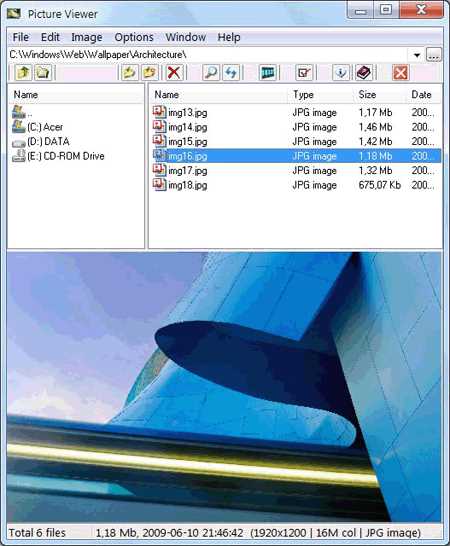
Перед удалением Cool file viewer важно определить установленную версию и точное расположение файлов программы. Это позволяет корректно удалить все компоненты и избежать оставшихся записей в системе.
Для проверки версии выполните следующие шаги:
| Действие | Описание |
|---|---|
| Через интерфейс программы | Откройте Cool file viewer, перейдите в меню Справка → О программе. Там указана текущая версия и путь установки. |
| Через панель управления | Откройте Панель управления → Программы и компоненты. Найдите Cool file viewer, в колонке Версия отобразится установленная версия. |
| Через командную строку |
Определив путь установки, откройте его через Проводник Windows. Обычно это C:\Program Files\Cool file viewer или C:\Program Files (x86)\Cool file viewer. Запишите точный путь, он понадобится при удалении оставшихся файлов и записей в реестре.
Дополнительно рекомендуется проверить следующие директории на наличие остаточных файлов:
| Директория | Назначение |
|---|---|
| %AppData%\Cool file viewer | Содержит пользовательские настройки и временные файлы. |
| %ProgramData%\Cool file viewer | Хранит общие настройки для всех пользователей системы. |
| %LocalAppData%\Cool file viewer | Временные данные и кэш приложения. |
После точного определения версии и путей можно переходить к полному удалению программы без риска оставления следов в системе.
Удаление программы через стандартный деинсталлятор Windows
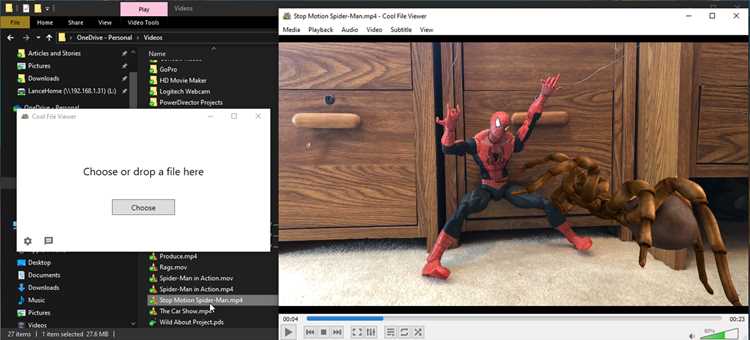
Для удаления Cool file viewer через встроенные средства Windows необходимо использовать раздел «Программы и компоненты» или «Приложения и возможности» в зависимости от версии ОС.
- Откройте Панель управления (Windows 7/8) или Параметры → Приложения (Windows 10/11).
- В списке установленных программ найдите Cool file viewer. Используйте поиск по имени для ускорения поиска.
- Выберите программу и нажмите Удалить или Деинсталляция.
- Следуйте инструкциям встроенного деинсталлятора. Обычно предлагается:
- Выбор удаления всех компонентов и настроек.
- Подтверждение удаления пользовательских файлов, если это необходимо.
- После завершения процесса рекомендуется перезагрузить компьютер, чтобы полностью освободить системные ресурсы.
Если деинсталлятор не завершает процесс или выдает ошибки, проверьте наличие фоновых процессов Cool file viewer через Диспетчер задач и завершите их перед повторной попыткой.
Проверка оставшихся файлов:
- Откройте C:\Program Files и C:\Program Files (x86), удалите папку Cool file viewer, если она сохранилась.
- Очистите временные файлы в C:\Users\[Имя пользователя]\AppData\Local и Roaming, удаляя папки, связанные с программой.
После удаления через стандартный деинсталлятор программа перестанет появляться в списке установленных приложений, а большинство системных записей и файлов будет удалено.
Очистка оставшихся файлов в папках Program Files и AppData
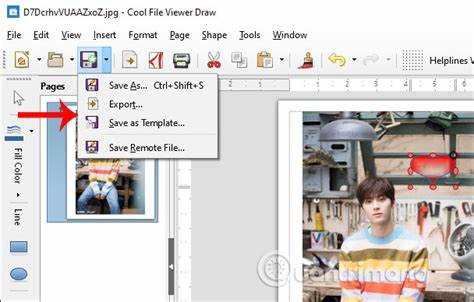
После удаления Cool File Viewer через стандартный деинсталлятор рекомендуется проверить папки Program Files и Program Files (x86) на наличие остаточных директорий. Основной путь установки по умолчанию: C:\Program Files\Cool File Viewer или C:\Program Files (x86)\Cool File Viewer. Удалите эти папки полностью, включая подпапки и файлы конфигурации.
Следующий шаг – очистка пользовательских данных в AppData. Откройте папку C:\Users\Имя_Пользователя\AppData и проверьте подкаталоги Local, Roaming и LocalLow. Для Cool File Viewer возможны следующие пути: AppData\Local\CoolFileViewer и AppData\Roaming\CoolFileViewer. Полностью удалите эти папки, чтобы избавиться от сохранённых настроек и временных файлов.
При работе с AppData рекомендуется включить отображение скрытых файлов в проводнике Windows. Это позволит обнаружить оставшиеся конфигурационные файлы с расширениями .ini, .cfg или .db, которые программа могла создать. Их удаление гарантирует полное очищение системы от следов Cool File Viewer.
После удаления файлов из Program Files и AppData выполните перезагрузку компьютера. Это завершает процесс очистки и предотвращает возможные конфликты при установке других версий программы или аналогичного софта.
Удаление записей из системного реестра вручную
Для полного удаления Cool file viewer необходимо очистить ключи реестра, связанные с программой. Запустите редактор реестра через команду Win + R → regedit. Перед изменениями создайте резервную копию реестра: Файл → Экспорт, выбрав «Все». Это позволит восстановить систему в случае ошибок.
Перейдите к веткам HKEY_CURRENT_USER\Software и HKEY_LOCAL_MACHINE\SOFTWARE. Найдите папки, содержащие Cool file viewer или идентификаторы разработчика программы. Удалите все найденные ключи. Проверяйте также подветки Wow6432Node для 64-битной системы.
Откройте HKEY_CURRENT_USER\Software\Microsoft\Windows\CurrentVersion\Uninstall и HKEY_LOCAL_MACHINE\SOFTWARE\Microsoft\Windows\CurrentVersion\Uninstall. Найдите записи с названием Cool file viewer и удалите их полностью, включая подпапки.
Используйте поиск реестра (Правка → Найти) по ключевым словам «Cool file viewer» и названию разработчика. Удаляйте все найденные значения String Value и REG_DWORD, которые указывают на путь к файлам программы или связанные с ней настройки.
После удаления всех ключей закройте редактор реестра и перезагрузите компьютер, чтобы изменения вступили в силу. Это гарантирует полное удаление следов программы из системы.
Удаление ярлыков и связанных файлов на рабочем столе и в меню Пуск
Для полного удаления программы Cool file viewer необходимо удалить все ее ярлыки на рабочем столе. Щелкните правой кнопкой мыши по ярлыку и выберите Удалить. Проверьте папку Рабочий стол для нескольких копий и переместите их в корзину.
После этого откройте Меню Пуск. В строке поиска введите «Cool file viewer». Щелкните правой кнопкой мыши по найденным элементам и выберите Удалить из списка или Удалить ярлык. Проверьте все папки, включая Программы и Все приложения, на наличие оставшихся ссылок.
Дополнительно рекомендуется проверить папки %AppData% и %ProgramData% на наличие оставшихся файлов. Введите путь в адресной строке проводника, найдите папку Cool file viewer и удалите ее полностью. Это предотвратит появление устаревших ярлыков при поиске в будущем.
Завершив удаление, очистите корзину для окончательного удаления всех файлов. После этого можно перезагрузить компьютер для обновления списка приложений и устранения остаточных ссылок.
Очистка временных файлов и кэша программы
После удаления Cool file viewer на диске остаются временные файлы и кэш, которые могут занимать от 50 до 200 МБ. Для их очистки откройте Проводник и перейдите в папку %AppData%\CoolFileViewer. Удалите все содержимое, включая подпапки Cache и Temp.
Проверьте системную папку C:\Windows\Temp. В ней могут оставаться временные файлы, связанные с установкой и работой программы. Очистите файлы старше даты последнего использования программы.
Дополнительно используйте встроенный инструмент Очистка диска (Disk Cleanup). Выберите диск C: и отметьте пункты Временные файлы и Файлы временной интернет-памяти. Это удалит остатки кэша, логов и временных данных.
Если вы используете сторонние утилиты, например CCleaner, убедитесь, что в настройках выбран поиск и удаление кэша приложений. После очистки перезагрузите систему для полной актуализации файловой структуры.
Проверка компьютера на остаточные процессы и службы Cool file viewer
После удаления Cool file viewer важно убедиться, что на компьютере не остались его процессы или службы, которые могут замедлять систему или вызывать ошибки. Для проверки запущенных процессов откройте Диспетчер задач (Ctrl + Shift + Esc) и во вкладке «Процессы» ищите элементы с названиями, содержащими «Cool file viewer» или «CFV». Если такие процессы обнаружены, завершите их через кнопку «Снять задачу».
Для контроля служб нажмите Win + R, введите services.msc и откройте список всех служб. Просмотрите элементы, связанные с Cool file viewer, особенно те, которые имеют статус «Запущено». Для удаления остатков службы щелкните по ней правой кнопкой, выберите «Свойства» и убедитесь, что путь к исполняемому файлу соответствует удалённой программе. Затем остановите службу и измените тип запуска на «Отключено».
Дополнительно рекомендуется проверить автозагрузку. Для этого откройте Диспетчер задач и вкладку «Автозагрузка» или используйте команду msconfig. Любые записи с упоминанием Cool file viewer следует отключить. После этого перезагрузите компьютер, чтобы убедиться в отсутствии фоновых процессов.
Для уверенности выполните поиск на диске C:\ по ключевым словам «Cool file viewer» и «CFV» и удалите найденные папки и файлы, которые не были удалены стандартным деинсталлятором. Проверка системного реестра через regedit с поиском по тем же ключевым словам позволит удалить оставшиеся записи запуска и конфигурации программы.
Эти действия гарантируют полное удаление процессов, служб и автозагрузки Cool file viewer, минимизируя риск конфликтов и освобождая ресурсы системы.
Вопрос-ответ:
Как полностью удалить Cool File Viewer с компьютера под Windows 10?
Для удаления программы нужно открыть «Панель управления», перейти в раздел «Программы и компоненты», найти Cool File Viewer в списке установленных программ и нажать «Удалить». После этого рекомендуется проверить системные папки, такие как Program Files и AppData, на наличие оставшихся файлов и удалить их вручную. Также полезно очистить реестр с помощью встроенного редактора regedit, но делать это стоит аккуратно, чтобы не повредить систему.
Остались файлы после удаления Cool File Viewer. Как их убрать?
Даже после стандартного удаления некоторые файлы и папки могут сохраняться. Их можно найти в папках C:\Program Files\Cool File Viewer, C:\Users\<Ваше_имя>\AppData\Roaming и Local. Удалите эти директории вручную. Кроме того, временные файлы могут находиться в C:\Users\<Ваше_имя>\AppData\Local\Temp. После удаления файлов полезно перезагрузить компьютер и проверить, исчезли ли все остатки.
Можно ли удалить Cool File Viewer через командную строку?
Да, это возможно. Для этого нужно открыть командную строку с правами администратора и использовать команду msiexec /x <код_установки>, где <код_установки> — идентификатор программы в системе. Код можно найти в реестре по пути HKEY_LOCAL_MACHINE\SOFTWARE\Microsoft\Windows\CurrentVersion\Uninstall. После выполнения команды программа будет удалена, но остаточные файлы и записи в реестре придется удалять вручную.
Почему после удаления Cool File Viewer остаются записи в реестре?
Некоторые программы не удаляют полностью свои ключи из реестра, чтобы сохранить настройки на случай повторной установки. Эти записи обычно не влияют на работу системы, но если вы хотите полностью очистить компьютер, можно использовать редактор реестра regedit. Важно делать это осторожно: удаляйте только ключи, связанные с Cool File Viewer, чтобы не повредить другие программы.
Какие сторонние утилиты помогут полностью удалить Cool File Viewer?
Существуют программы вроде Revo Uninstaller, IObit Uninstaller или Geek Uninstaller, которые удаляют приложения вместе с остаточными файлами и записями в реестре. После запуска такой утилиты нужно выбрать Cool File Viewer в списке, использовать режим глубокого удаления и следовать инструкциям. Эти утилиты сокращают риск оставления ненужных файлов и экономят время по сравнению с ручной очисткой.
Как полностью удалить Cool File Viewer с компьютера, чтобы не оставались следы в системе?
Для полного удаления Cool File Viewer сначала закройте программу, если она запущена. Затем откройте «Панель управления» → «Программы и компоненты», найдите Cool File Viewer в списке установленных приложений и нажмите «Удалить». После стандартного удаления стоит проверить папки Program Files и AppData, чтобы удалить оставшиеся файлы и папки. Также рекомендуется очистить реестр с помощью встроенного редактора regedit: найдите ключи, связанные с Cool File Viewer, и удалите их. Это поможет удалить остаточные файлы и записи, которые программа могла оставить в системе.
Можно ли удалить Cool File Viewer без использования дополнительных программ, только средствами Windows?
Да, удалить Cool File Viewer можно полностью с помощью стандартных средств Windows. Сначала откройте «Панель управления» и перейдите в «Программы и компоненты». Найдите в списке Cool File Viewer и нажмите «Удалить». После завершения деинсталляции стоит проверить системные папки, такие как Program Files и AppData, на наличие оставшихся файлов, и при необходимости удалить их вручную. Дополнительно можно использовать поиск в реестре: запустите regedit и удалите записи, связанные с Cool File Viewer. Такой подход позволяет полностью очистить систему без сторонних утилит.

 Загрузка...