Содержание статьи

Замена изображения в Adobe Photoshop применяется при обновлении контента, корректировке дизайна макетов, работе с рекламными материалами и ретуши фотографий. Задача сводится не к простому копированию и вставке, а к точной интеграции нового изображения с учётом перспективы, освещения и цветового баланса. Ошибки на этом этапе приводят к неестественному результату, который заметен даже без профессионального опыта.
Photoshop предоставляет несколько инструментов для замены изображений: от базового выделения с помощью Lasso и Quick Selection до точной работы через маски слоёв. Выбор метода зависит от формы объекта, сложности фона и требований к аккуратности краёв. Например, при замене экрана смартфона используется трансформация и маска, а при подмене объекта сложной формы – уточнение границ через Select and Mask.
Ключевым этапом является корректное размещение нового изображения: масштабирование без потери пропорций, подгонка под перспективу с помощью Free Transform и Warp, а также выравнивание по направляющим. После этого выполняется цветовая подстройка через Levels, Curves или Color Balance, чтобы новое изображение органично вписалось в сцену и не выделялось по тону и контрасту.
Материал ориентирован на практическое выполнение задачи и охватывает полный цикл замены изображения – от подготовки файла до финальной визуальной подгонки. Все рекомендации применимы к актуальным версиям Photoshop и подходят как для печатных, так и для цифровых проектов.
Подготовка исходного файла и открытие нужного изображения

Перед заменой изображения необходимо проверить параметры исходного документа. Открой файл через File → Open и сразу убедись, что он находится в рабочем цветовом пространстве (Edit → Convert to Profile), соответствующем финальному назначению – sRGB для веба или CMYK для печати. Несовпадение профилей на раннем этапе приводит к искажению оттенков после вставки нового изображения.
Проверь структуру слоёв в панели Layers. Заменяемый элемент должен находиться на отдельном слое, а не быть частью фонового изображения. Если объект слит с фоном, дублируй слой (Ctrl+J) и работай с копией, сохраняя исходник без изменений.
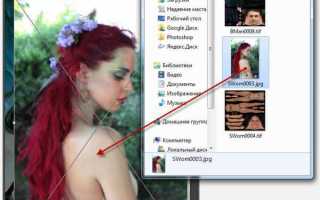
Новое изображение открывай в отдельном окне через File → Open, а не перетаскиванием в уже активный документ. Это позволяет заранее оценить его разрешение, соотношение сторон и глубину цвета. Оптимально, если параметры совпадают или превышают характеристики исходного файла.
- Разрешение не ниже документа-назначения (300 dpi для печати, 72–144 dpi для экранов)
- Отсутствие сжатых артефактов и резких пересветов
- Единое цветовое пространство с основным файлом
Если размеры нового изображения значительно больше, заранее уменьши его через Image → Image Size, отключив ресэмплинг до финального размещения. Это снижает нагрузку на систему и упрощает дальнейшую трансформацию при вставке в основной документ.
Выделение заменяемого изображения с помощью инструментов Photoshop

Точность выделения напрямую определяет качество замены, поэтому инструмент выбирается исходя из формы объекта и характера границ. Для прямоугольных или овальных областей используется Rectangular и Elliptical Marquee, при этом удержание Shift сохраняет пропорции, а Alt позволяет выделять от центра.
Объекты со сложным, но контрастным контуром удобнее выделять инструментом Quick Selection. Работай короткими движениями кисти, регулируя размер через клавиши [ и ]. При захвате лишних участков удерживай Alt для вычитания из выделения, не переходя к новому инструменту.
Если объект имеет неровные края или пересекается с фоном схожего цвета, применяй Pen Tool. Создай замкнутый контур с минимальным количеством опорных точек, затем преобразуй его в выделение через Make Selection. Такой метод даёт контролируемые границы без размытых переходов.
Перед окончательной заменой проверь выделение на контрастном фоне, временно залив маску сплошным цветом. Это позволяет сразу заметить пропуски, рваные края и лишние фрагменты, которые будут заметны после вставки нового изображения.
Добавление нового изображения в существующий документ
Новое изображение добавляется в рабочий файл через команду File → Place Embedded или File → Place Linked. Первый вариант встраивает файл внутрь документа и исключает зависимость от исходного источника, второй сохраняет связь и позволяет обновлять изображение при изменении оригинала. Для замены элементов в финальных макетах предпочтителен встроенный вариант.
После размещения изображение автоматически добавляется как Smart Object. Это позволяет масштабировать и трансформировать его без потери качества. До подтверждения трансформации (Enter) не выполняй другие операции, так как слой остаётся в режиме редактирования.
Если изображение открыто в отдельном документе, допустимо перетащить его инструментом Move Tool в целевой файл. В этом случае рекомендуется заранее преобразовать слой в Smart Object через Convert to Smart Object, чтобы сохранить возможность повторной подгонки.
| Способ добавления | Особенности | Когда использовать |
|---|---|---|
| Place Embedded | Файл сохраняется внутри PSD | Передача макета, архивирование |
| Place Linked | Связь с внешним источником | Частые обновления контента |
| Перетаскивание слоя | Без автоматического Smart Object | Быстрая работа с временными элементами |
После добавления новый слой сразу размещай выше или ниже нужных слоёв в панели Layers, чтобы упростить дальнейшую маскировку и визуальную проверку. Переименуй слой до начала редактирования – это снижает риск ошибок при работе с несколькими заменяемыми элементами.
Масштабирование и позиционирование нового изображения на холсте

Для точного размещения используй числовые значения в панели параметров трансформации. Поля W и H позволяют задать масштаб в процентах, а координаты X и Y – выровнять изображение относительно холста или ключевых элементов композиции. Это особенно важно при замене экранов, баннеров и постеров.
Если заменяемая область имеет перспективные искажения, перейди в режим Perspective или Distort через контекстное меню трансформации. Перетаскивай углы по направляющим исходного объекта, ориентируясь на линии и углы в сцене. Для сложных поверхностей допустимо использовать Warp с минимальным количеством контрольных точек.
Для финальной подгонки включи направляющие (View → Show → Guides) и привязку (Snap). Это ускоряет выравнивание по краям и центрам без ручного подбора. После подтверждения трансформации проверь совпадение границ при увеличении масштаба просмотра до 100%, чтобы сразу выявить смещения и перекосы.
Использование маски слоя для точной замены изображения

Маска слоя применяется для скрытия лишних участков нового изображения без удаления пикселей. Добавь маску через кнопку Add Layer Mask в панели слоёв, предварительно разместив слой с новым изображением над заменяемым объектом. Белый цвет маски отображает изображение, чёрный полностью скрывает, серый создаёт частичную прозрачность.
Для базовой подгонки используй инструмент Brush Tool с жёсткостью 80–100% при работе с чёткими границами и 0–30% для мягких переходов. Размер кисти подбирай под масштаб объекта, избегая мелкой прорисовки на раннем этапе – сначала формируется общий контур, затем уточняются детали.
Если ранее было создано выделение, перенеси его сразу в маску через Layer → Layer Mask → Reveal Selection. Такой подход сохраняет форму границ и ускоряет процесс, особенно при замене прямоугольных или геометрически сложных элементов.
Для контроля качества маски временно отключи слой под заменой или добавь корректирующий слой с высокой контрастностью. Это помогает выявить незакрашенные участки и неровности по краям. Исправления выполняй исключительно на маске, не переходя к редактированию самого изображения.
При необходимости тонкой подстройки открой свойства маски и скорректируй Density и Feather. Минимальное размытие в пределах 0,3–0,8 px устраняет резкие переходы и делает границу визуально согласованной с остальной композицией.
Цветовая и световая подгонка нового изображения под сцену

После визуального совмещения необходимо привести цвет и освещение нового изображения к параметрам окружающей сцены. Начни с корректирующего слоя Levels, анализируя гистограмму: подвинь чёрную и белую точки до фактических границ данных, затем отрегулируй средние тона для совпадения общей яркости с фоном.
Для более точного контроля используй Curves. Создай отдельный корректирующий слой и привяжи его к заменяемому изображению через Create Clipping Mask. Корректируй яркость по каналам RGB, ориентируясь на баланс светов и теней соседних элементов, а не на исходное изображение.
Цветовые расхождения устраняй через Color Balance или Selective Color. Сравни нейтральные области сцены и подстрой тени, средние тона и света отдельно. При работе с экранами и печатной продукцией избегай избыточной насыщенности – лёгкий сдвиг в сторону фона выглядит убедительнее, чем полное совпадение по цвету.
Для имитации общего освещения добавь слой Photo Filter с температурой, соответствующей сцене, и задай плотность в пределах 5–15%. Это помогает объединить изображения, снятые при разном источнике света. При необходимости снизь контраст через Brightness/Contrast, если фон выглядит мягче нового элемента.
Финальную проверку выполняй при масштабе 100% и на нейтральном фоне интерфейса. Временно отключай корректирующие слои, чтобы оценить вклад каждой правки и исключить смещение оттенков, заметное только после экспорта.
Вопрос-ответ:
Почему после замены изображение выглядит «чужеродно» по цвету?
Чаще всего причина в разном освещении и цветовом профиле исходных файлов. Новое изображение может быть снято при другой температуре света или иметь более широкий динамический диапазон. Решение — работа через корректирующие слои Curves и Color Balance с привязкой к слою замены, а также проверка цветового пространства документа перед началом работы.
Как заменить изображение, если объект имеет сложную форму и неровные края?
Для таких случаев лучше отказаться от автоматических инструментов и использовать Pen Tool. Контур создаётся с минимальным числом точек, затем переводится в выделение и маску слоя. Это даёт управляемые границы и позволяет точно вписать новое изображение без рваных краёв.
Можно ли заменить изображение без потери качества при масштабировании?
Да, если новое изображение добавлено как Smart Object. В этом режиме Photoshop хранит исходные данные файла, поэтому повторные трансформации не ухудшают детализацию. Масштабирование обычного растрового слоя вверх почти всегда приводит к размытию.
Что делать, если перспектива нового изображения не совпадает с поверхностью?
Используй режимы Distort или Perspective в Free Transform. Для неровных поверхностей подойдёт Warp с ручной подгонкой узлов. Ориентиром служат линии и углы окружающих объектов, а не границы самого изображения.
Зачем использовать маску слоя вместо удаления лишних участков ластиком?
Маска позволяет скрывать области без удаления пикселей. Это даёт возможность в любой момент вернуть детали, изменить границу или подправить форму без повторной вставки изображения. Такой подход удобен при доработках и правках по запросу заказчика.

 Загрузка...