Содержание статьи
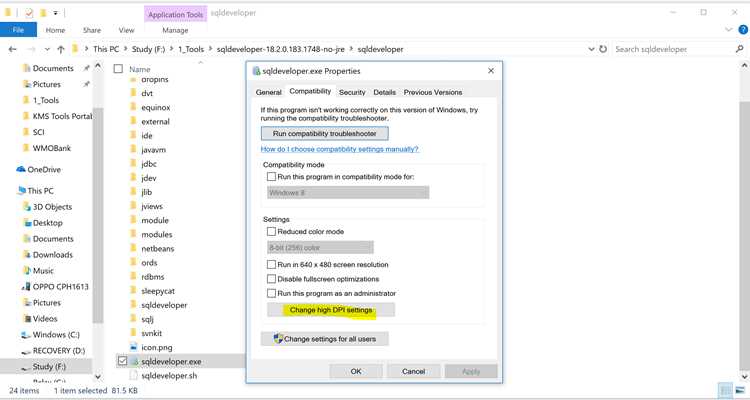
Каталог System32 содержит исполняемые файлы, библиотеки и драйверы, от которых напрямую зависит запуск служб, вход в систему и работа графической оболочки. Замена файла в этой папке может потребоваться при восстановлении повреждённого компонента, возврате оригинальной версии после неудачного обновления драйвера или тестировании совместимости старого системного модуля. Любое вмешательство здесь связано с риском отказа загрузки, поэтому действия должны быть строго последовательными.
По умолчанию большинство файлов в System32 защищены владельцем TrustedInstaller. Это означает, что даже учётная запись администратора не может изменить или перезаписать файл без предварительной смены владельца и разрешений NTFS. Попытка копирования «в лоб» обычно заканчивается ошибкой доступа, а принудительное отключение защиты может привести к нарушениям в работе службы проверки целостности.
Перед заменой файла необходимо точно определить версию Windows (10, 11), номер сборки и разрядность системы. Один и тот же файл с одинаковым именем может отличаться по размеру, цифровой подписи и зависимостям. Использование файла от другой сборки часто вызывает циклические ошибки служб или немедленный откат через механизм защиты ресурсов Windows.
Практика показывает, что самый надёжный сценарий включает создание резервной копии исходного файла, работу из безопасного режима или среды восстановления и последующую проверку целостности системы через встроенные средства. Такой подход позволяет заменить нужный компонент и сохранить возможность быстрого возврата к исходному состоянию без переустановки системы.
Проверка версии Windows и разрядности перед заменой файла
Перед заменой любого файла в каталоге System32 необходимо точно определить редакцию Windows, номер сборки и архитектуру системы. Системные файлы жёстко привязаны к конкретной версии ядра, и даже минимальное расхождение по сборке может привести к сбоям служб или ошибке загрузки.
Базовую информацию о системе можно получить через встроенную утилиту:
- нажать Win + R;
- ввести команду winver;
- зафиксировать версию (например, Windows 10), номер версии и сборку (например, 22H2, сборка 19045).
Для определения разрядности и типа системы следует использовать расширенные сведения:
- открыть Параметры → Система → О системе;
- обратить внимание на строку Тип системы;
- убедиться, используется ли 64-разрядная Windows (x64) или 32-разрядная (x86).
Несмотря на название, папка System32 в 64-разрядной Windows содержит именно 64-битные системные файлы. Использование 32-битной версии файла в этой директории приведёт к отказу загрузки компонента или немедленной замене файла системой защиты.
Перед копированием нового файла необходимо сверить его параметры с оригиналом:
- размер и дата создания;
- наличие цифровой подписи Microsoft;
- совпадение версии файла с текущей сборкой Windows.
Проверка выполняется через свойства файла на вкладке Подробно и Цифровые подписи. Если версия файла отличается хотя бы на одну сборку, его замена допустима только при полном понимании последствий и наличии резервной копии.
Создание резервной копии исходного файла System32
Перед заменой системного файла необходимо сохранить его точную копию в неизменённом виде. Это позволяет восстановить работоспособность системы при сбое загрузки, ошибке службы или автоматическом откате защиты ресурсов Windows.
Для резервного копирования следует использовать физически отдельное расположение: другой раздел диска, внешний накопитель или заранее созданную папку вне системного каталога. Хранение копии в System32 или рядом с оригиналом не защищает от автоматической перезаписи.
Файл копируется с сохранением исходного имени и расширения. Дополнительно рекомендуется переименовать резервную копию, добавив версию Windows или дату, например: kernel32.dll_19045_backup. Это исключает путаницу при восстановлении.
После копирования необходимо проверить свойства сохранённого файла: размер должен совпадать с оригиналом, цифровая подпись – присутствовать, атрибуты «Только чтение» и «Скрытый» – сохранены. Несоответствие хотя бы одного параметра указывает на некорректное копирование.
Для критически важных компонентов целесообразно создать вторую копию в виде сжатого архива. Архивация снижает риск случайного изменения файла и упрощает перенос в среду восстановления или безопасный режим при необходимости отката.
Получение прав администратора для работы с System32
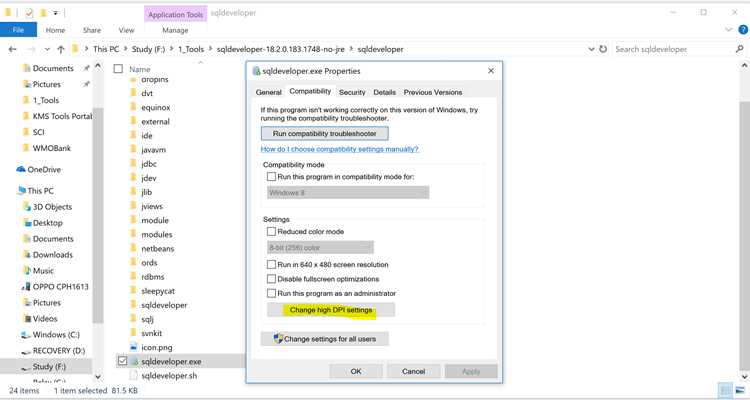
Доступ к каталогу System32 ограничен на уровне контроля учётных записей и политики безопасности Windows. Даже пользователь с правами администратора не может изменять файлы без явного повышения привилегий для конкретного процесса или инструмента.
Проверка текущих прав выполняется через тип учётной записи. Если используется стандартная учётная запись, замена системного файла невозможна без ввода учётных данных администратора. Для локальных операций рекомендуется работать из-под встроенной административной среды.
Наиболее стабильный способ получения прав – запуск проводника или командной строки с повышенными привилегиями. Это обеспечивает корректную работу с разрешениями NTFS и предотвращает частичные отказы операций копирования.
| Способ | Назначение |
|---|---|
| Запуск Проводника от имени администратора | Ручная навигация и копирование файлов |
| Командная строка с повышенными правами | Точное управление файлами и атрибутами |
| PowerShell (Администратор) | Расширенные сценарии и контроль доступа |
Для запуска командной строки с нужными правами следует открыть меню «Пуск», ввести cmd, выбрать пункт запуска от имени администратора и подтвердить запрос UAC. Аналогичный порядок применяется для PowerShell.
Если запрос повышения прав не появляется, необходимо проверить состояние контроля учётных записей. Отключение UAC не рекомендуется, так как это ослабляет защиту системы и не снимает ограничения владельца файлов System32.
Получение прав администратора – обязательный, но недостаточный этап. Даже при полном доступе Windows продолжает блокировать изменение файлов, принадлежащих TrustedInstaller, что требует дополнительных действий на уровне владельца и разрешений.
Смена владельца файла с TrustedInstaller на текущего пользователя
Большинство файлов в каталоге System32 принадлежат системной учётной записи TrustedInstaller. Пока файл закреплён за этим владельцем, любые попытки изменения, удаления или замены блокируются независимо от прав администратора.
Смена владельца выполняется через свойства файла. Необходимо открыть контекстное меню нужного объекта, перейти в раздел Безопасность, затем выбрать Дополнительно и нажать на ссылку изменения владельца. В качестве нового владельца указывается текущий пользователь или группа Администраторы.
После подтверждения изменений важно применить их именно к выбранному файлу, а не ко всей папке System32. Массовая смена владельца системных компонентов нарушает механизм защиты ресурсов Windows и может вызвать автоматическое восстановление файлов при следующей загрузке.
Завершив смену владельца, необходимо закрыть окно свойств и открыть его повторно. Это гарантирует, что система зафиксировала новые параметры безопасности и позволяет перейти к настройке разрешений доступа.
После замены файла рекомендуется вернуть владельца обратно TrustedInstaller. Это снижает риск случайного изменения компонента и предотвращает вмешательство сторонних процессов в работу системных файлов.
Изменение разрешений доступа к заменяемому файлу
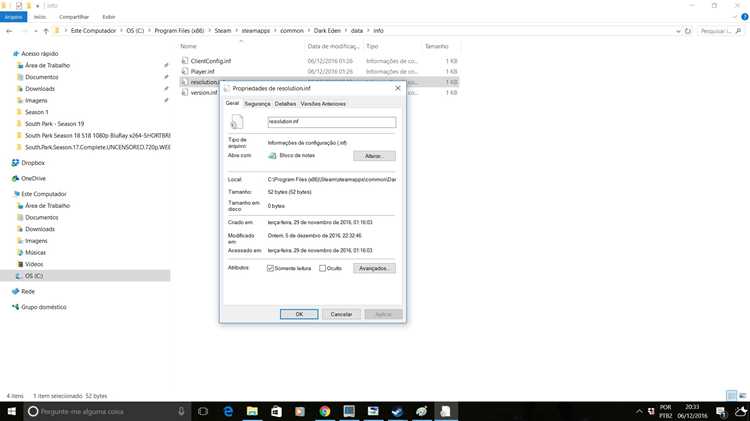
После смены владельца файл в System32 остаётся защищённым набором разрешений NTFS. Без явного предоставления прав запись и удаление будут по-прежнему недоступны, даже если операция выполняется из-под администратора.
Настройка выполняется через свойства файла на вкладке Безопасность. В списке групп и пользователей необходимо выбрать текущую учётную запись или группу Администраторы, затем перейти к изменению разрешений.
Для замены файла достаточно включить права Изменение и Запись. Назначение полного доступа не требуется и увеличивает риск непреднамеренного удаления или повреждения системного компонента.
После сохранения настроек следует закрыть все окна свойств и заново открыть каталог System32. Это исключает ситуацию, при которой Проводник использует устаревшие параметры доступа и продолжает блокировать операции.
По завершении замены файла рекомендуется вернуть исходные ограничения доступа. Удаление временно выданных прав снижает вероятность вмешательства сторонних процессов и предотвращает автоматическое вмешательство механизма защиты ресурсов Windows.
Вопрос-ответ:
Почему система не даёт заменить файл в System32, хотя я работаю под администратором?
Права администратора не дают прямого контроля над системными файлами. Большинство объектов в System32 принадлежат учётной записи TrustedInstaller, и пока владелец не изменён, Windows блокирует запись и удаление. Администратор может запускать инструменты с повышенными привилегиями, но не обходить владельца файла без его смены.
Можно ли заменить файл в System32 простым копированием через Проводник?
Копирование возможно только после смены владельца и разрешений доступа. Без этого Проводник выдаст отказ в доступе. В ряде случаев система сразу восстанавливает исходный файл через защиту ресурсов, поэтому копирование из работающей Windows не всегда срабатывает.
Чем опасна замена файла из другой версии или сборки Windows?
Файлы System32 связаны с конкретной версией ядра и служб. Использование компонента от другой сборки часто приводит к ошибкам запуска служб, нестабильной работе интерфейса или невозможности входа в систему. Защита Windows может попытаться заменить файл автоматически, но это происходит не всегда.
Когда имеет смысл менять файл через безопасный режим или среду восстановления?
Если файл используется работающей службой и заблокирован на уровне системы, замена в обычном режиме невозможна. Безопасный режим и среда восстановления запускают Windows с минимальным набором компонентов, что позволяет заменить файл без конфликта с активными процессами.
Нужно ли возвращать владельца TrustedInstaller после замены файла?
Да, возврат владельца снижает риск случайного изменения системного файла и предотвращает вмешательство сторонних программ. Оставление файла под управлением пользователя упрощает повторные изменения, но увеличивает вероятность повреждения системы при ошибочных действиях.
Что делать, если после замены файла в System32 Windows перестала загружаться?
В такой ситуации нужно загрузиться в среду восстановления Windows через меню загрузки или установочный носитель. Далее следует открыть командную строку и вернуть сохранённую резервную копию файла на исходное место с перезаписью. Если копия отсутствует, можно запустить проверку целостности системы командой sfc /scannow с указанием установленной системы. После восстановления файла загрузка обычно возвращается без переустановки Windows.

 Загрузка...