Содержание статьи
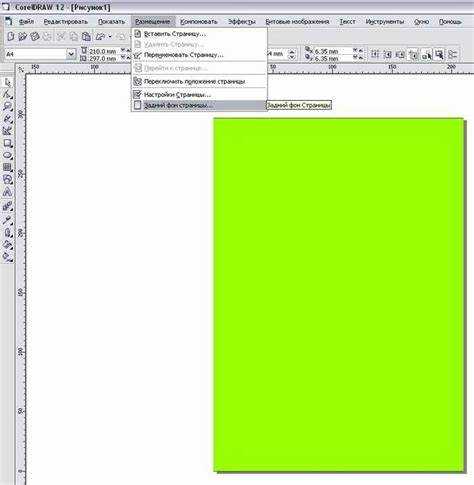
Заливка фона в CorelDRAW напрямую влияет на восприятие макета при печати и экспорте в растровые форматы. В программе нет отдельной кнопки «фон страницы», поэтому фон создаётся как объект, который должен соответствовать размеру страницы, цветовому режиму и порядку слоёв. Ошибки на этом этапе приводят к появлению белых полей, смещению цвета или пропаже фона при сохранении в PDF и JPG.
Для корректной работы важно сразу учитывать параметры документа: формат страницы, ориентацию и цветовую модель (RGB для экрана, CMYK для печати). Фон чаще всего создаётся прямоугольником, растянутым по границам страницы, с последующей заливкой через палитру или диалог «Заливка». Такой подход даёт контроль над цветом, градиентами и прозрачностью.
Отдельного внимания требует порядок объектов. Фоновый элемент должен быть отправлен на задний план или помещён на отдельный слой с блокировкой, иначе при редактировании он будет мешать работе с контентом. Также важно понимать разницу между заливкой объекта и визуальным фоном рабочей области, который не участвует в экспорте.
В этом материале разбор строится от создания документа до сохранения файла, с учётом практических задач: однородный цвет, градиентный фон, подготовка макета к печати и предотвращение типичных ошибок, с которыми сталкиваются пользователи CorelDRAW при работе с фоном.
Создание нового документа с заданным размером страницы
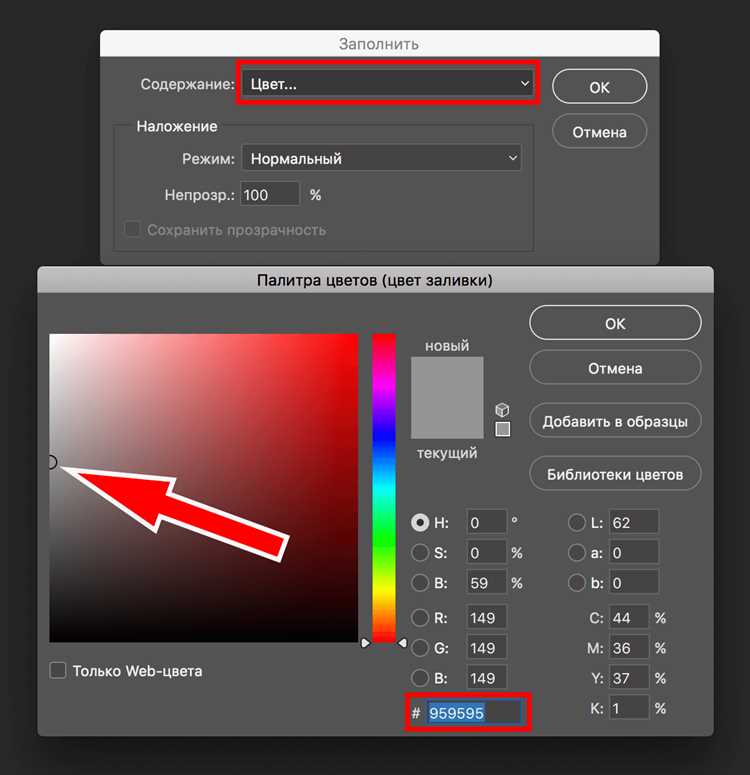
Перед заливкой фона необходимо создать документ с точными параметрами страницы, так как фон привязывается к её границам. В меню Файл → Создать задаётся ширина и высота страницы в нужных единицах измерения: миллиметры применяются для печати, пиксели – для экранной графики. Несоответствие размеров приводит к обрезке фона при экспорте.
В этом же окне выбирается ориентация страницы и количество страниц. Если фон должен быть одинаковым на всех страницах, параметры следует установить до начала работы, чтобы избежать ручной корректировки объектов. Для многостраничных документов рекомендуется сразу задать одинаковый формат, иначе фоновый объект не будет совпадать по границам.
Ключевым параметром является цветовая модель. Для полиграфии используется CMYK, для веб-графики – RGB. Выбор модели на этапе создания документа предотвращает искажение оттенков при заливке фона и последующем сохранении файла. Изменение цветового режима после создания фона может изменить визуальный результат.
После подтверждения настроек важно включить отображение границ страницы и линейки. Это позволяет точно растянуть фоновый объект по краям без зазоров. Рабочая область за пределами страницы не участвует в экспорте, поэтому ориентиром всегда должна служить именно страница документа.
Выбор инструмента «Прямоугольник» для основы фона
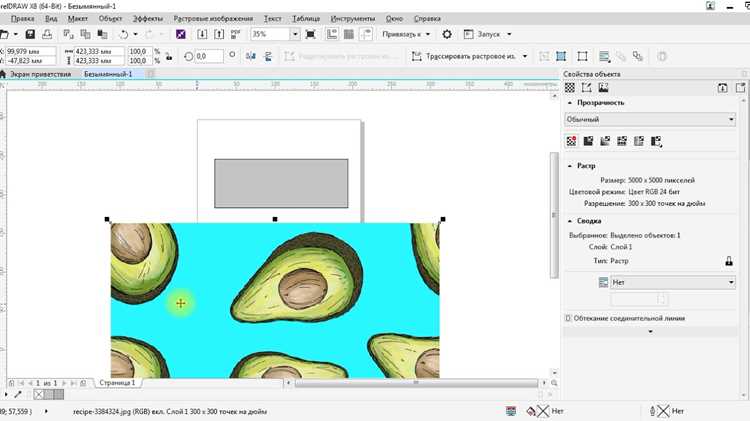
Для создания фона в CorelDRAW используется инструмент «Прямоугольник», так как он позволяет задать объект с чёткими границами, полностью совпадающими с размером страницы. Инструмент активируется на панели слева или клавишей F6. Созданный объект становится базой для заливки и должен охватывать всю рабочую страницу без выхода за её пределы.
Оптимальный способ построения фона – растянуть прямоугольник от одного угла страницы к противоположному с включённой привязкой к краям. Это исключает появление тонких белых линий при экспорте и печати. Если привязка отключена, размеры объекта можно задать вручную через панель свойств, указав точные значения ширины и высоты страницы.
После создания прямоугольника важно убрать обводку, иначе она будет видна по периметру фона. Для этого выбирается вариант «Нет обводки» в палитре или через свойства объекта. Объект с нулевой обводкой и корректными размерами обеспечивает ровный фон без лишних элементов.
Прямоугольник следует размещать строго в пределах страницы, а не по границам рабочей области. Проверка выполняется при увеличении масштаба и включённых направляющих. Такой подход обеспечивает точное совпадение фона с форматом документа при сохранении в любом поддерживаемом формате.
Настройка заливки фона через палитру цветов

После выделения прямоугольника фона заливка задаётся через цветовую палитру, расположенную справа. Щелчок левой кнопкой мыши по любому цвету применяет однородную заливку к выбранному объекту. Для быстрого результата используется палитра документа, соответствующая выбранной цветовой модели.
Если требуется точный оттенок, используется ввод числовых значений компонентов цвета через редактор палитры. Это особенно важно при соблюдении фирменных цветов, где отклонения даже в несколько процентов заметны на сплошном фоне. Выбранный цвет сразу отображается на фоне без дополнительного подтверждения.
Для удаления заливки применяется вариант «Нет заливки», однако для фонового объекта он не используется, так как приводит к прозрачности страницы. Контроль результата выполняется при увеличенном масштабе, чтобы убедиться в равномерности цвета по всей площади страницы.
Применение однородной заливки с помощью диалога «Заливка»
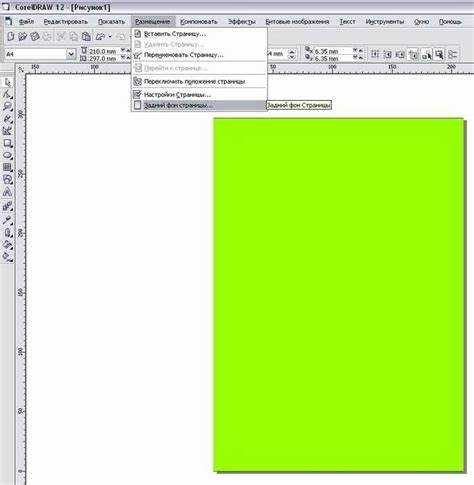
Диалог «Заливка» используется, когда требуется точный контроль цвета фона и его параметров. Он открывается двойным щелчком по значку заливки объекта или через контекстное меню выделенного прямоугольника. В этом окне выбирается тип Однородная заливка, который подходит для фонов без переходов и текстур.
В диалоге доступны числовые поля для задания значений цветовой модели документа. Это позволяет задать фон с высокой точностью, что важно для макетов с требованиями к цвету. Основные действия выполняются в следующем порядке:
- выбор цветовой модели, совпадающей с настройками документа;
- ввод точных значений компонентов цвета;
- проверка предварительного просмотра на объекте;
- подтверждение применения заливки.
Для повторного использования цвета его можно сохранить в палитре документа. Это упрощает работу с многостраничными файлами, где фон должен быть одинаковым на всех страницах. Изменение сохранённого цвета автоматически обновляет все объекты, использующие его.
Использование градиентной заливки для фона страницы

Градиентная заливка применяется к фоновому прямоугольнику через диалог «Заливка» с выбором типа Градиент. Этот режим позволяет создать плавный переход между несколькими цветами по заданному направлению. Для фоновой графики чаще всего используются линейный и радиальный варианты, так как они легко контролируются при масштабировании страницы.
После выбора типа градиента задаётся направление перехода и угол наклона. Линейный градиент выравнивается по горизонтали или вертикали для фонов с аккуратной геометрией, радиальный используется для акцента в центре страницы. Длина градиента должна соответствовать размеру страницы, иначе переход будет выглядеть обрезанным.
Цветовые точки редактируются вручную с указанием точных значений. Это позволяет избежать резких перепадов и добиться равномерного распределения оттенков. Для печатных макетов рекомендуется ограничиваться двумя или тремя цветами в пределах одной цветовой модели документа.
Расположение фонового объекта на заднем плане
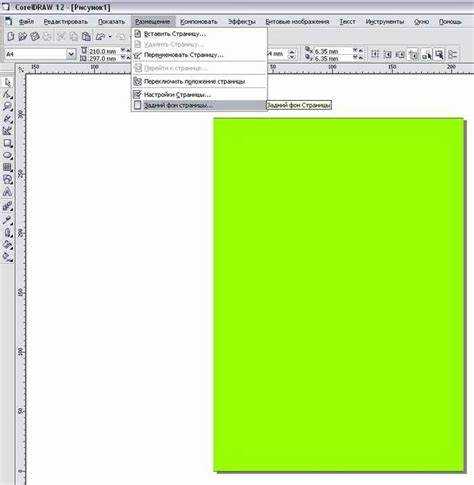
После заливки прямоугольник должен быть размещён под всеми элементами макета, иначе он перекроет текст и графику. Для этого используется команда управления порядком объектов. Выделенный фоновый объект отправляется назад через контекстное меню или сочетанием клавиш, после чего все остальные элементы остаются доступными для редактирования.
При работе со сложными макетами удобнее использовать отдельный слой для фона. Такой слой располагается ниже остальных и может быть заблокирован, чтобы исключить случайное смещение или изменение заливки. Это особенно важно при многостраничных документах и повторяющихся элементах.
Основные способы размещения фонового объекта приведены ниже.
| Способ | Назначение |
|---|---|
| Отправить на задний план | Размещение фона под всеми объектами текущей страницы |
| Отдельный слой | Фиксация фона и защита от редактирования |
| Главная страница | Одинаковый фон для всех страниц документа |
После размещения фона рекомендуется заблокировать объект или слой. Это упрощает работу с макетом и предотвращает изменение размеров фона, которое может привести к появлению пустых полей при экспорте или печати.
Сохранение документа с залитым фоном без потери цвета
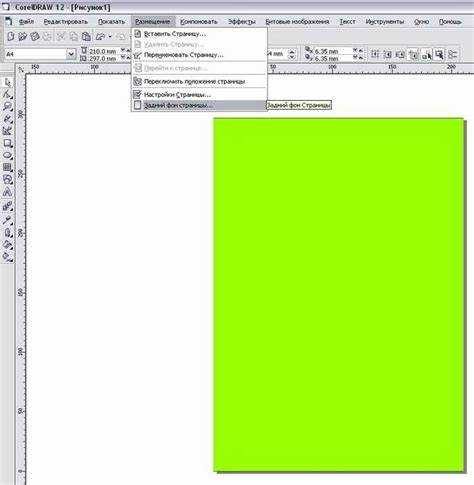
При экспорте в растровые форматы используются настройки, которые напрямую влияют на отображение фона:
- выбор правильной цветовой модели для экрана или печати;
- отключение автоматической коррекции цвета;
- установка разрешения не ниже 300 dpi для печати;
- сохранение профиля цвета внутри файла.
Для PDF важно выбрать стандарт, поддерживающий сохранение сплошных заливок без преобразований. Рекомендуется использовать пресеты с сохранением цветовых профилей и без сжатия, изменяющего цвет. При этом фон должен находиться внутри границ страницы, иначе он может быть обрезан.
После сохранения файл следует открыть в независимом просмотрщике или отправить на пробную печать. Это позволяет сразу заметить отклонения оттенка фона и при необходимости скорректировать значения заливки до финальной версии документа.
Вопрос-ответ:
Почему при экспорте в JPG фон становится светлее, чем в CorelDRAW?
Чаще всего причина связана с несоответствием цветовой модели. Если документ создан в CMYK, а экспорт выполняется в JPG без сохранения цветового профиля, программа преобразует цвета под RGB, из-за чего фон выглядит светлее. Перед экспортом нужно либо перевести документ в RGB, либо включить в настройках сохранение профиля цвета.
Можно ли сделать фон одинаковым на всех страницах многостраничного документа?
Да, для этого фон размещается на главной странице или на отдельном нижнем слое, который применяется ко всем страницам. Прямоугольник фона должен совпадать с размером страницы, а слой рекомендуется заблокировать, чтобы избежать случайных изменений при редактировании содержимого.
Почему после печати по краям фона появляются белые полосы?
Такие полосы возникают, если фоновый прямоугольник не доходит до границ страницы или не учтены вылеты под обрез. Для печати объект фона нужно делать больше формата страницы с запасом под обрез и проверять его положение по направляющим, а не по рабочей области.
Как задать точный фирменный цвет фона, а не подбирать его на глаз?
Точный цвет задаётся через диалог «Заливка» с вводом числовых значений CMYK или RGB. Если используется фирменный стиль, цвет лучше сохранить в палитре документа. Это исключает расхождения оттенков при копировании фона на другие страницы или файлы.
Почему градиентный фон выглядит полосатым после сохранения в PDF?
Полосы появляются из-за низкого разрешения растрирования или ограничений выбранного стандарта PDF. Решение — повысить разрешение при экспорте, сократить количество цветовых переходов в градиенте и использовать PDF-настройки без агрессивного сжатия.
Почему залитый фон пропадает при сохранении в PDF, хотя в CorelDRAW он виден?
Чаще всего фон исчезает из-за того, что прямоугольник находится за пределами страницы или размещён на слое, отключённом для печати и экспорта. Нужно проверить, что фоновый объект полностью перекрывает страницу и слой активен для вывода. Также стоит открыть настройки экспорта PDF и убедиться, что включён вывод фона и не используется режим, при котором игнорируются объекты за границами страницы.

 Загрузка...