Содержание статьи
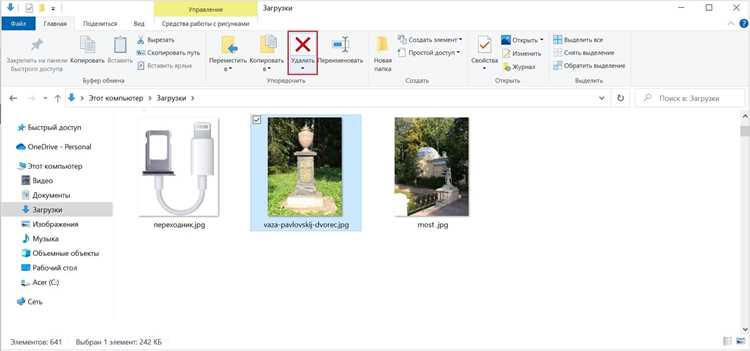
Сообщение «файл используется другим приложением» означает, что операционная система удерживает его дескриптор открытым. Это может быть запущенная программа, фоновая служба, антивирусное сканирование или даже окно предварительного просмотра в файловом менеджере. Пока хотя бы один процесс имеет доступ к файлу, его удаление будет заблокировано на уровне системы.
На компьютерах с Windows файл чаще всего остается открытым из-за редакторов документов, архиваторов, медиаплееров или проводника, если включен режим предпросмотра. В macOS блокировку обычно создают активные приложения или системные службы индексирования. В Linux подобные ситуации возникают при работе демонов, терминальных процессов или сетевых точек монтирования.
Для освобождения файла важно не просто закрыть видимое окно программы, а убедиться, что связанный процесс полностью завершен. В ряде случаев требуется принудительно остановить задачу, отключить доступ по сети или временно приостановить фоновое приложение. Если стандартные способы не помогают, используются системные инструменты для поиска процессов, удерживающих файл.
Понимание того, как именно система управляет доступом к файлам, позволяет удалить проблемный объект без стороннего софта и риска повреждения данных. Правильная последовательность действий снижает вероятность ошибок, повторных блокировок и необходимости перезагрузки компьютера.
Определение процесса, который удерживает файл в Windows
Windows блокирует удаление файла, если хотя бы один процесс открыл его с активным дескриптором. Чтобы выявить источник блокировки, используется встроенная утилита Монитор ресурсов. Она доступна через поиск по системе или из вкладки «Производительность» диспетчера задач. В разделе «ЦП» находится блок «Связанные дескрипторы», позволяющий выполнить поиск по полному имени файла или его части.
После ввода пути к файлу система отображает список процессов, которые используют его в данный момент. В результатах указывается имя исполняемого файла процесса, идентификатор PID и тип доступа. Это дает возможность точно определить, является ли источником блокировки пользовательская программа, служба Windows или сторонний фоновый компонент.
Если файл открыт неизвестным процессом, рекомендуется проверить его расположение и цифровую подпись через свойства процесса в диспетчере задач. Это помогает отличить системную службу от потенциально нежелательного ПО. Для системных процессов важно учитывать их роль, так как принудительное завершение может повлиять на стабильность системы.
Альтернативный способ – использование командной строки с правами администратора и утилит, которые входят в состав Windows SDK или пакета Sysinternals. Они показывают открытые файловые дескрипторы в реальном времени и позволяют связать конкретный файл с процессом даже в тех случаях, когда графические средства не отображают блокировку.
Закрытие файла через диспетчер задач Windows
Если файл не удаляется из-за активного процесса, его можно освободить через Диспетчер задач. Он вызывается сочетанием клавиш Ctrl + Shift + Esc. В упрощённом режиме необходимо нажать «Подробнее», чтобы получить доступ к списку всех запущенных процессов и фоновых задач.
Вкладка «Процессы» позволяет определить программу, связанную с файлом, по названию приложения или типу нагрузки. После выбора нужного процесса используется команда «Снять задачу», которая завершает работу программы и закрывает все открытые ею файлы. Это действие сразу снимает блокировку, если процесс был единственным источником доступа.
При отсутствии результата следует перейти на вкладку «Подробности». Здесь отображаются все исполняемые файлы с их идентификаторами. Завершение процесса через пункт «Завершить дерево процессов» полезно, когда файл удерживается дочерним модулем или служебным компонентом программы.
Для системных служб и приложений, работающих с повышенными правами, требуется запуск диспетчера задач от имени администратора. Это позволяет управлять процессами, которые недоступны в стандартном режиме, и закрывать файлы, используемые фоновыми службами, после чего удаление становится возможным без перезагрузки.
Освобождение файла с помощью Проводника Windows
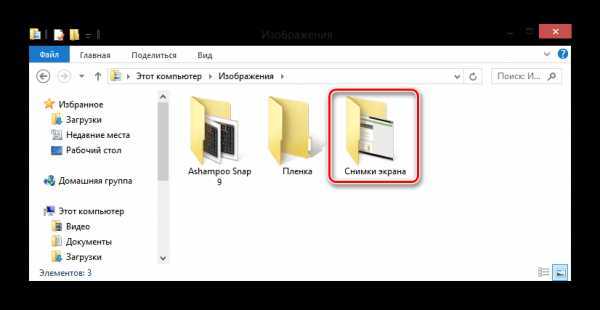
Проводник Windows сам может удерживать файл, не позволяя его удалить. Чаще всего это связано с активным окном предпросмотра, сортировкой или открытыми вкладками. Для начала следует закрыть все окна Проводника, в которых отображается проблемный файл, и открыть новое окно заново.
Если блокировка сохраняется, рекомендуется проверить параметры отображения:
- открыть меню «Вид» и отключить область предварительного просмотра;
- выключить область сведений, если она активна;
- сменить режим отображения файлов с «Крупные значки» на «Список».
При работе с мультимедийными и архивными файлами Проводник может загружать метаданные, что удерживает файл открытым. В таком случае помогает временное изменение настроек папки:
- открыть свойства папки;
- на вкладке «Настройка» выбрать тип «Общие элементы»;
- снять галочку «Применять этот шаблон ко всем вложенным папкам».
Если файл расположен на внешнем носителе или в сетевой папке, важно завершить все операции копирования и обновить содержимое каталога клавишей F5. После этого Проводник освобождает файловый дескриптор, и объект становится доступен для удаления без дополнительных действий.
Закрытие открытого файла в macOS через «Мониторинг системы»
В macOS файл не удаляется, если он открыт приложением или системной службой. Для выявления такого процесса используется «Мониторинг системы», который запускается через Spotlight сочетанием Command + Space. В списке процессов отображаются все активные приложения и фоновые задачи, имеющие доступ к файловой системе.
Чтобы сузить поиск, следует отсортировать процессы по имени приложения и обратить внимание на программы, работающие с документами, архивами или медиафайлами. Выбор процесса открывает карточку с подробной информацией, где можно оценить его назначение и текущий статус.
Для освобождения файла используется кнопка «Завершить процесс». В большинстве случаев достаточно стандартного завершения, которое корректно закрывает все связанные файлы. Если процесс не отвечает, применяется принудительное завершение, после чего система немедленно освобождает файловый дескриптор.
Если файл удерживается службой Finder или фоновым индексированием, полезно временно перезапустить Finder через меню завершения процессов. Это не влияет на работу системы, но снимает блокировки, связанные с просмотром содержимого папок, после чего файл можно удалить обычным способом.
Снятие блокировки файла в Linux с помощью lsof и kill
В Linux файл считается занятым, если какой-либо процесс держит его открытым, даже если он не используется активно. Для определения такого процесса применяется утилита lsof, которая показывает список открытых файлов. Команда с указанием полного пути к файлу позволяет сразу увидеть имя процесса и его идентификатор PID.
Для освобождения файла используется команда kill с PID найденного процесса. Сначала рекомендуется отправить стандартный сигнал завершения, который корректно закрывает файлы и освобождает ресурсы. Если процесс игнорирует сигнал, допускается использование принудительного завершения, после которого файловый дескриптор освобождается немедленно.
При работе с демонами и сервисами важно учитывать их назначение. Если файл используется системной службой, безопаснее сначала остановить её через менеджер сервисов, а не завершать процесс напрямую. После остановки службы файл становится доступным для удаления без перезагрузки системы.
Завершение сетевого доступа к файлу на общем ресурсе
Файл на сетевом ресурсе может быть недоступен для удаления, если он открыт другим пользователем или подключён удалённым процессом. Даже при закрытии всех локальных программ система продолжает считать файл занятым до разрыва сетевого сеанса.
На компьютере с Windows, где размещён общий ресурс, блокировку можно снять через управление общими папками:
- открыть «Управление компьютером»;
- перейти в раздел «Общие папки» → «Открытые файлы»;
- найти нужный файл по пути или имени;
- принудительно закрыть подключение.
После разрыва сеанса файл сразу освобождается, что позволяет удалить его без ожидания. Этот способ особенно полезен, если удалённый пользователь закрыл документ, но соединение осталось активным.
При работе с сетевыми хранилищами и NAS рекомендуется также проверить активные подключения:
- убедиться, что файл не используется по протоколам SMB или NFS;
- отключить устаревшие сетевые сессии;
- обновить состояние общего ресурса.
Если блокировка создаётся автоматическим процессом резервного копирования или индексирования, временное отключение доступа к шару полностью снимает файловую блокировку и позволяет выполнить удаление.
Отключение фоновых программ, мешающих удалению файла
Фоновые программы часто удерживают файлы без явных признаков активности. Антивирусы, клиенты облачной синхронизации, индексаторы поиска и утилиты резервного копирования могут открывать файлы для проверки или обновления, из-за чего система блокирует их удаление.
В Windows такие программы определяются через автозагрузку и список фоновых процессов. Временно остановив их, можно сразу освободить файл без перезагрузки системы. Наиболее часто блокировку создают следующие типы приложений:
| Тип программы | Причина блокировки файла |
|---|---|
| Антивирус | Сканирование или карантин файлов |
| Облачные клиенты | Синхронизация и контроль версий |
| Индексаторы | Чтение метаданных и содержимого |
| Резервное копирование | Создание снимков и архивов |
Для снятия блокировки достаточно временно приостановить работу конкретной программы через её интерфейс или завершить процесс в диспетчере задач. После удаления файла приложение можно запустить снова без потери настроек.
Если блокировка возникает регулярно, рекомендуется проверить параметры фоновых программ и исключить проблемные папки из сканирования или синхронизации. Это снижает вероятность повторного удержания файлов и упрощает управление данными.
Удаление занятого файла после перезагрузки или в безопасном режиме
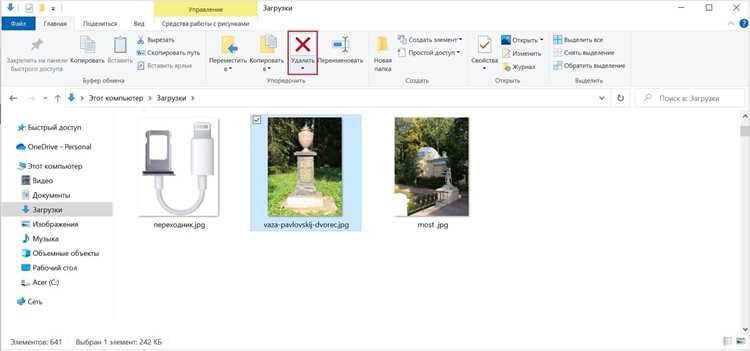
Если файл продолжает удерживаться системой, даже после завершения процессов и отключения фоновых программ, помогает перезагрузка компьютера. После старта системы важно не запускать приложения автоматически, а сразу перейти к каталогу с проблемным файлом и выполнить удаление до активации служб и пользовательских программ.
В Windows дополнительную возможность даёт безопасный режим, при котором загружается минимальный набор драйверов и служб. Он исключает запуск стороннего ПО, антивирусов и синхронизаторов, которые чаще всего создают блокировки. В этом режиме файл почти всегда оказывается свободным.
Для входа в безопасный режим используется меню дополнительных параметров загрузки. После входа необходимо найти файл через Проводник или командную строку и удалить его стандартным способом. Система не восстанавливает удалённые объекты при следующей загрузке, если они не являются критическими.
При работе с системными каталогами следует соблюдать осторожность и удалять только те файлы, назначение которых точно известно. После успешного удаления достаточно перезагрузить компьютер в обычном режиме, чтобы вернуться к стандартной конфигурации работы.
Вопрос-ответ:
Почему файл не удаляется, хотя я закрыл папку с ним?
Закрытие папки не означает, что сам файл перестал использоваться. Он может быть открыт в программе, которая продолжает работать в фоне: текстовый редактор, просмотрщик изображений, медиаплеер. Также файл может проверяться антивирусом или синхронизироваться с облачным сервисом. Нужно закрыть связанные приложения и убедиться, что они исчезли из списка запущенных процессов.
Почему файл не удаляется, если программа уже закрыта?
Закрытие окна не всегда означает полную остановку приложения. Процесс может оставаться активным в фоне и продолжать удерживать файл. Такое часто встречается у редакторов, плееров и программ для работы с изображениями. Проверьте список процессов и завершите приложение полностью, после чего попробуйте удалить файл снова.
Как удалить файл, который открыт в предварительном просмотре?
При использовании режима предварительного просмотра файл может считаться открытым системой. Отключите просмотр эскизов или переключите папку в режим обычного списка. Затем закройте окно проводника и откройте его заново. В большинстве случаев этого хватает, чтобы файл стал доступен для удаления.
Что делать, если файл занят фоновым процессом и его не видно?
Некоторые процессы работают без окон и не отображаются на панели задач. Откройте список процессов и обратите внимание на службы, связанные с типом файла: архиваторы, облачные клиенты, утилиты для синхронизации. После остановки нужного процесса файл перестает быть занятым.
Почему файл нельзя удалить сразу после копирования с флешки?
После копирования система может еще обрабатывать данные, особенно при работе с большими файлами. Иногда носитель продолжает использоваться для проверки или индексации. Подождите несколько секунд, закройте окно с флешкой и попробуйте удалить файл повторно.
Как закрыть файл, если он используется системой и не дает себя удалить?
В таких случаях помогает запуск компьютера в безопасном режиме, где работает минимальный набор служб. Там файл часто оказывается свободным. Также можно воспользоваться командной строкой с правами администратора и вручную завершить процесс, связанный с этим файлом.

 Загрузка...